 红帽全球峰会
2.3.3.2. 在 Red Hat CodeReady Studio 中运行 Quickstarts
下载 Quickstarts 后,即可将它们导入到红帽 CodeReady Studio 中并部署到 JBoss EAP。
将 Quickstart 导入到 Red Hat CodeReady Studio
每个快速入门都附带了一个 POM 文件,其中包含其项目和配置信息。使用此 POM 文件,轻松将快速入门导入到红帽 CodeReady Studio。
如果您将快速启动项目文件夹导入到 Red Hat CodeReady Studio 中,则 IDE 会生成无效的项目名称和 WAR 归档名称。在开始之前,请确保快速启动项目文件夹位于 IDE 工作区之外。
- Start Red Hat CodeReady Studio.
-
选择 File
Import。 选择 Maven
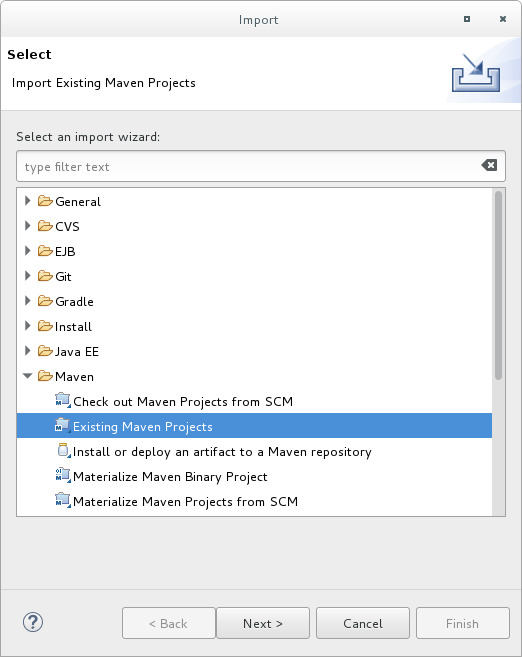
Existing Maven Projects,然后点 Next。 图 2.1. 导入现有 Maven 项目
浏览到所需的快速入门目录(如
helloworld快速启动),然后单击 OK。Projects 列表框填充了所选快速启动项目的pom.xml文件。图 2.2. 选择 Maven Projects
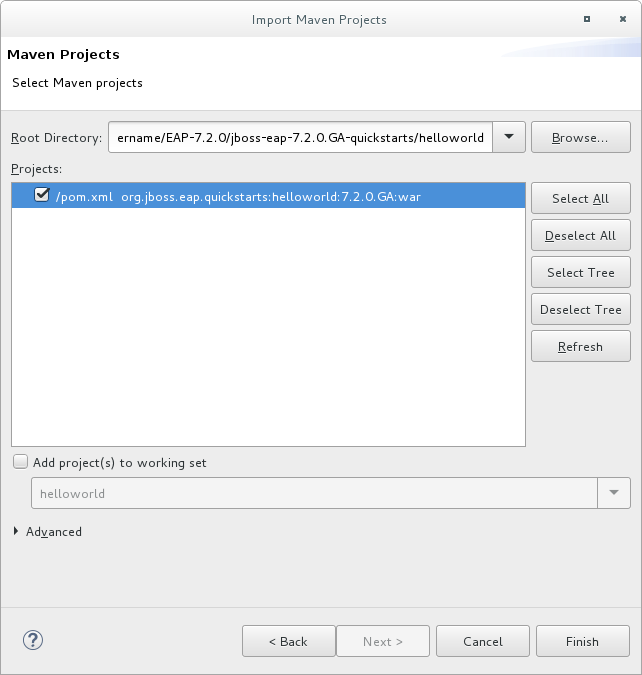
- 点 Finish。
运行 helloworld Quickstart
运行 helloworld 快速入门是一种简单的方式,可以验证 JBoss EAP 服务器是否已正确配置和运行。
- 如果您尚未定义服务器,请将 JBoss EAP 服务器添加到红帽 CodeReady Studio。请参阅 CodeReady Studio 工具入门指南中的 IDE 下载、安装和设置 JBoss EAP。
右键点击 Project Explorer 选项卡中的 helloworld 项目,然后选择 Run As
Run on Server。 图 2.3. Run As - 在服务器中运行
 *Run on Server* 屏幕截图。" class="modal-img" loading="lazy">
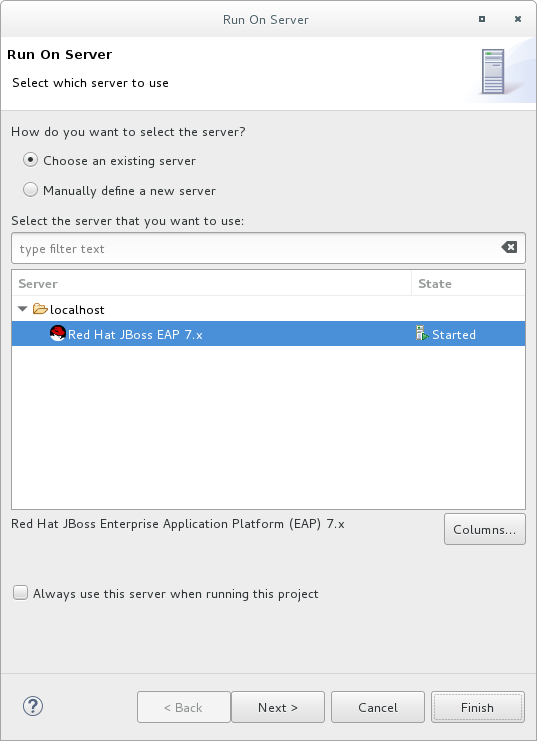
从服务器列表中选择 JBoss EAP 7.3 服务器,然后单击 Next。
图 2.4. 在服务器上运行
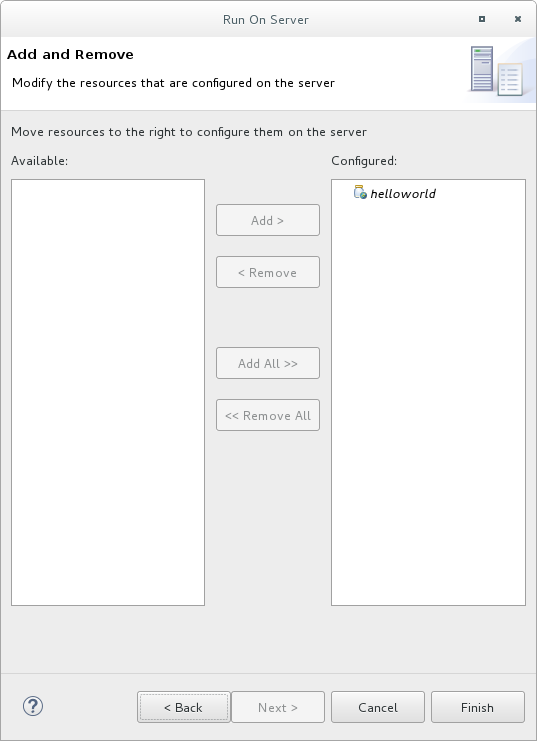
helloworld 快速入门已经列出,需要配置在服务器上。单击 Finish 以部署快速入门。
图 2.5. 修改服务器上配置的资源
验证结果。
-
在 Server 选项卡中,JBoss EAP 7.3 服务器状态将更改为
已启动的。 Console 选项卡显示详细说明 JBoss EAP 服务器启动和
helloworld快速启动部署的消息。WFLYUT0021: Registered web context: /helloworld WFLYSRV0010: Deployed "helloworld.war" (runtime-name : "helloworld.war")-
helloworld应用位于 http://localhost:8080/helloworld 并显示文本Hello World!。
-
在 Server 选项卡中,JBoss EAP 7.3 服务器状态将更改为
有关 helloworld 快速入门的更多详细信息 ,请参阅 helloworld Quickstart。
运行 bean-validation Quickstart
某些快速入门(如 bean-validation Quickstart)不提供用户界面层,而是提供 Arquillian 测试来演示功能。
-
将
bean-validation快速入门导入到红帽 CodeReady Studio。 - 在 Servers 选项卡中,右键单击服务器,然后选择 Start 以启动 JBoss EAP 服务器。如果您未看到 Servers 选项卡或尚未定义服务器,请将 JBoss EAP 服务器添加到红帽 CodeReady Studio。请参阅 CodeReady Studio 工具入门指南中的 IDE 下载、安装和设置 JBoss EAP。
-
右键单击 Project Explorer 选项卡中的
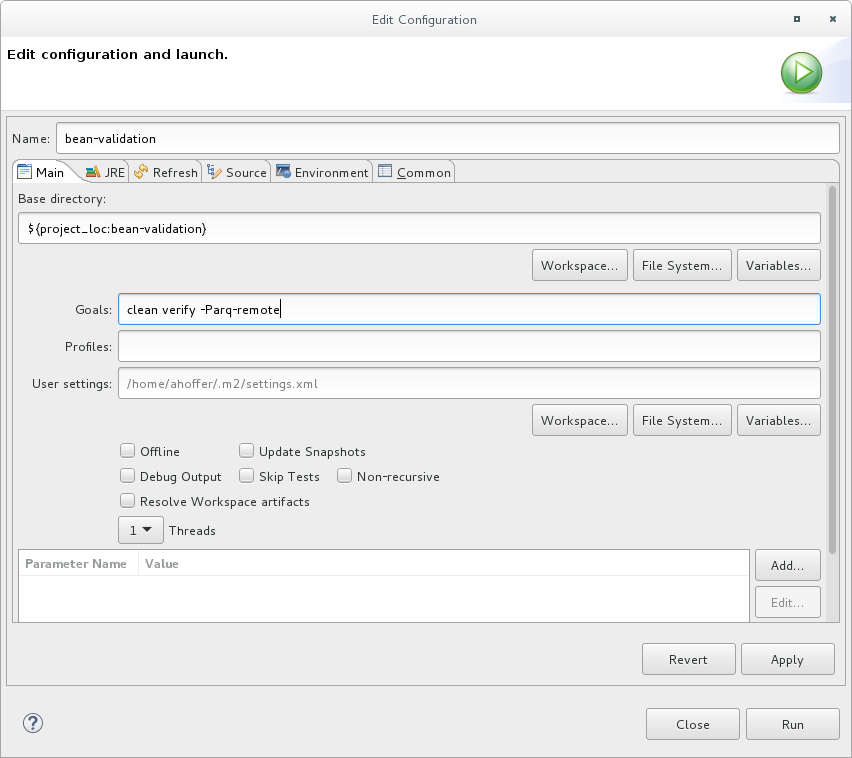
bean-validation项目,然后选择 Run AsMaven Build。 在目标输入字段中输入以下内容,然后单击 Run。
clean verify -Parq-remote图 2.6. 编辑配置
验证结果。
Console 标签页显示
bean-validationArquillian 测试的结果:------------------------------------------------------- T E S T S ------------------------------------------------------- Running org.jboss.as.quickstarts.bean_validation.test.MemberValidationTest Tests run: 5, Failures: 0, Errors: 0, Skipped: 0, Time elapsed: 2.189 sec Results : Tests run: 5, Failures: 0, Errors: 0, Skipped: 0 [INFO] ------------------------------------------------------------------------ [INFO] BUILD SUCCESS [INFO] ------------------------------------------------------------------------

'%20d='M201.5%20305.5c-13.8%200-24.9-11.1-24.9-24.6%200-13.8%2011.1-24.9%2024.9-24.9%2013.6%200%2024.6%2011.1%2024.6%2024.9%200%2013.6-11.1%2024.6-24.6%2024.6zM504%20256c0%20137-111%20248-248%20248S8%20393%208%20256%20119%208%20256%208s248%20111%20248%20248zm-132.3-41.2c-9.4%200-17.7%203.9-23.8%2010-22.4-15.5-52.6-25.5-86.1-26.6l17.4-78.3%2055.4%2012.5c0%2013.6%2011.1%2024.6%2024.6%2024.6%2013.8%200%2024.9-11.3%2024.9-24.9s-11.1-24.9-24.9-24.9c-9.7%200-18%205.8-22.1%2013.8l-61.2-13.6c-3-.8-6.1%201.4-6.9%204.4l-19.1%2086.4c-33.2%201.4-63.1%2011.3-85.5%2026.8-6.1-6.4-14.7-10.2-24.1-10.2-34.9%200-46.3%2046.9-14.4%2062.8-1.1%205-1.7%2010.2-1.7%2015.5%200%2052.6%2059.2%2095.2%20132%2095.2%2073.1%200%20132.3-42.6%20132.3-95.2%200-5.3-.6-10.8-1.9-15.8%2031.3-16%2019.8-62.5-14.9-62.5zM302.8%20331c-18.2%2018.2-76.1%2017.9-93.6%200-2.2-2.2-6.1-2.2-8.3%200-2.5%202.5-2.5%206.4%200%208.6%2022.8%2022.8%2087.3%2022.8%20110.2%200%202.5-2.2%202.5-6.1%200-8.6-2.2-2.2-6.1-2.2-8.3%200zm7.7-75c-13.6%200-24.6%2011.1-24.6%2024.9%200%2013.6%2011.1%2024.6%2024.6%2024.6%2013.8%200%2024.9-11.1%2024.9-24.6%200-13.8-11-24.9-24.9-24.9z'/%3e%3c/svg%3e)