 红帽全球峰会
2.2. Kickstart 树
您必须至少在您的 Satellite 中安装一个 kickstart 树方可使用 kickstart provisioning。您可以自动和手动安装 kickstart 树。
过程 2.1. 自动安装 Kickstart 树
所有在 RHN 中有基本频道的发行,都会自动安装 kickstart 树。这通常是使用
satellite-sync 进行频道同步的一部分。
- 选择您要在其中执行 kickstart 的发行本并找到那个发行本的基本频道及其对应的 RHN 工具频道。例如:如果您要在 x86 构架中使用红帽企业版 Linux 5,您将需要
rhel-i386-server-5频道及其对应 RHN 工具频道rhn-tools-rhel-i386-server-5。 - 如果是连接的 Satellite,则可直接使用
satellite-sync将 Satellite 服务器与红帽服务器同步。如果 Satellite 服务器的连接已断开,则需从红帽服务器中获得断开频道的转储,并使用哪些转储同步。 - 与该频道同步将自动为那个发行本创建对应的 kickstart 树。
过程 2.2. 手动安装 Kickstart 树
如果要 kickstart 自定义发行(通常红帽这样的发行),或者红帽企业版 Linux 的 beta 版本,您需要手动创建相应的 kickstart 树。还要为用来 kickstart 的发行本提供安装 ISO。
- 将安装 ISO 复制到您的 satellite 服务器中并将其挂载到
/mnt/iso - 将 ISO 的内容复制到自定义的位置。建议您在
/var/satellite下为所有您的自定义发行创建目录。例如:您可能需要将 RHEL beta 发行的内容复制到/var/satellite/custom-distro/rhel-i386-server-5.3-beta/。 - 使用 RHN Satellite 网页界面创建自定义软件频道。请使用
创建有适当的名称和标签的父频道。如在上述示例中您要使用标签 rhel-5.3-beta。 - 请使用
rhnpush命令将软件的软件包从树的位置 push 到新创建的软件频道中:rhnpush --server=http://localhost/APP -c 'rhel-5.3-beta' \ -d /var/satellite/custom-distro/rhel-i386-server-5.3-beta/Server/
rhnpush --server=http://localhost/APP -c 'rhel-5.3-beta' \ -d /var/satellite/custom-distro/rhel-i386-server-5.3-beta/Server/Copy to Clipboard Copied! Toggle word wrap Toggle overflow 该树中的子目录会根据您的发行本而有所不同。 - 将该软件的软件包 push 到该频道中后,您可以使用
rm命令将其从树路径中删除。该软件包仍保存在 Satellite 服务器的那个频道中,但不再需要在树中保存。rm /var/satellite/custom-distro/rhel-i386-server-5.3-beta/Server/*.rpm
rm /var/satellite/custom-distro/rhel-i386-server-5.3-beta/Server/*.rpmCopy to Clipboard Copied! Toggle word wrap Toggle overflow 注意
您可以选择将该软件的软件包留在 kickstart 树中。这样以后就可随时使用yum命令安装它们。 - 在 RHN Satellite 网页界面中创建发行。进入
,使用正确的标签和树路径(比如 /var/satellite/custom-distro/rhel-i386-server-5.3-beta/)创建该发行。选择之前创建的基本频道,并选择正确的安装程序版本(比如「红帽企业版 Linux 5」)。最后选择「创建 Kickstart 发行」完成创建。 - 要在多个环境和系统中维护同一软件,可将现有红帽企业版 Linux 基本频道中的 RHN Tools 子频道克隆到新创建的基本频道中。您可以使用以下方面克隆子频道:
- 在 Satellite 网页界面中,点击
。 - 在下拉菜单 克隆自: 中选择您要克隆的子频道,并选择克隆状态。
- 点击「创建频道」。
- 填写所需信息并选择克隆的子频道所属的上级频道。
- 点击「创建频道」。
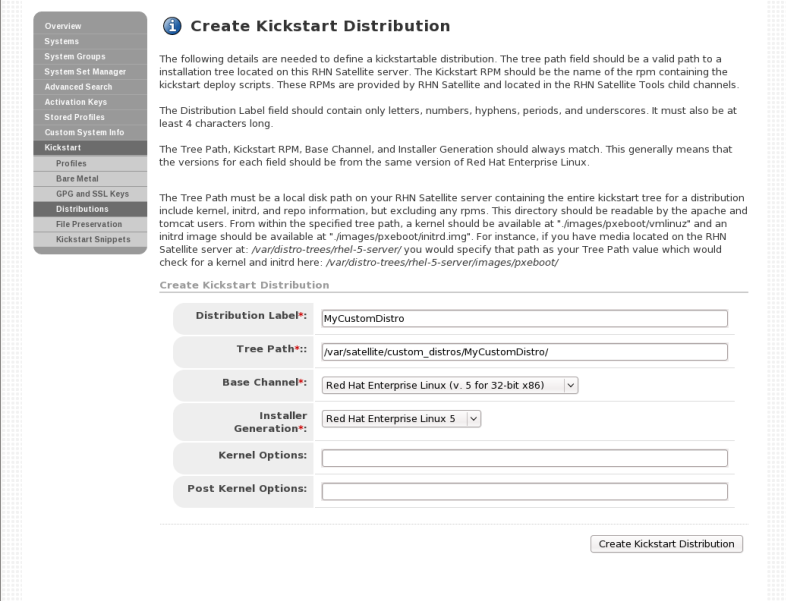
图 2.1. 创建 Kickstart 发行

'%20d='M201.5%20305.5c-13.8%200-24.9-11.1-24.9-24.6%200-13.8%2011.1-24.9%2024.9-24.9%2013.6%200%2024.6%2011.1%2024.6%2024.9%200%2013.6-11.1%2024.6-24.6%2024.6zM504%20256c0%20137-111%20248-248%20248S8%20393%208%20256%20119%208%20256%208s248%20111%20248%20248zm-132.3-41.2c-9.4%200-17.7%203.9-23.8%2010-22.4-15.5-52.6-25.5-86.1-26.6l17.4-78.3%2055.4%2012.5c0%2013.6%2011.1%2024.6%2024.6%2024.6%2013.8%200%2024.9-11.3%2024.9-24.9s-11.1-24.9-24.9-24.9c-9.7%200-18%205.8-22.1%2013.8l-61.2-13.6c-3-.8-6.1%201.4-6.9%204.4l-19.1%2086.4c-33.2%201.4-63.1%2011.3-85.5%2026.8-6.1-6.4-14.7-10.2-24.1-10.2-34.9%200-46.3%2046.9-14.4%2062.8-1.1%205-1.7%2010.2-1.7%2015.5%200%2052.6%2059.2%2095.2%20132%2095.2%2073.1%200%20132.3-42.6%20132.3-95.2%200-5.3-.6-10.8-1.9-15.8%2031.3-16%2019.8-62.5-14.9-62.5zM302.8%20331c-18.2%2018.2-76.1%2017.9-93.6%200-2.2-2.2-6.1-2.2-8.3%200-2.5%202.5-2.5%206.4%200%208.6%2022.8%2022.8%2087.3%2022.8%20110.2%200%202.5-2.2%202.5-6.1%200-8.6-2.2-2.2-6.1-2.2-8.3%200zm7.7-75c-13.6%200-24.6%2011.1-24.6%2024.9%200%2013.6%2011.1%2024.6%2024.6%2024.6%2013.8%200%2024.9-11.1%2024.9-24.6%200-13.8-11-24.9-24.9-24.9z'/%3e%3c/svg%3e)