 Red Hat Summit
9.2.2. Déployer une application par la Console de gestion
Prérequis
Procédure 9.1. Déployer une application par la Console de gestion
Naviguer dans le panneau Manage Deployments de la Console de gestion.
- Sélectionner l'onglet Runtime en haut et à droite de la console.
- Sélectionner l'option
à partir du menu à gauche de la console.
Déployer une application
La méthode de déploiement variera suivant que vous déployez dans une instance de serveur autonome ou dans un domaine géré.Déployer dans une instance de serveur autonome.
Le tableau Deployments affiche tous les déploiements d'applications disponibles et leurs statuts.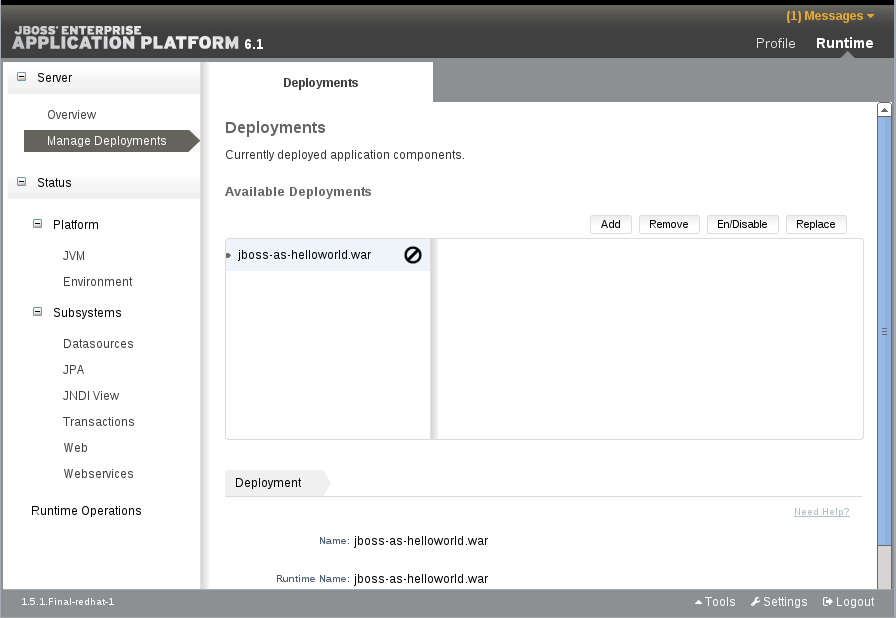
Figure 9.1. Déploiements disponibles
Activer l'application dans une instance de serveur autonome
Cliquer sur le bouton du tableau Deployments pour activer le déploiement de l'application.Confirmer
Cliquer sur le bouton pour confirmer que l'application puisse être activée dans l'instance du serveur.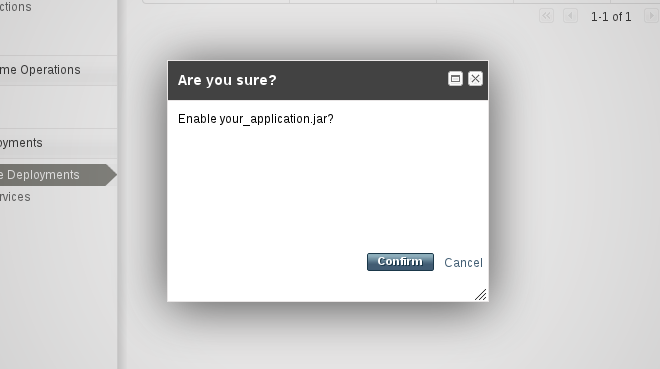
Figure 9.2. Déploiements disponibles dans un serveur autonome.
Déployer dans un domaine géré.
La section Deployment Content contient un tableau Content Repository qui affiche tous les déploiements d'applications et leurs statuts.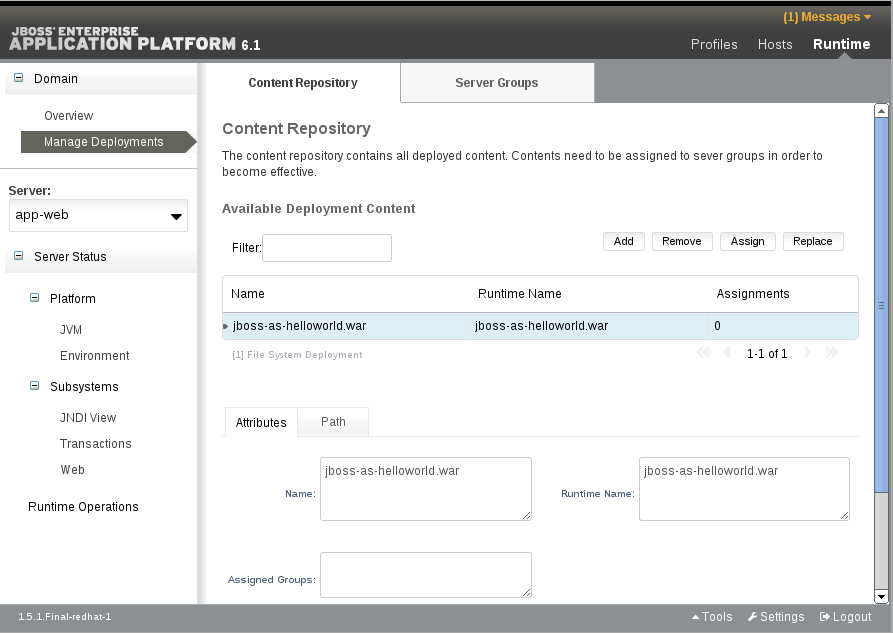
Figure 9.3. Déploiements disponibles dans un domaines géré.
Activer l'application dans un domaine géré
Cliquer sur le bouton dans le tableau Content Repository.Sélectionner les groupes de serveurs
Cocher les cases pour chaque groupe de serveurs dans lesquels vous souhaitez ajouter l'application et cliquer sur le bouton pour continuer.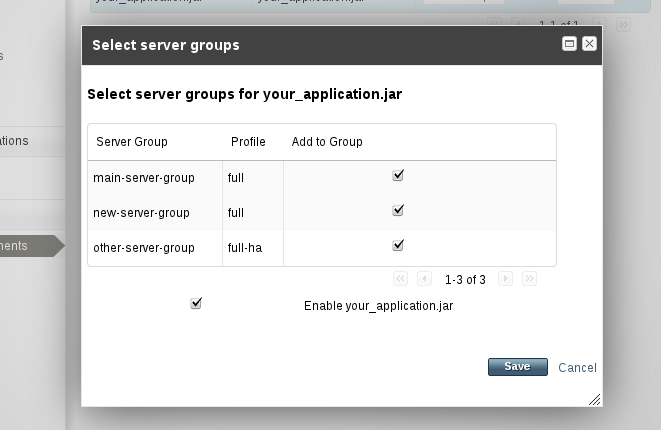
Figure 9.4. Sélectionnner les groupes de serveurs pour le déploiement de l'application
Confirmer
Cliquer sur l'onglet Server Group Deployments pour afficher le tableau Server Groups. Votre application sera maintenant déployée dans les groupes de serveurs que vous avez sélectionnés.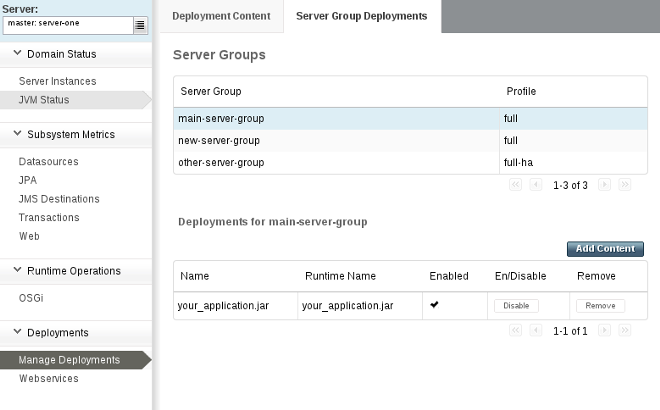
Figure 9.5. Confirmation du déploiement d'applications dans les groupes de serveurs.
L'application est déployée sur le serveur qui convient ou dans le groupe de serveurs qui convient.

'%20d='M201.5%20305.5c-13.8%200-24.9-11.1-24.9-24.6%200-13.8%2011.1-24.9%2024.9-24.9%2013.6%200%2024.6%2011.1%2024.6%2024.9%200%2013.6-11.1%2024.6-24.6%2024.6zM504%20256c0%20137-111%20248-248%20248S8%20393%208%20256%20119%208%20256%208s248%20111%20248%20248zm-132.3-41.2c-9.4%200-17.7%203.9-23.8%2010-22.4-15.5-52.6-25.5-86.1-26.6l17.4-78.3%2055.4%2012.5c0%2013.6%2011.1%2024.6%2024.6%2024.6%2013.8%200%2024.9-11.3%2024.9-24.9s-11.1-24.9-24.9-24.9c-9.7%200-18%205.8-22.1%2013.8l-61.2-13.6c-3-.8-6.1%201.4-6.9%204.4l-19.1%2086.4c-33.2%201.4-63.1%2011.3-85.5%2026.8-6.1-6.4-14.7-10.2-24.1-10.2-34.9%200-46.3%2046.9-14.4%2062.8-1.1%205-1.7%2010.2-1.7%2015.5%200%2052.6%2059.2%2095.2%20132%2095.2%2073.1%200%20132.3-42.6%20132.3-95.2%200-5.3-.6-10.8-1.9-15.8%2031.3-16%2019.8-62.5-14.9-62.5zM302.8%20331c-18.2%2018.2-76.1%2017.9-93.6%200-2.2-2.2-6.1-2.2-8.3%200-2.5%202.5-2.5%206.4%200%208.6%2022.8%2022.8%2087.3%2022.8%20110.2%200%202.5-2.2%202.5-6.1%200-8.6-2.2-2.2-6.1-2.2-8.3%200zm7.7-75c-13.6%200-24.6%2011.1-24.6%2024.9%200%2013.6%2011.1%2024.6%2024.6%2024.6%2013.8%200%2024.9-11.1%2024.9-24.6%200-13.8-11-24.9-24.9-24.9z'/%3e%3c/svg%3e)