 Red Hat Summit
6.4. XA Datasources
6.4.1. Créer une source de données XA avec les Interfaces de gestion
Cette section explique les étapes à suivre pour créer une source de données XA, en utilisant la Console de gestion ou le Management CLI.
Note
Procédure 6.7. Créer une source de données XA en utilisant le Management CLI ou la Console de gestion
Management CLI
- Exécuter la commande suivante pour créer une source de données XA, et configurer les variables comme il se doit :
xa-data-source add --name=XA_DATASOURCE_NAME --jndi-name=JNDI_NAME --driver-name=DRIVER_NAME --xa-datasource-class=XA_DATASOURCE_CLASS Configurer les propriétés de la source de données XA
Définir le nom du serveur
Exécuter la commande suivante pour configurer le nom du serveur de l'hôte :/subsystem=datasources/xa-data-source=XA_DATASOURCE_NAME/xa-datasource-properties=ServerName:add(value=HOSTNAME)Définir le nom de la base de données
Exécuter la commande suivante pour configurer le nom de la base de données :/subsystem=datasources/xa-data-source=XA_DATASOURCE_NAME/xa-datasource-properties=DatabaseName:add(value=DATABASE_NAME)
- Activer la source de données :
xa-data-source enable --name=XA_DATASOURCE_NAME
Console de gestion
Naviguez dans le panneau Datasources qui se trouve dans la Console de gestion
Mode autonome
Sélectionnez l'onglet Profil qui se trouve en haut et à droite de la console.Mode Domaine
- Sélectionnez l'onglet Profiles qui se trouve en haut et à droite de la console.
- Sélectionner le profil qui convient à partir du menu déroulant en haut à gauche.
- Étendre le menu qui se trouve à gauche de la console.
- Sélectionner
à partir du menu à gauche de la console.
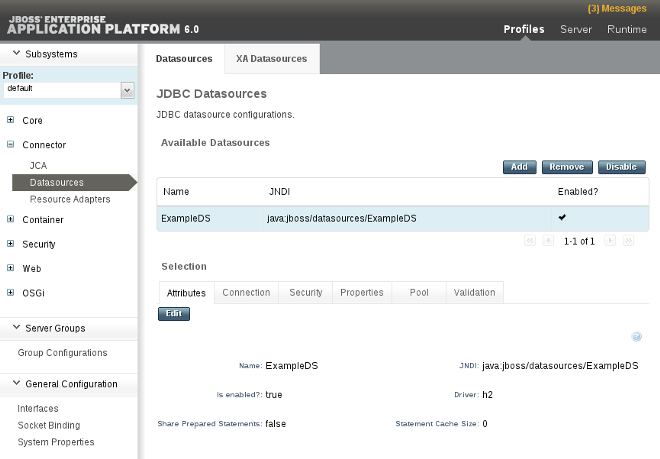
Figure 6.4. Panneau de sources de données
- Sélectionner le panneau XA Datasource.
Créer une nouvelle source de données XA
- Sélectionner le bouton qui se trouve en haut du panneau Datasources.
- Saisir les attributs de la nouvelle source de données XA de l'assistant Create XA Datasource et appuyez sur .
- Saisir les informations sur le pilote JDBC dans l'assistant Create XA Datasource et appuyez sur .
- Modifier les propriétés et appuyez sur .
- Saisir les paramètres de connexion dans l'assistant Create XA Datasource et appuyez sur .
La source de données XA a été ajoutée au serveur. Elle est maintenant visible dans le fichier standalone.xml ou le fichier domain.xml, ainsi que dans les interfaces de gestion.
- Pour configurer la source de données davantage, voir : Section 6.4.2, « Modifier une base de données XA par les interfaces de gestion ».
- Pour supprimer la source de données, voir Section 6.4.3, « Supprimer une source de données XA avec les Interfaces de gestion ».

'%20d='M201.5%20305.5c-13.8%200-24.9-11.1-24.9-24.6%200-13.8%2011.1-24.9%2024.9-24.9%2013.6%200%2024.6%2011.1%2024.6%2024.9%200%2013.6-11.1%2024.6-24.6%2024.6zM504%20256c0%20137-111%20248-248%20248S8%20393%208%20256%20119%208%20256%208s248%20111%20248%20248zm-132.3-41.2c-9.4%200-17.7%203.9-23.8%2010-22.4-15.5-52.6-25.5-86.1-26.6l17.4-78.3%2055.4%2012.5c0%2013.6%2011.1%2024.6%2024.6%2024.6%2013.8%200%2024.9-11.3%2024.9-24.9s-11.1-24.9-24.9-24.9c-9.7%200-18%205.8-22.1%2013.8l-61.2-13.6c-3-.8-6.1%201.4-6.9%204.4l-19.1%2086.4c-33.2%201.4-63.1%2011.3-85.5%2026.8-6.1-6.4-14.7-10.2-24.1-10.2-34.9%200-46.3%2046.9-14.4%2062.8-1.1%205-1.7%2010.2-1.7%2015.5%200%2052.6%2059.2%2095.2%20132%2095.2%2073.1%200%20132.3-42.6%20132.3-95.2%200-5.3-.6-10.8-1.9-15.8%2031.3-16%2019.8-62.5-14.9-62.5zM302.8%20331c-18.2%2018.2-76.1%2017.9-93.6%200-2.2-2.2-6.1-2.2-8.3%200-2.5%202.5-2.5%206.4%200%208.6%2022.8%2022.8%2087.3%2022.8%20110.2%200%202.5-2.2%202.5-6.1%200-8.6-2.2-2.2-6.1-2.2-8.3%200zm7.7-75c-13.6%200-24.6%2011.1-24.6%2024.9%200%2013.6%2011.1%2024.6%2024.6%2024.6%2013.8%200%2024.9-11.1%2024.9-24.6%200-13.8-11-24.9-24.9-24.9z'/%3e%3c/svg%3e)