 Red Hat Summit
6.4.2. Modifier une base de données XA par les interfaces de gestion
Résumé
Cette section explique les étapes à suivre pour modifier une source de données XA, en utilisant la Console de gestion ou le Management CLI.
Procédure 6.8. Modifier une source de données XA en utilisant le Management CLI ou la Console de gestion
Management CLI
Configurer les attributs de source de données XA
Utiliser la commandewrite-attributepour configurer un attribut de source de données :/subsystem=datasources/xa-data-source=XA_DATASOURCE_NAME:write-attribute(name=ATTRIBUTE_NAME,value=ATTRIBUTE_VALUE)Configurer les propriétés de la source de données XA
Exécuter la commande suivante pour configurer une sous-ressource de source de données XA :/subsystem=datasources/xa-data-source=DATASOURCE_NAME/xa-datasource-properties=PROPERTY_NAME:add(value=PROPERTY_VALUE)- Charger à nouveau le serveur pour confirmer les changements :
:reload
Console de gestion
Naviguez dans le panneau Datasources qui se trouve dans la Console de gestion
Mode autonome
Sélectionnez l'onglet Profil qui se trouve en haut et à droite de la console.Mode Domaine
- Sélectionnez l'onglet Profiles qui se trouve en haut et à droite de la console.
- Sélectionner le profil qui convient à partir du menu déroulant en haut à gauche.
- Étendre le menu qui se trouve à gauche de la console.
- Sélectionner
à partir du menu à gauche de la console.
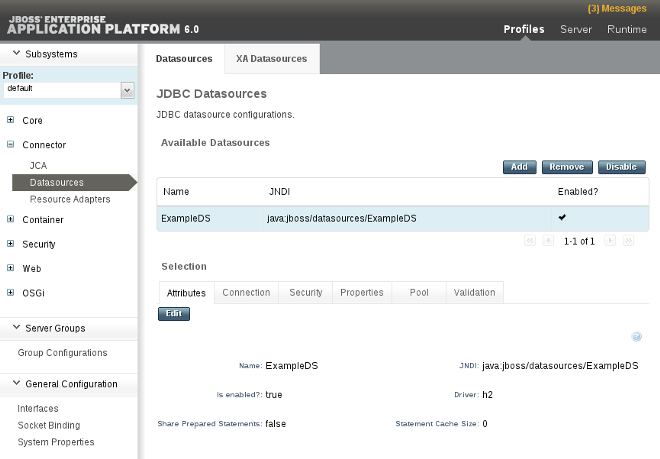
Figure 6.5. Panneau de sources de données
- Sélectionner le panneau XA Datasource.
Modifier la source de données
- Sélectionner la source de données XA qui convient à partir de la liste Available XA Datasources. Les attributs de la source de données XA sont affichés dans le panneau Attributes ci-dessous.
- Sélectionner le bouton pour modifier les attributs de la source de données.
- Modifier les attributs de la source de données XA et sélectionner le bouton quand c'est fait.
Résultat
La source de données XA a été configurée. Les changements sont maintenant visibles dans le fichier standalone.xml ou le fichier domain.xml, ainsi que dans les interfaces de gestion.
- Pour créer une nouvelle source de données, voir : Section 6.4.1, « Créer une source de données XA avec les Interfaces de gestion ».
- Pour supprimer la source de données, voir Section 6.4.3, « Supprimer une source de données XA avec les Interfaces de gestion ».

'%20d='M201.5%20305.5c-13.8%200-24.9-11.1-24.9-24.6%200-13.8%2011.1-24.9%2024.9-24.9%2013.6%200%2024.6%2011.1%2024.6%2024.9%200%2013.6-11.1%2024.6-24.6%2024.6zM504%20256c0%20137-111%20248-248%20248S8%20393%208%20256%20119%208%20256%208s248%20111%20248%20248zm-132.3-41.2c-9.4%200-17.7%203.9-23.8%2010-22.4-15.5-52.6-25.5-86.1-26.6l17.4-78.3%2055.4%2012.5c0%2013.6%2011.1%2024.6%2024.6%2024.6%2013.8%200%2024.9-11.3%2024.9-24.9s-11.1-24.9-24.9-24.9c-9.7%200-18%205.8-22.1%2013.8l-61.2-13.6c-3-.8-6.1%201.4-6.9%204.4l-19.1%2086.4c-33.2%201.4-63.1%2011.3-85.5%2026.8-6.1-6.4-14.7-10.2-24.1-10.2-34.9%200-46.3%2046.9-14.4%2062.8-1.1%205-1.7%2010.2-1.7%2015.5%200%2052.6%2059.2%2095.2%20132%2095.2%2073.1%200%20132.3-42.6%20132.3-95.2%200-5.3-.6-10.8-1.9-15.8%2031.3-16%2019.8-62.5-14.9-62.5zM302.8%20331c-18.2%2018.2-76.1%2017.9-93.6%200-2.2-2.2-6.1-2.2-8.3%200-2.5%202.5-2.5%206.4%200%208.6%2022.8%2022.8%2087.3%2022.8%20110.2%200%202.5-2.2%202.5-6.1%200-8.6-2.2-2.2-6.1-2.2-8.3%200zm7.7-75c-13.6%200-24.6%2011.1-24.6%2024.9%200%2013.6%2011.1%2024.6%2024.6%2024.6%2013.8%200%2024.9-11.1%2024.9-24.6%200-13.8-11-24.9-24.9-24.9z'/%3e%3c/svg%3e)