 Red Hat Summit
22.2. Configurare la passphrase LUKS nella console web
Se vuole aggiungere la crittografia ad un volume logico esistente sul suo sistema, può farlo solo formattando il volume.
Prerequisiti
La console web deve essere installata e accessibile.
Per dettagli, veda Installare la console web.
-
Il pacchetto
cockpit-storagedè installato sul suo sistema. - Volume logico esistente disponibile senza crittografia.
Procedura
Acceda alla console web di RHEL 8.
Per dettagli, veda Accedere alla console web.
- Clicchi su Storage.
- Selezioni il dispositivo di archiviazione che vuole formattare.
- Clicchi sull'icona del menu e selezioni l'opzione Format.
Selezioni la casella Encrypt data per attivare la crittografia sul suo dispositivo di archiviazione.
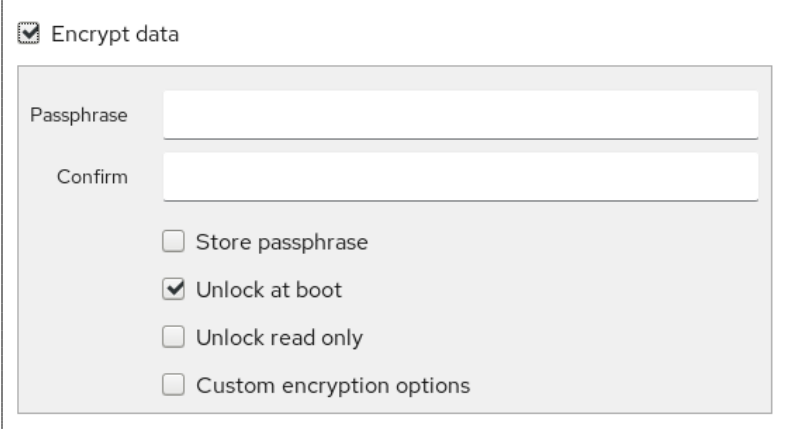
- Imposti e confermi la sua nuova passphrase.
- [Opzionale] Modifica ulteriori opzioni di crittografia.
- Finalizzi le impostazioni di formattazione.
- Clicchi su Format.

'%20d='M201.5%20305.5c-13.8%200-24.9-11.1-24.9-24.6%200-13.8%2011.1-24.9%2024.9-24.9%2013.6%200%2024.6%2011.1%2024.6%2024.9%200%2013.6-11.1%2024.6-24.6%2024.6zM504%20256c0%20137-111%20248-248%20248S8%20393%208%20256%20119%208%20256%208s248%20111%20248%20248zm-132.3-41.2c-9.4%200-17.7%203.9-23.8%2010-22.4-15.5-52.6-25.5-86.1-26.6l17.4-78.3%2055.4%2012.5c0%2013.6%2011.1%2024.6%2024.6%2024.6%2013.8%200%2024.9-11.3%2024.9-24.9s-11.1-24.9-24.9-24.9c-9.7%200-18%205.8-22.1%2013.8l-61.2-13.6c-3-.8-6.1%201.4-6.9%204.4l-19.1%2086.4c-33.2%201.4-63.1%2011.3-85.5%2026.8-6.1-6.4-14.7-10.2-24.1-10.2-34.9%200-46.3%2046.9-14.4%2062.8-1.1%205-1.7%2010.2-1.7%2015.5%200%2052.6%2059.2%2095.2%20132%2095.2%2073.1%200%20132.3-42.6%20132.3-95.2%200-5.3-.6-10.8-1.9-15.8%2031.3-16%2019.8-62.5-14.9-62.5zM302.8%20331c-18.2%2018.2-76.1%2017.9-93.6%200-2.2-2.2-6.1-2.2-8.3%200-2.5%202.5-2.5%206.4%200%208.6%2022.8%2022.8%2087.3%2022.8%20110.2%200%202.5-2.2%202.5-6.1%200-8.6-2.2-2.2-6.1-2.2-8.3%200zm7.7-75c-13.6%200-24.6%2011.1-24.6%2024.9%200%2013.6%2011.1%2024.6%2024.6%2024.6%2013.8%200%2024.9-11.1%2024.9-24.6%200-13.8-11-24.9-24.9-24.9z'/%3e%3c/svg%3e)