 Red Hat Summit
15.2. Creare partizioni nella console web
Per creare una nuova partizione:
- Usi una tabella delle partizioni esistente
- Creare una partizione
Prerequisiti
-
Il pacchetto
cockpit-storagedè installato sul suo sistema. La console web deve essere installata e accessibile.
Per dettagli, veda Installare la console web.
- Un volume non formattato collegato al sistema visibile nella tabella Other Devices della scheda Storage.
Procedura
Acceda alla console web di RHEL.
Per dettagli, veda Accedere alla console web.
- Clicchi la scheda Storage.
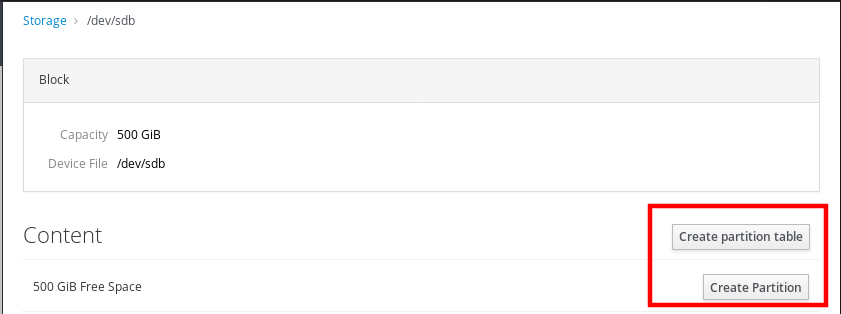
- Nella tabella Other Devices, clicchi su un volume in cui vuole creare la partizione.
- Nella sezione Content, clicchi sul pulsante Create Partition.
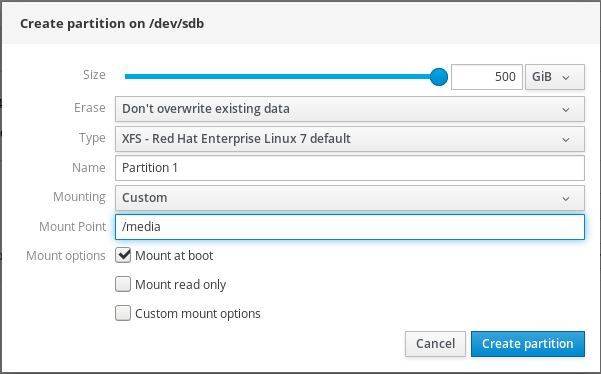
- Nella finestra di dialogo Create partition, selezioni la dimensione della nuova partizione.
Nel menu a discesa Erase, selezioni:
- Don’t overwrite existing data- la console web di RHEL riscrive solo l'intestazione del disco. Il vantaggio di questa opzione è la velocità di formattazione.
- Overwrite existing data with zeros- la console web di RHEL riscrive l'intero disco con degli zeri. Questa opzione è più lenta perché il programma deve passare attraverso l'intero disco, ma è più sicura. Usi questa opzione se il disco include dei dati e deve sovrascriverli.
Nel menu a discesa Type, selezioni un file system:
- XFS file system supporta grandi volumi logici, lo scambio di unità fisiche online senza interruzioni e la crescita di un file system esistente. Lasci selezionato questo file system se non ha un'altra forte preferenza.
ext4 file system supporta:
- Volumi logici
- Commutazione di unità fisiche online senza interruzione
- Crescita di un file system
- Restringere un file system
Un'ulteriore opzione è abilitare la crittografia della partizione fatta da LUKS (Linux Unified Key Setup), che le permette di crittografare il volume con una passphrase.
- Nel campo Name, inserisca il nome del volume logico.
Nel menu a discesa Mounting, selezioni Custom.
L'opzione Default non assicura che il file system venga montato al prossimo avvio.
- Nel campo Mount Point, aggiunga il percorso di montaggio.
- Selezioni Mount at boot.
Clicchi il pulsante Create partition.
La formattazione può richiedere diversi minuti a seconda della dimensione del volume e delle opzioni di formattazione selezionate.
Dopo che la formattazione è stata completata con successo, può vedere i dettagli del volume logico formattato nella scheda Filesystem.
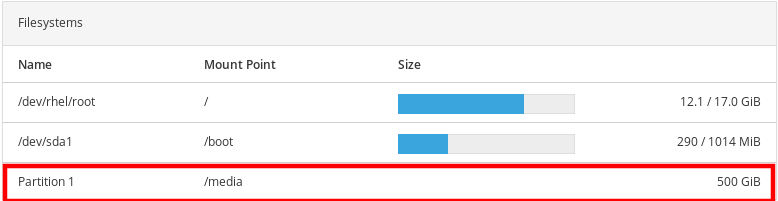
Per verificare che la partizione sia stata aggiunta con successo, passi alla scheda Storage e controlli la tabella Filesystems.

'%20d='M201.5%20305.5c-13.8%200-24.9-11.1-24.9-24.6%200-13.8%2011.1-24.9%2024.9-24.9%2013.6%200%2024.6%2011.1%2024.6%2024.9%200%2013.6-11.1%2024.6-24.6%2024.6zM504%20256c0%20137-111%20248-248%20248S8%20393%208%20256%20119%208%20256%208s248%20111%20248%20248zm-132.3-41.2c-9.4%200-17.7%203.9-23.8%2010-22.4-15.5-52.6-25.5-86.1-26.6l17.4-78.3%2055.4%2012.5c0%2013.6%2011.1%2024.6%2024.6%2024.6%2013.8%200%2024.9-11.3%2024.9-24.9s-11.1-24.9-24.9-24.9c-9.7%200-18%205.8-22.1%2013.8l-61.2-13.6c-3-.8-6.1%201.4-6.9%204.4l-19.1%2086.4c-33.2%201.4-63.1%2011.3-85.5%2026.8-6.1-6.4-14.7-10.2-24.1-10.2-34.9%200-46.3%2046.9-14.4%2062.8-1.1%205-1.7%2010.2-1.7%2015.5%200%2052.6%2059.2%2095.2%20132%2095.2%2073.1%200%20132.3-42.6%20132.3-95.2%200-5.3-.6-10.8-1.9-15.8%2031.3-16%2019.8-62.5-14.9-62.5zM302.8%20331c-18.2%2018.2-76.1%2017.9-93.6%200-2.2-2.2-6.1-2.2-8.3%200-2.5%202.5-2.5%206.4%200%208.6%2022.8%2022.8%2087.3%2022.8%20110.2%200%202.5-2.2%202.5-6.1%200-8.6-2.2-2.2-6.1-2.2-8.3%200zm7.7-75c-13.6%200-24.6%2011.1-24.6%2024.9%200%2013.6%2011.1%2024.6%2024.6%2024.6%2013.8%200%2024.9-11.1%2024.9-24.6%200-13.8-11-24.9-24.9-24.9z'/%3e%3c/svg%3e)