5.3. firewalldの現在の状況および設定の表示
5.3.1. firewalldの現在の状況の表示
ファイアウォールサービスの
firewalld は、デフォルトでシステムにインストールされます。firewalld CLI インターフェイスを使用して、サービスが実行されていることを確認します。
サービスの状況を表示するには、次のコマンドを実行します。
~]# firewall-cmd --state
サービスステータスの詳細は、systemctl status サブコマンドを使用します。
~]# systemctl status firewalld
firewalld.service - firewalld - dynamic firewall daemon
   Loaded: loaded (/usr/lib/systemd/system/firewalld.service; enabled; vendor pr
   Active: active (running) since Mon 2017-12-18 16:05:15 CET; 50min ago
     Docs: man:firewalld(1)
 Main PID: 705 (firewalld)
    Tasks: 2 (limit: 4915)
   CGroup: /system.slice/firewalld.service
           └─705 /usr/bin/python3 -Es /usr/sbin/firewalld --nofork --nopid
さらに、設定を編集する前に、
firewalld の設定方法と、強制しているルールを確認することが重要です。ファイアウォール設定を表示する場合は、「現在の firewalld 設定の表示」を参照してください。
5.3.2. 現在の firewalld 設定の表示
5.3.2.1. GUI を使用して許可されるサービスの表示
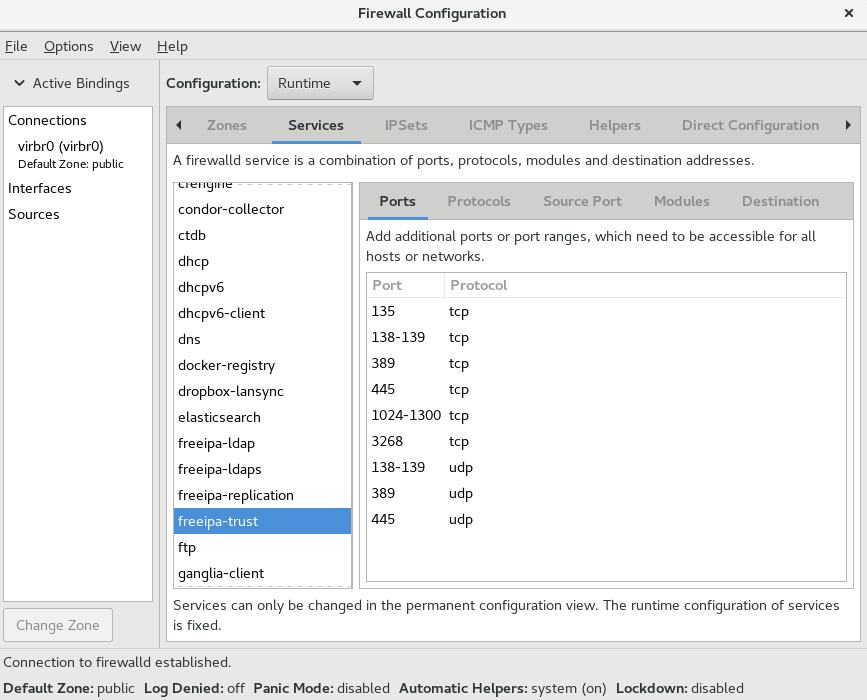
グラフィカルの firewall-config ツールを使用してサービスの一覧を表示するには、Super キーを押してアクティビティーの概要に入り、firewall と 入力 して Enter を押します。firewall-config ツールが表示されます。 タブの下にサービスの一覧が表示されます。
もしくは、コマンドラインを使用してグラフィカルなファイアウォール設定ツールを起動する場合は、次のコマンドを入力します。
~]$ firewall-config
Firewall Configuration ウィンドウが開きます。このコマンドは通常のユーザーとして実行できますが、監理者パスワードが求められる場合もあります。
図5.2 firewall-config のサービスタブ
[D]
5.3.2.2. CLI を使用した firewalld 設定の表示
CLI クライアントで、現在のファイアウォール設定を、複数の方法で表示できます。
--list-all オプションは、firewalld 設定の完全な概要を表示します。
firewalld はゾーンを使用してトラフィックを管理します。--zone オプションでゾーンを指定しないと、コマンドは、アクティブネットワークインターフェイスおよび接続に割り当てたデフォルトゾーンに対して有効になります。
デフォルトゾーンに関連する情報をすべて表示するには、次のコマンドを実行します。
~]# firewall-cmd --list-all
public
  target: default
  icmp-block-inversion: no
  interfaces:
  sources:
  services: ssh dhcpv6-client
  ports:
  protocols:
  masquerade: no
  forward-ports:
  source-ports:
  icmp-blocks:
  rich rules:
注記
設定を表示するゾーンを指定するには、
--zone=zone-name引数を firewall- cmd --list-all コマンドに追加します。以下に例を示します。
~]# firewall-cmd --list-all --zone=home
home
  target: default
  icmp-block-inversion: no
  interfaces:
  sources:
  services: ssh mdns samba-client dhcpv6-client
... [output truncated]
サービス、ポートなど、特定情報の設定を確認するには、特定のオプションを使用します。
firewalld の man ページを参照するか、コマンド help を使用してオプションの一覧を表示します。
~]# firewall-cmd --help

Usage: firewall-cmd [OPTIONS...]

General Options
  -h, --help           Prints a short help text and exists
  -V, --version        Print the version string of firewalld
  -q, --quiet          Do not print status messages

Status Options
  --state              Return and print firewalld state
  --reload             Reload firewall and keep state information
... [output truncated]
たとえば、現在のゾーンで許可されているサービスを表示します。
~]# firewall-cmd --list-services
ssh dhcpv6-client
CLI ツールを使用して一覧表示した特定のサブパートの設定は、解釈が難しいことがしばしばあります。たとえば、
SSH サービスを許可し、firewalld がサービスに必要なポート(22)を開くことができます。後に、許可されたサービスを一覧表示すると、リストには SSH サービスが表示されますが、開いているポートを一覧表示すると、何も表示されません。したがって、--list-all オプションを使用して、完全な情報を取得することが推奨されます。
