 Red Hat Summit
1.6. GNOME でサウンドを設定する
GNOME でサウンドボリュームおよびその他のサウンドオプションを設定できます。
1.6.1. GNOME のサウンド設定ツール
RHEL 8 では、PulseAudio サウンドサーバーがサウンド出力と入力を処理します。PulseAudio により、プログラムは pulseaudio デーモンを使用して音声を出力できるようになります。
サウンドを設定するには、GNOME で以下のグラフィカルアプリケーションのいずれかを使用できます。
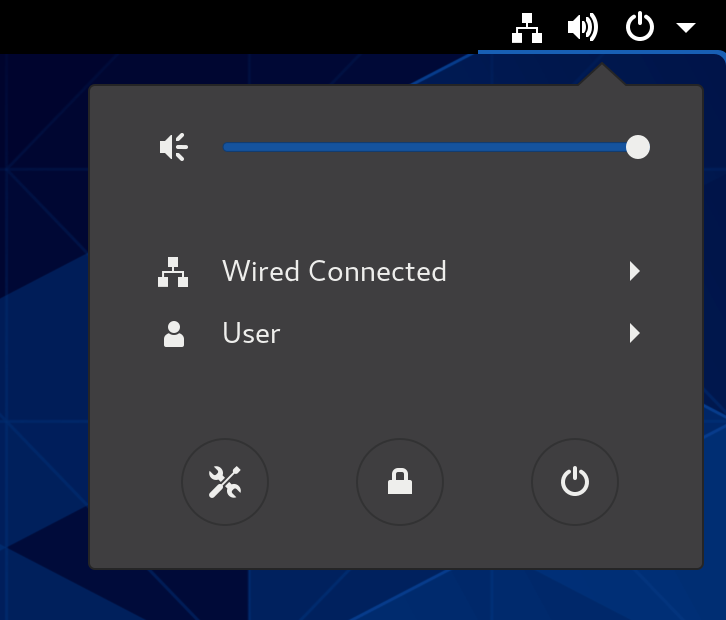
システムメニュー
システムメニュー は、画面の右上隅にあります。サウンドバーからサウンドの出力または入力の強弱のみを設定できます。入力サウンドのサウンドバーは、テレカンファレンスツールなど、内部マイク (内蔵オーディオ) を使用するアプリケーションを実行してる場合にのみ利用できます。
GNOME コントロールセンター
GNOME Control Center (Settings) アプリケーションは、サウンドを設定するためのその他の一般的なオプションを提供します。
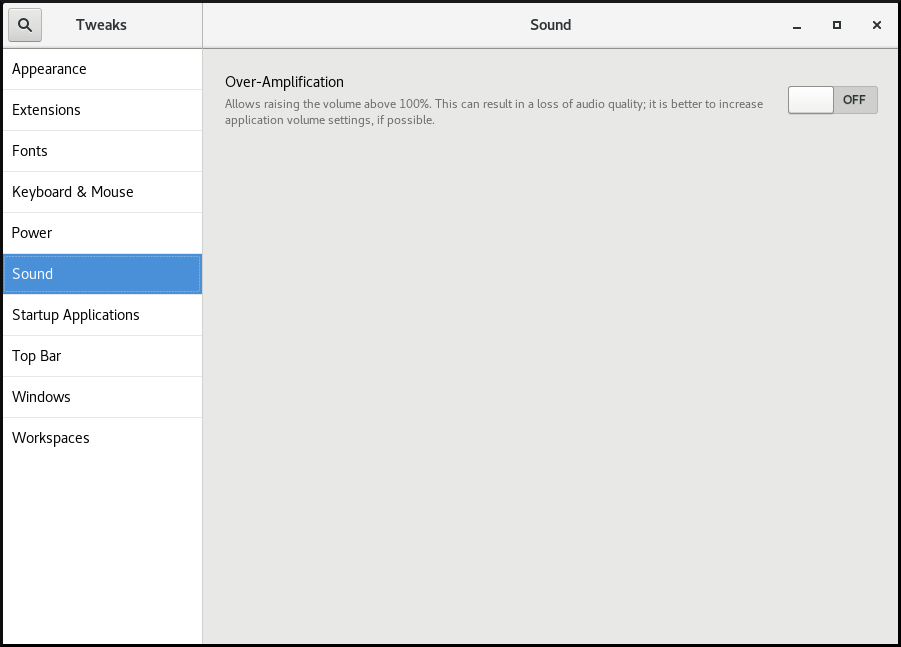
Tweak
Tweaks アプリケーションでは、ボリュームの過剰増幅のみを設定できます。
1.6.2. GNOME コントロールセンターでサウンド設定へのアクセス
この手順では、GNOME コントロールセンター アプリケーションでサウンド設定画面を開きます。
手順
GNOME Control Center を起動します。
「GNOME でのアプリケーションの起動」 で説明されている方法の 1 つを使用できます。また、そのアイコンをクリックして システムメニュー から起動することもできます。
- GNOME コントロールセンター の左の垂直バーから サウンド を選択します。
1.6.3. GNOME コントロールセンターのサウンドオプション
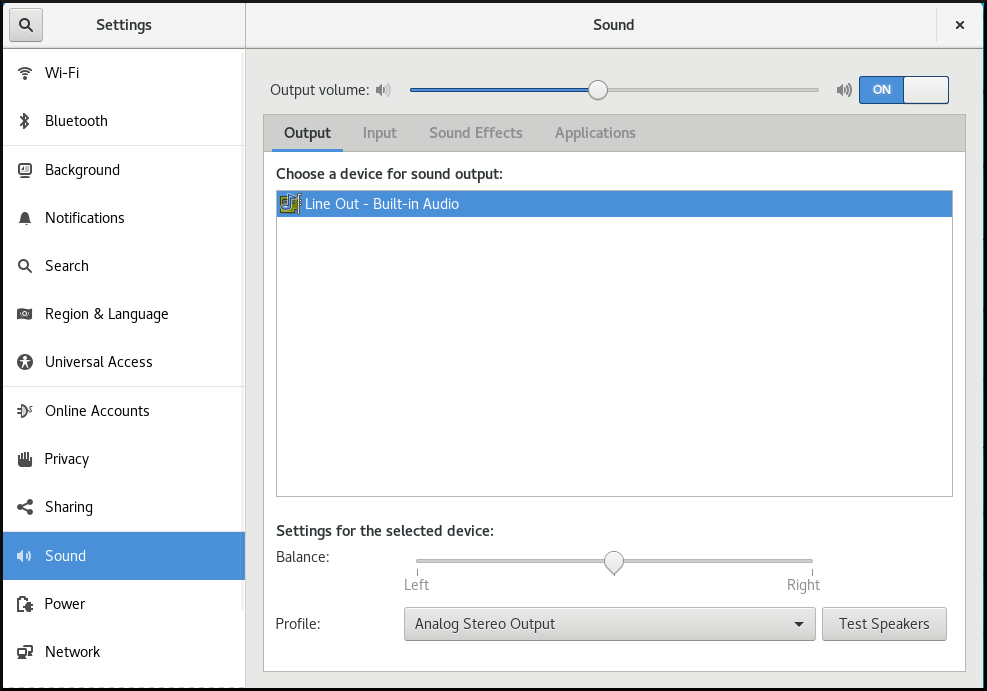
GNOME Control Center の Sound メニューから、次のサウンドオプションを設定できます。
- 出力 と 入力
出力 と 入力 メニューでは、サウンドを処理できる外部デバイスに接続しない限り、内蔵オーディオデバイスのみが表示されます。
出力 メニューでは、表示されている利用可能なアナログプロファイルまたはデジタルプロファイルから必要なプロファイルを選択できます。これは、利用可能な出力デバイスにより異なります。
- サウンドエフェクト
- サウンド効果 メニューは、システム音声アラートのボリュームおよびテーマを設定します。
- アプリケーション
- アプリケーション メニューでは、サウンドを処理できる実行中のアプリケーションがすべて表示され、特定のアプリケーションのサウンドの強弱の調整できます。
サウンド設定画面の出力タブ

'%20d='M201.5%20305.5c-13.8%200-24.9-11.1-24.9-24.6%200-13.8%2011.1-24.9%2024.9-24.9%2013.6%200%2024.6%2011.1%2024.6%2024.9%200%2013.6-11.1%2024.6-24.6%2024.6zM504%20256c0%20137-111%20248-248%20248S8%20393%208%20256%20119%208%20256%208s248%20111%20248%20248zm-132.3-41.2c-9.4%200-17.7%203.9-23.8%2010-22.4-15.5-52.6-25.5-86.1-26.6l17.4-78.3%2055.4%2012.5c0%2013.6%2011.1%2024.6%2024.6%2024.6%2013.8%200%2024.9-11.3%2024.9-24.9s-11.1-24.9-24.9-24.9c-9.7%200-18%205.8-22.1%2013.8l-61.2-13.6c-3-.8-6.1%201.4-6.9%204.4l-19.1%2086.4c-33.2%201.4-63.1%2011.3-85.5%2026.8-6.1-6.4-14.7-10.2-24.1-10.2-34.9%200-46.3%2046.9-14.4%2062.8-1.1%205-1.7%2010.2-1.7%2015.5%200%2052.6%2059.2%2095.2%20132%2095.2%2073.1%200%20132.3-42.6%20132.3-95.2%200-5.3-.6-10.8-1.9-15.8%2031.3-16%2019.8-62.5-14.9-62.5zM302.8%20331c-18.2%2018.2-76.1%2017.9-93.6%200-2.2-2.2-6.1-2.2-8.3%200-2.5%202.5-2.5%206.4%200%208.6%2022.8%2022.8%2087.3%2022.8%20110.2%200%202.5-2.2%202.5-6.1%200-8.6-2.2-2.2-6.1-2.2-8.3%200zm7.7-75c-13.6%200-24.6%2011.1-24.6%2024.9%200%2013.6%2011.1%2024.6%2024.6%2024.6%2013.8%200%2024.9-11.1%2024.9-24.6%200-13.8-11-24.9-24.9-24.9z'/%3e%3c/svg%3e)