 Red Hat Summit
7.2. エンタープライズ Bean プロジェクトの作成
7.2.1. JBoss Developer Studio を使用した EJB アーカイブプロジェクトの作成
リンクのコピーリンクがクリップボードにコピーされました!
このタスクでは、JBoss Developer Studio に Enterprise JavaBeans (EJB) プロジェクトを作成する方法を説明します。
要件
- JBoss EAP 6 のサーバーとサーバーランタイムが設定されている必要があります。
手順7.1 JBoss Developer Studio での EJB プロジェクトの作成
新規プロジェクトの作成
新規 EJB プロジェクトウィザードを開くには、 メニューで を選択し、次に を選択します。
図7.1 New EJB Project ウィザード
詳細の指定
次の詳細を入力します。- プロジェクト名JBoss Developer Studio で表示されるプロジェクト名ですが、デプロイされた JAR ファイルのデフォルトのファイル名にもなります。
- プロジェクトの場所プロジェクトのファイルが保存されるディレクトリーです。現在のワークスペースのディレクトリーがデフォルトになります。
- ターゲットランタイムプロジェクトに使用されるサーバーランタイムです。デプロイするサーバーによって使用される JBoss EAP 6 ランタイムに設定する必要があります。
- EJB モジュールバージョン。エンタープライズ Bean が準拠する EJB 仕様のバージョンになります。Red Hat は
3.1の使用を推奨します。 - これでプロジェクトのサポート対象機能を調整できるようになります。選択したランタイムにデフォルト設定を使用します。
クリックして作業を継続します。Java 構築設定
この画面では、Java ソースファイルが格納されるディレクトリーや構築された出力が置かれるディレクトリーをカスタマイズできます。この設定は変更せずに をクリックします。EJB モジュール設定
デプロイメント記述子が必要な場合は Generate ejb-jar.xml deployment descriptor チェックボックスにチェックマークを付けます。EJB 3.1 ではデプロイメント記述子は任意で、必要な場合は後で追加できます。をクリックするとプロジェクトが作成され、Project Explorer に表示されます。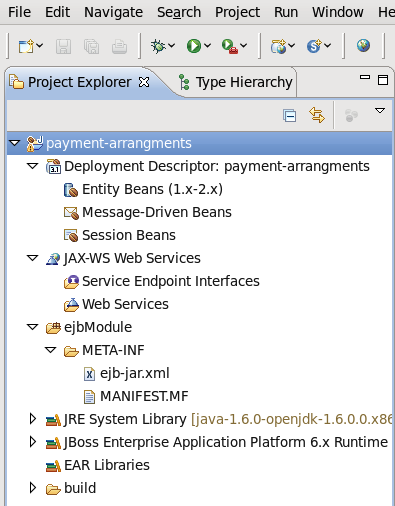
図7.2 Project Explorer の新規作成された EJB プロジェクト
構築アーティファクトのサーバーへの追加
サーバータブにて、構築アーティファクトをデプロイしたいサーバーを右クリックし、 Add and Remove ダイアログを開きます。Add and Remove を選択します。Available カラムよりデプロイするリソースを選択し、 ボタンをクリックします。リソースが Configured カラムに移動します。 をクリックしてダイアログを閉じます。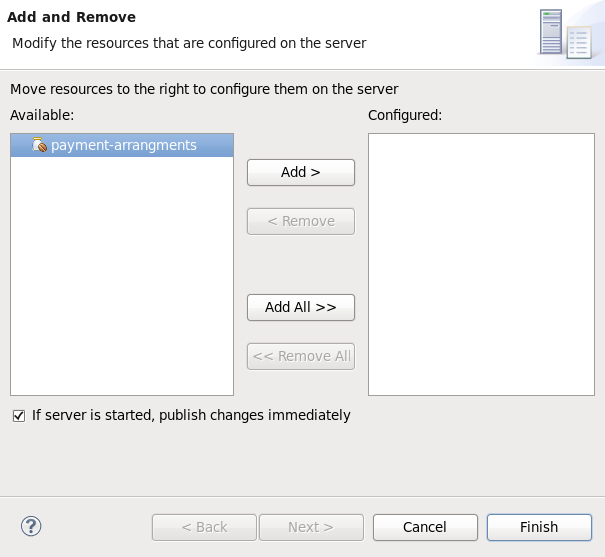
図7.3 ダイアログの追加と削除
結果
ビルドし、指定のサーバーにデプロイできる EJB プロジェクトが JBoss Developer Studio で作成されます。
プロジェクトにエンタープライズ Bean が追加されないと、JBoss Developer Studio は「An EJB module must contain one or more enterprise beans」という警告を表示します。プロジェクトにエンタープライズ Bean が 1 つ以上追加されると、この警告は表示されないようになります。

'%20d='M201.5%20305.5c-13.8%200-24.9-11.1-24.9-24.6%200-13.8%2011.1-24.9%2024.9-24.9%2013.6%200%2024.6%2011.1%2024.6%2024.9%200%2013.6-11.1%2024.6-24.6%2024.6zM504%20256c0%20137-111%20248-248%20248S8%20393%208%20256%20119%208%20256%208s248%20111%20248%20248zm-132.3-41.2c-9.4%200-17.7%203.9-23.8%2010-22.4-15.5-52.6-25.5-86.1-26.6l17.4-78.3%2055.4%2012.5c0%2013.6%2011.1%2024.6%2024.6%2024.6%2013.8%200%2024.9-11.3%2024.9-24.9s-11.1-24.9-24.9-24.9c-9.7%200-18%205.8-22.1%2013.8l-61.2-13.6c-3-.8-6.1%201.4-6.9%204.4l-19.1%2086.4c-33.2%201.4-63.1%2011.3-85.5%2026.8-6.1-6.4-14.7-10.2-24.1-10.2-34.9%200-46.3%2046.9-14.4%2062.8-1.1%205-1.7%2010.2-1.7%2015.5%200%2052.6%2059.2%2095.2%20132%2095.2%2073.1%200%20132.3-42.6%20132.3-95.2%200-5.3-.6-10.8-1.9-15.8%2031.3-16%2019.8-62.5-14.9-62.5zM302.8%20331c-18.2%2018.2-76.1%2017.9-93.6%200-2.2-2.2-6.1-2.2-8.3%200-2.5%202.5-2.5%206.4%200%208.6%2022.8%2022.8%2087.3%2022.8%20110.2%200%202.5-2.2%202.5-6.1%200-8.6-2.2-2.2-6.1-2.2-8.3%200zm7.7-75c-13.6%200-24.6%2011.1-24.6%2024.9%200%2013.6%2011.1%2024.6%2024.6%2024.6%2013.8%200%2024.9-11.1%2024.9-24.6%200-13.8-11-24.9-24.9-24.9z'/%3e%3c/svg%3e)