 Red Hat Summit
5.4. JetBrains IntelliJ IDEA Ultimate Edition の Dev Spaces ワークスペースへの接続
JetBrains Gateway との統合は現在、x86 OpenShift クラスターに対してのみ実装されています。
Red Hat OpenShift Dev Spaces は、JetBrains Gateway を介してローカルの IntelliJ IDE を実行中の OpenShift Dev Spaces ワークスペースに接続する機能をサポートしています。
前提条件
- JetBrains Gateway アプリケーション がインストールされている。
- OpenShift Dev Spaces のゲートウェイプロバイダー がインストールされている。
ローカルターミナルで、OpenShift クライアントを使用して OpenShift サーバーにログインしている。
注記oc loginコマンドは、認証されたセッションを確立し、OpenShift Dev Spaces のゲートウェイプロバイダーによって読み取られる設定ファイルに接続情報を保存します。
手順
OpenShift Dev Spaces ダッシュボードでワークスペースを作成し、
IntelliJ IDEA Ultimate (desktop)エディターを選択します。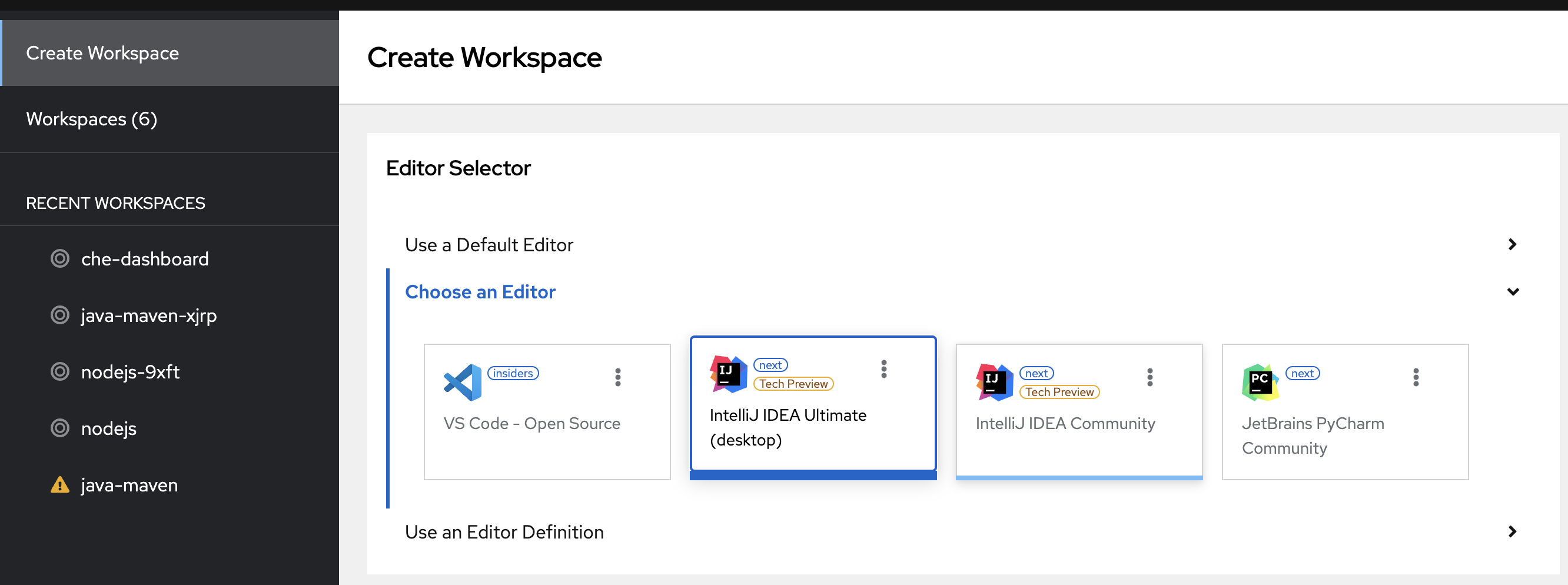
ローカルの JetBrains Gateway アプリケーションを開くためのプロンプトが表示されるまで待ちます。

Open Gateway ボタンをクリックして、Dev Spaces ワークスペースに接続されたローカルの JetBrains クライアントアプリケーションを起動します。
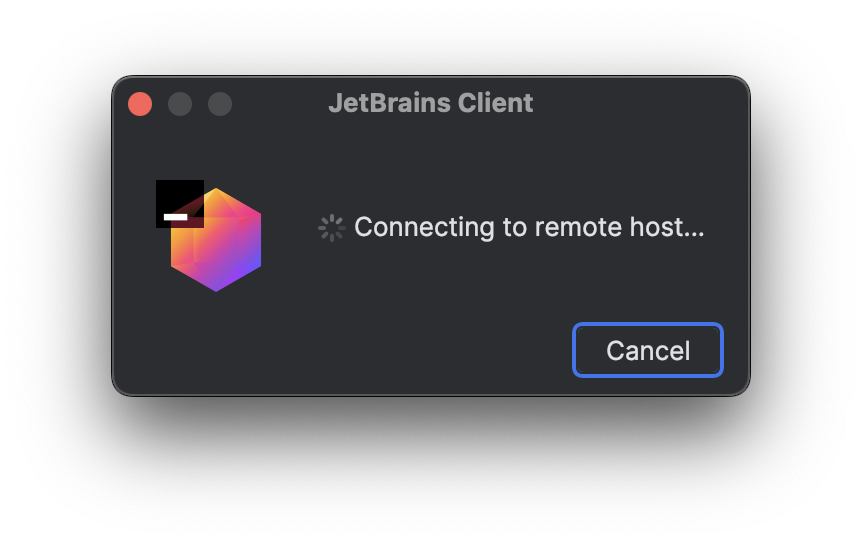
JetBrains IntelliJ IDEA Ultimate Edition の既存のワークスペースへの接続
ローカル IntelliJ IDE を既存のワークスペースに接続するには、次の 2 つのオプションがあります。
- Che ダッシュボードから
- ゲートウェイアプリケーションから
既存のワークスペースに接続する最も簡単な方法は、OpenShift Dev Spaces ダッシュボードからワークスペースを起動し、Open Gateway ボタンをクリックすることです。ただし、Gateway アプリケーションを使用すると、OpenShift Dev Spaces ダッシュボードにアクセスせずに IntelliJ IDE をワークスペースに接続できます。
手順
ゲートウェイアプリケーションを開き、
Connect to Dev Spacesをクリックします。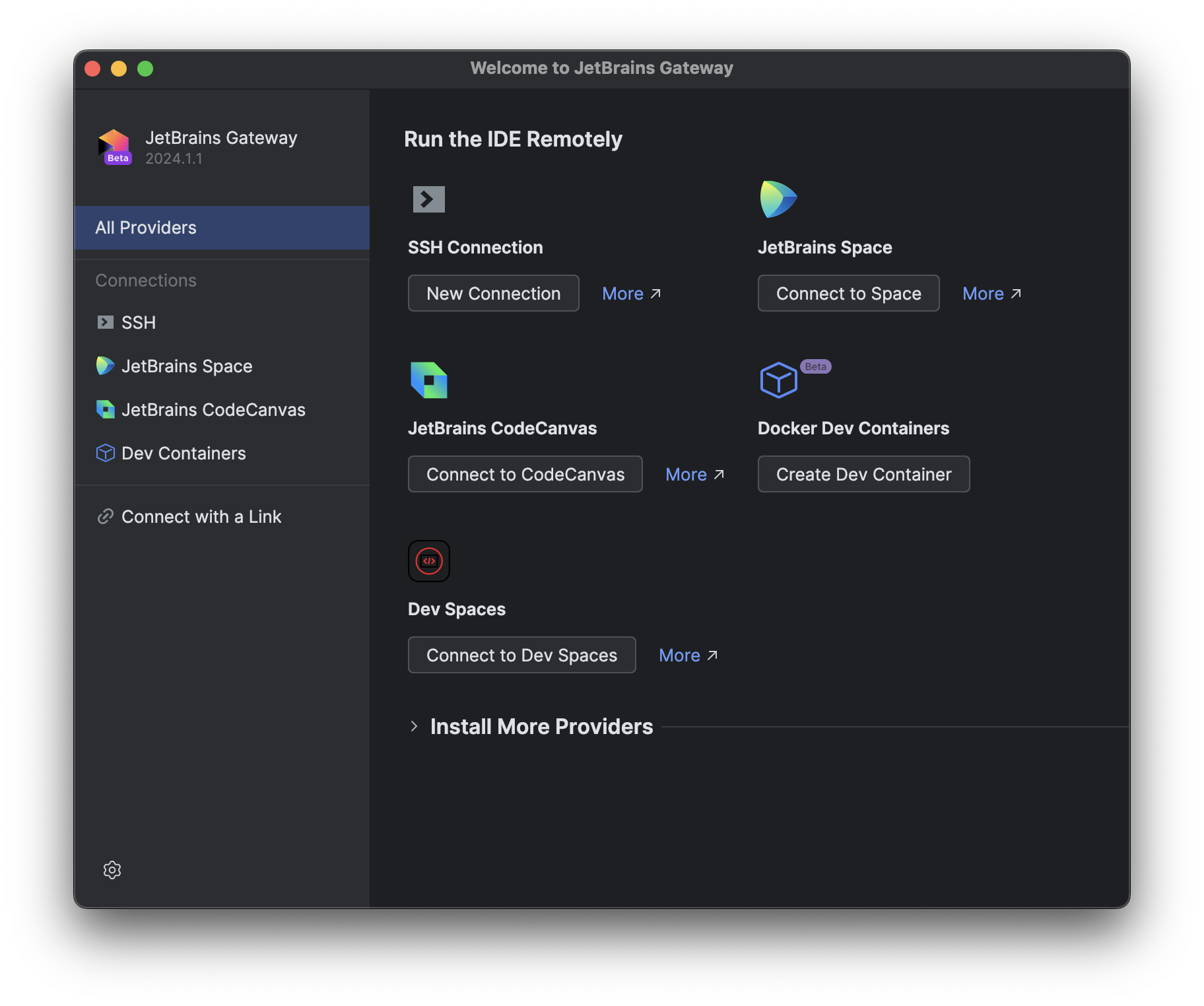
次のページで、OpenShift API サーバーに接続するためのパラメーターを指定し、
Check Connection and Continueボタンをクリックします。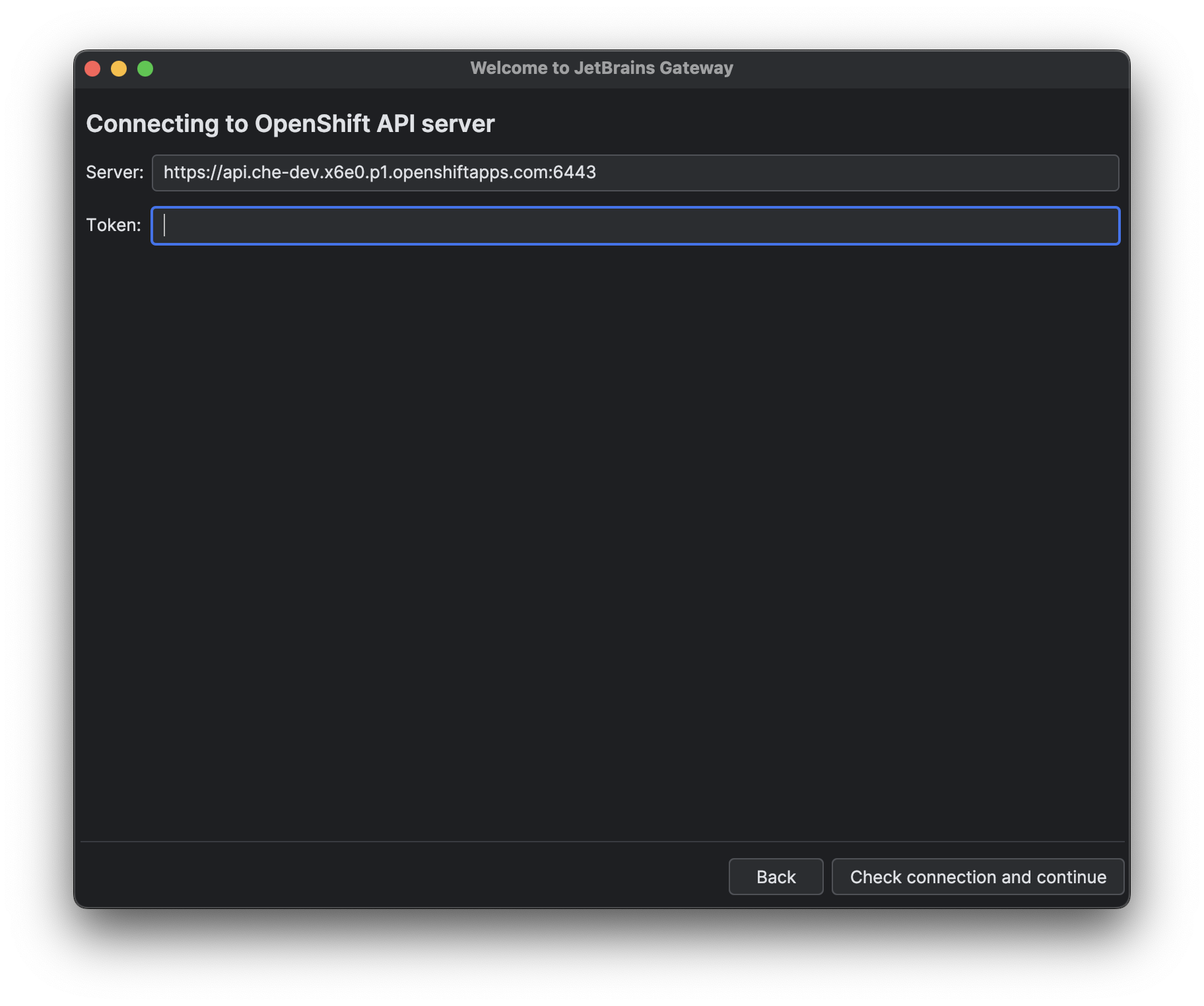
ワークスペースを選択し、
Connectボタンをクリックします。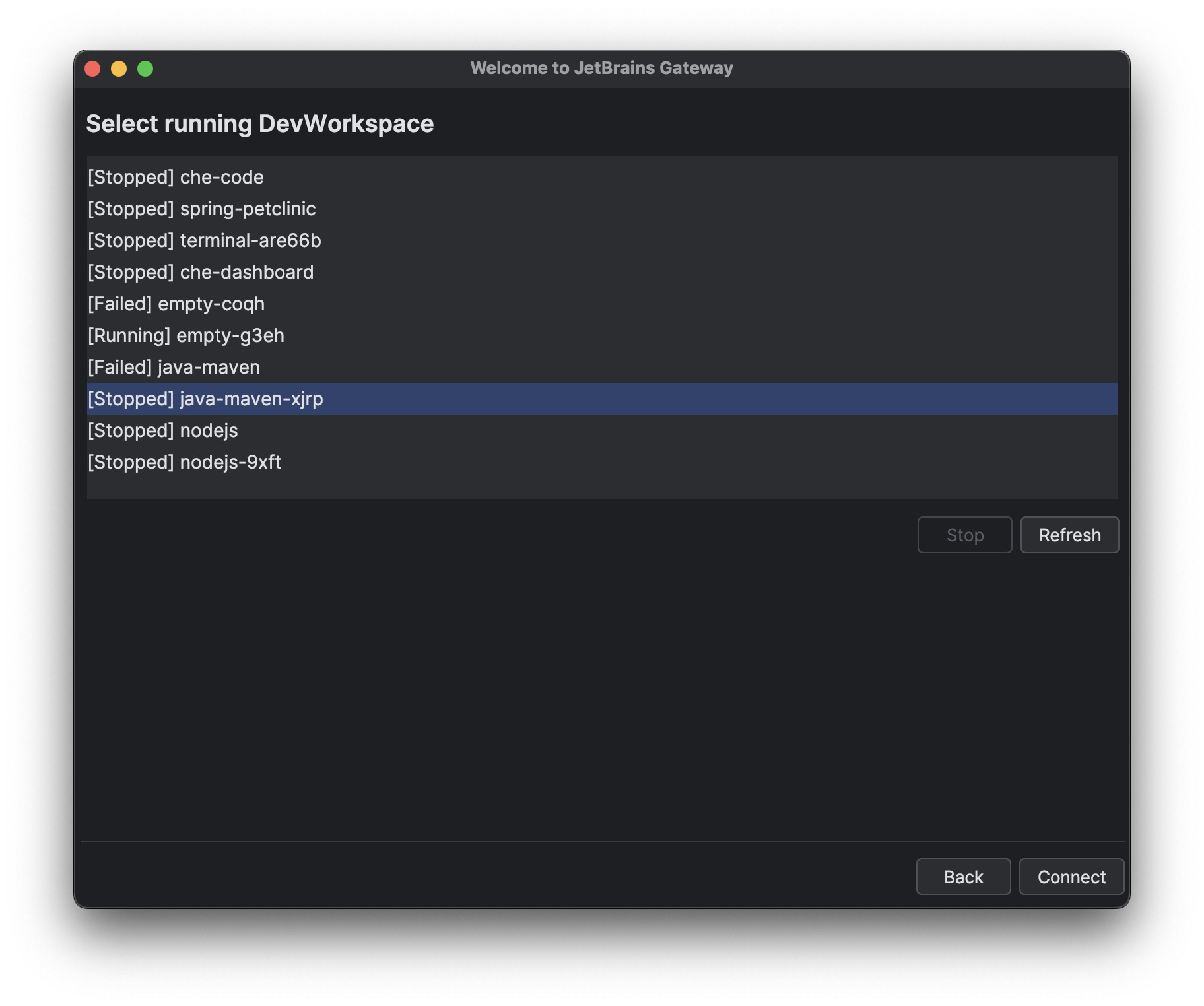
検証
ローカルの Gateway アプリケーションは JetBrains クライアントを実行し、ワークスペースに接続します。

'%20d='M201.5%20305.5c-13.8%200-24.9-11.1-24.9-24.6%200-13.8%2011.1-24.9%2024.9-24.9%2013.6%200%2024.6%2011.1%2024.6%2024.9%200%2013.6-11.1%2024.6-24.6%2024.6zM504%20256c0%20137-111%20248-248%20248S8%20393%208%20256%20119%208%20256%208s248%20111%20248%20248zm-132.3-41.2c-9.4%200-17.7%203.9-23.8%2010-22.4-15.5-52.6-25.5-86.1-26.6l17.4-78.3%2055.4%2012.5c0%2013.6%2011.1%2024.6%2024.6%2024.6%2013.8%200%2024.9-11.3%2024.9-24.9s-11.1-24.9-24.9-24.9c-9.7%200-18%205.8-22.1%2013.8l-61.2-13.6c-3-.8-6.1%201.4-6.9%204.4l-19.1%2086.4c-33.2%201.4-63.1%2011.3-85.5%2026.8-6.1-6.4-14.7-10.2-24.1-10.2-34.9%200-46.3%2046.9-14.4%2062.8-1.1%205-1.7%2010.2-1.7%2015.5%200%2052.6%2059.2%2095.2%20132%2095.2%2073.1%200%20132.3-42.6%20132.3-95.2%200-5.3-.6-10.8-1.9-15.8%2031.3-16%2019.8-62.5-14.9-62.5zM302.8%20331c-18.2%2018.2-76.1%2017.9-93.6%200-2.2-2.2-6.1-2.2-8.3%200-2.5%202.5-2.5%206.4%200%208.6%2022.8%2022.8%2087.3%2022.8%20110.2%200%202.5-2.2%202.5-6.1%200-8.6-2.2-2.2-6.1-2.2-8.3%200zm7.7-75c-13.6%200-24.6%2011.1-24.6%2024.9%200%2013.6%2011.1%2024.6%2024.6%2024.6%2013.8%200%2024.9-11.1%2024.9-24.6%200-13.8-11-24.9-24.9-24.9z'/%3e%3c/svg%3e)