 Red Hat Summit
第4章 設定ツールを使用した OpenShift における Quay の再設定
4.1. 設定エディターへのアクセス
リンクのコピーリンクがクリップボードにコピーされました!
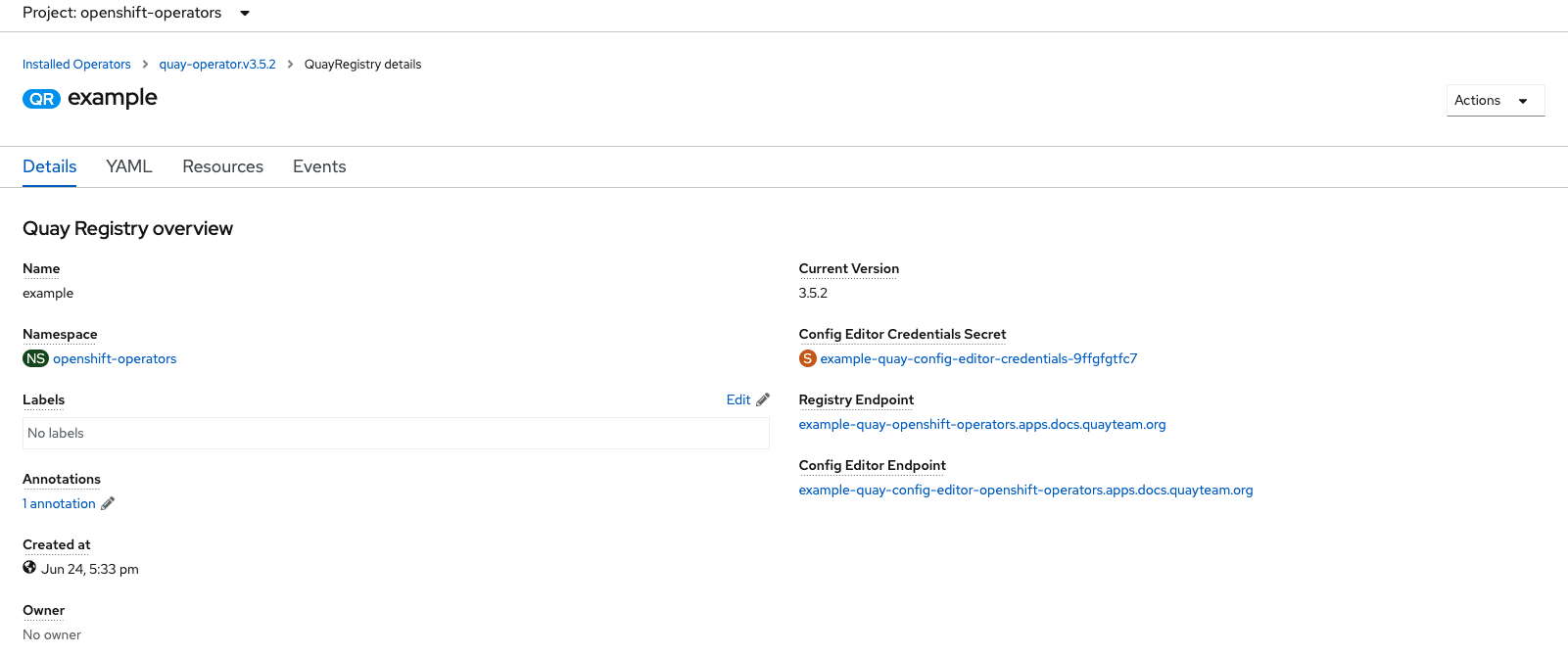
QuayRegistry 画面の Details セクションには、設定エディターのエンドポイントと、設定エディターへのログインに使用する認証情報などのシークレットのリンクがあります。
4.1.1. 設定エディターの認証情報の取得
リンクのコピーリンクがクリップボードにコピーされました!
設定エディターシークレットのリンクをクリックします。
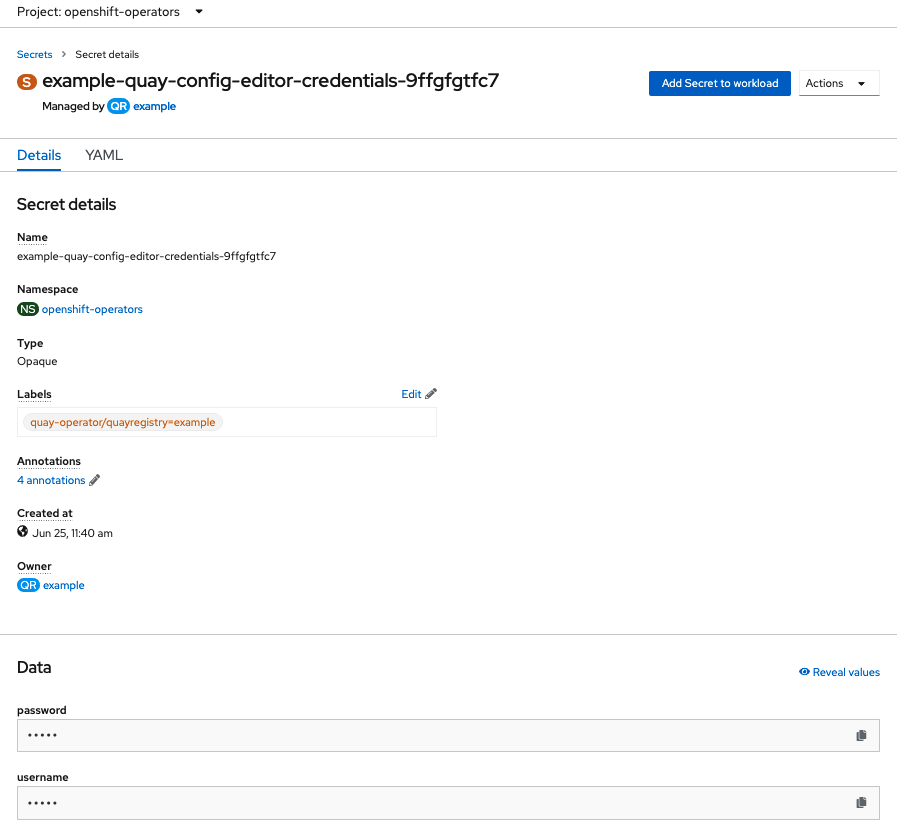
Secret details 画面の Data セクションで、
Reveal valuesをクリックし、設定エディターへのログインに使用する認証情報を表示します。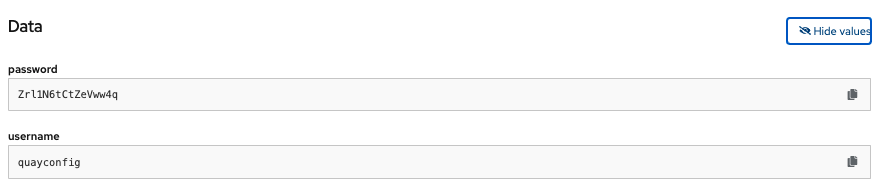
4.1.2. 設定エディターへのログイン
リンクのコピーリンクがクリップボードにコピーされました!
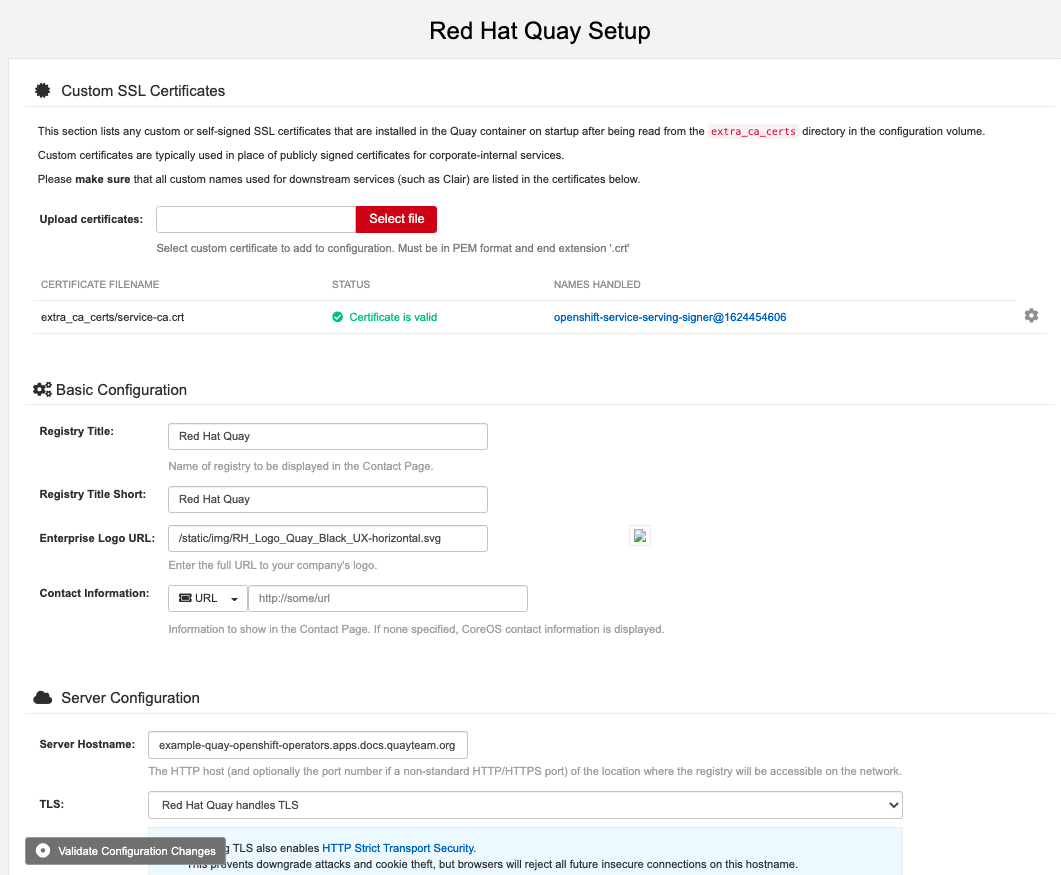
設定エディターエンドポイントを参照し、設定ツールにアクセスする時に使用するユーザー名 (通常は quayconfig)、および対応するパスワードを入力します。
4.1.3. 設定の変更
リンクのコピーリンクがクリップボードにコピーされました!
次の例では、削除されたタグのデフォルトの有効期限を変更して、設定ファイルを更新します。
手順
- 設定エディターで、Time Machine セクションを見つけます。
許可された有効期限 ボックスに有効期限を追加します (例:
4w)。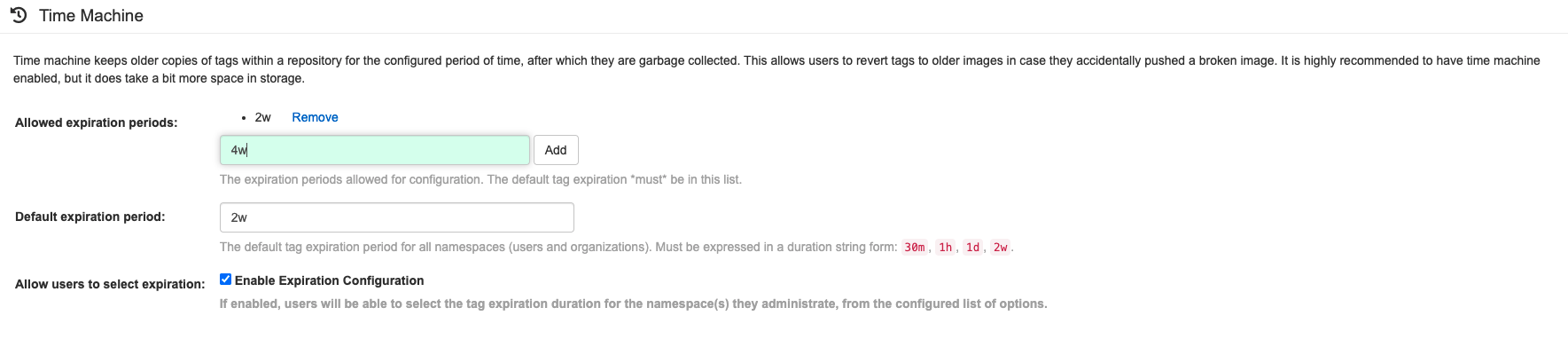
- Validate Configuration Changes を選択して、変更が有効であることを確認します。
Reconfigure Quay を押して変更を適用します。
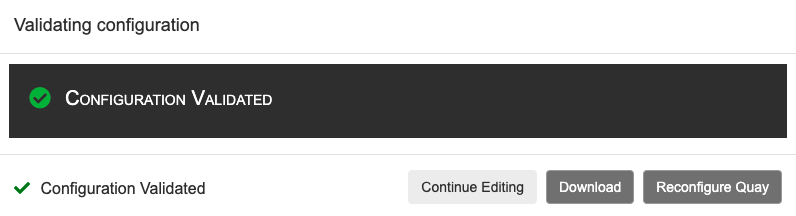
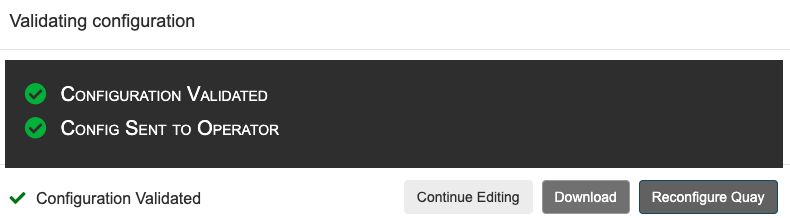
変更を適用した後、設定ツールは、加えられた変更が Red Hat Quay デプロイメントに送信されたことを通知します。
+
注記
設定ツール UI を使用して Red Hat Quay を再設定すると、更新された設定が適用されるまでの間、レジストリーが短時間使用できなくなる可能性があります。

'%20d='M201.5%20305.5c-13.8%200-24.9-11.1-24.9-24.6%200-13.8%2011.1-24.9%2024.9-24.9%2013.6%200%2024.6%2011.1%2024.6%2024.9%200%2013.6-11.1%2024.6-24.6%2024.6zM504%20256c0%20137-111%20248-248%20248S8%20393%208%20256%20119%208%20256%208s248%20111%20248%20248zm-132.3-41.2c-9.4%200-17.7%203.9-23.8%2010-22.4-15.5-52.6-25.5-86.1-26.6l17.4-78.3%2055.4%2012.5c0%2013.6%2011.1%2024.6%2024.6%2024.6%2013.8%200%2024.9-11.3%2024.9-24.9s-11.1-24.9-24.9-24.9c-9.7%200-18%205.8-22.1%2013.8l-61.2-13.6c-3-.8-6.1%201.4-6.9%204.4l-19.1%2086.4c-33.2%201.4-63.1%2011.3-85.5%2026.8-6.1-6.4-14.7-10.2-24.1-10.2-34.9%200-46.3%2046.9-14.4%2062.8-1.1%205-1.7%2010.2-1.7%2015.5%200%2052.6%2059.2%2095.2%20132%2095.2%2073.1%200%20132.3-42.6%20132.3-95.2%200-5.3-.6-10.8-1.9-15.8%2031.3-16%2019.8-62.5-14.9-62.5zM302.8%20331c-18.2%2018.2-76.1%2017.9-93.6%200-2.2-2.2-6.1-2.2-8.3%200-2.5%202.5-2.5%206.4%200%208.6%2022.8%2022.8%2087.3%2022.8%20110.2%200%202.5-2.2%202.5-6.1%200-8.6-2.2-2.2-6.1-2.2-8.3%200zm7.7-75c-13.6%200-24.6%2011.1-24.6%2024.9%200%2013.6%2011.1%2024.6%2024.6%2024.6%2013.8%200%2024.9-11.1%2024.9-24.6%200-13.8-11-24.9-24.9-24.9z'/%3e%3c/svg%3e)