 Red Hat Summit
2.4. 가상 머신에 연결
RHEL 8의 VM(가상 머신)과 상호 작용하려면 다음 중 하나를 수행하여 연결해야 합니다.
- 웹 콘솔 인터페이스를 사용하는 경우 웹 콘솔 인터페이스의 Virtual Machines(가상 시스템) 창을 사용합니다. 자세한 내용은 웹 콘솔을 사용하여 가상 머신과 상호 작용을 참조하십시오.
- 웹 콘솔을 사용하지 않고 VM 그래픽 디스플레이와 상호 작용해야 하는 경우 Virt Viewer 애플리케이션을 사용합니다. 자세한 내용은 Virt Viewer를 사용하여 가상 머신 그래픽 콘솔 열기를 참조하십시오.
- 그래픽 디스플레이를 사용할 수 없거나 필요하지 않은 경우 SSH 터미널 연결을 사용합니다.
- 네트워크를 사용하여 시스템에서 가상 시스템에 연결할 수 없는 경우 virsh 콘솔을 사용합니다.
연결하는 VM이 로컬 호스트가 아닌 원격 호스트에 있는 경우 선택적으로 원격 호스트에 대한 보다 편리한 액세스를 위해 시스템을 구성할 수 있습니다.
2.4.1. 웹 콘솔을 사용하여 가상 머신과 상호 작용
RHEL 8 웹 콘솔에서 VM(가상 머신)과 상호 작용하려면 VM의 콘솔에 연결해야 합니다. 여기에는 그래픽 콘솔과 직렬 콘솔이 포함됩니다.
- 웹 콘솔에서 VM의 그래픽 인터페이스와 상호 작용하려면 그래픽 콘솔을 사용합니다.
- 원격 뷰어에서 VM의 그래픽 인터페이스와 상호 작용하려면 원격 뷰어 에서 그래픽 콘솔을 사용합니다.
- 웹 콘솔에서 VM의 CLI와 상호 작용하려면 직렬 콘솔을 사용합니다.
2.4.1.1. 웹 콘솔에서 가상 머신 그래픽 콘솔 보기
VM(가상 머신) 콘솔 인터페이스를 사용하면 RHEL 8 웹 콘솔에서 선택한 VM의 그래픽 출력을 볼 수 있습니다.
사전 요구 사항
- RHEL 8 웹 콘솔을 설치했습니다.
- cockpit 서비스를 활성화했습니다.
사용자 계정이 웹 콘솔에 로그인할 수 있습니다.
자세한 내용은 웹 콘솔 설치 및 활성화를 참조하십시오.
- 웹 콘솔 VM 플러그인이 시스템에 설치되어 있습니다.
- 호스트와 VM이 모두 그래픽 인터페이스를 지원하는지 확인합니다.
절차
RHEL 8 웹 콘솔에 로그인합니다.
자세한 내용은 웹 콘솔에 로그인 을 참조하십시오.
(가상 시스템) 인터페이스에서 볼 그래픽 콘솔이 있는 VM을 클릭합니다.
VM에 대한 개요 및 콘솔 섹션이 포함된 새 페이지가 열립니다.
콘솔을 선택합니다.
VNC 콘솔은 웹 인터페이스의 메뉴 아래에 표시됩니다.
그래픽 콘솔이 웹 인터페이스에 나타납니다.
클릭합니다.
이제 실제 시스템과 상호 작용하는 것과 동일한 방식으로 마우스 및 키보드를 사용하여 VM 콘솔과 상호 작용할 수 있습니다. VM 콘솔의 디스플레이는 VM에서 수행 중인 활동을 반영합니다.
웹 콘솔이 실행 중인 호스트는 Ctrl+Alt+Del 과 같은 특정 키 조합을 가로채어 VM으로 전송되지 않을 수 있습니다.
이러한 키 조합을 보내려면 메뉴를 클릭하고 전송할 키 시퀀스를 선택합니다.
예를 들어 Ctrl+Alt+Del 조합을 VM으로 보내려면 클릭하고 메뉴 항목을 선택합니다.
문제 해결
- 그래픽 콘솔을 클릭해도 효과가 없으면 콘솔을 전체 화면으로 확장하십시오. 이는 마우스 커서 오프셋의 알려진 문제입니다.
2.4.1.2. 웹 콘솔을 사용하여 원격 뷰어에서 그래픽 콘솔 보기
웹 콘솔 인터페이스를 사용하면 선택한 VM(가상 머신)의 그래픽 콘솔을 원격 뷰어(예: Virt Viewer)에 표시할 수 있습니다.
웹 콘솔 내에서 Virt Viewer를 시작할 수 있습니다. 기타 VNC 및 SPICE 원격 뷰어는 수동으로 시작할 수 있습니다.
사전 요구 사항
- RHEL 8 웹 콘솔을 설치했습니다.
- cockpit 서비스를 활성화했습니다.
사용자 계정이 웹 콘솔에 로그인할 수 있습니다.
자세한 내용은 웹 콘솔 설치 및 활성화를 참조하십시오.
- 웹 콘솔 VM 플러그인이 시스템에 설치되어 있습니다.
- 호스트와 VM이 모두 그래픽 인터페이스를 지원하는지 확인합니다.
Virt Viewer에서 그래픽 콘솔을 보려면 웹 콘솔이 연결된 시스템에 Virt Viewer를 설치해야 합니다.
클릭합니다.
virt 뷰어
.vv, 파일이 다운로드됩니다.- 파일을 열어 Virt Viewer를 시작합니다.
원격 뷰어는 대부분의 운영 체제에서 사용할 수 있습니다. 그러나 일부 브라우저 확장 및 플러그인에서는 웹 콘솔에서 Virt Viewer를 열 수 없습니다.
절차
RHEL 8 웹 콘솔에 로그인합니다.
자세한 내용은 웹 콘솔에 로그인 을 참조하십시오.
(가상 시스템) 인터페이스에서 볼 그래픽 콘솔이 있는 VM을 클릭합니다.
VM에 대한 개요 및 콘솔 섹션이 포함된 새 페이지가 열립니다.
콘솔 드롭다운 메뉴에서 선택합니다.
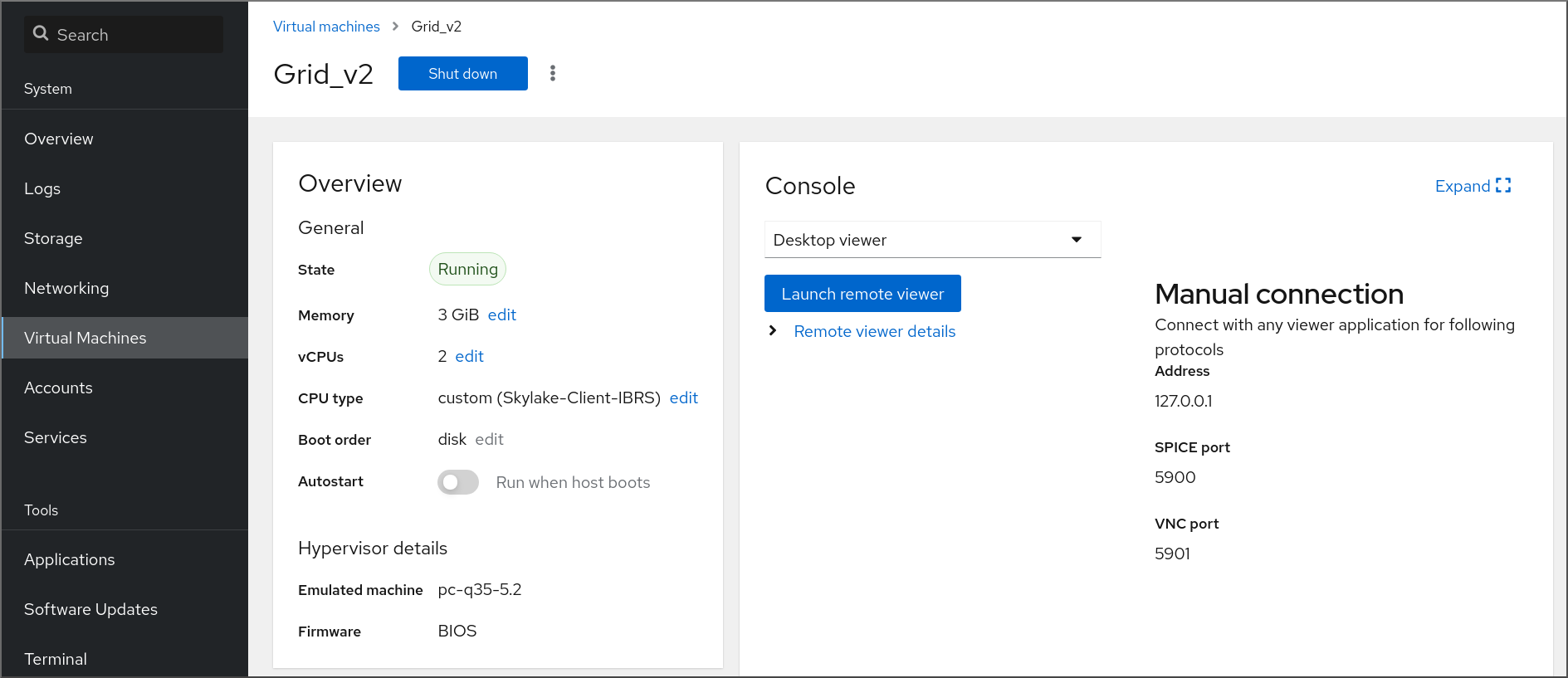
클릭합니다.
그래픽 콘솔이 Virt Viewer에서 열립니다.
실제 시스템과 상호 작용하는 것과 동일한 방식으로 마우스 및 키보드를 사용하여 VM 콘솔과 상호 작용할 수 있습니다. VM 콘솔의 디스플레이는 VM에서 수행되는 활동을 반영합니다.
웹 콘솔이 실행 중인 서버에서는 Ctrl+Alt+Del 과 같은 특정 키 조합을 가로챌 수 있으므로 VM으로 전송되지 않습니다.
이러한 키 조합을 보내려면 메뉴를 클릭하고 전송할 키 시퀀스를 선택합니다.
예를 들어 VM에 Ctrl+Alt+Del 조합을 보내려면 메뉴를 클릭하고 메뉴 항목을 선택합니다.
문제 해결
- 그래픽 콘솔을 클릭해도 효과가 없는 경우 콘솔을 전체 화면으로 확장합니다. 마우스 커서 오프셋에서 알려진 문제입니다.
웹 콘솔에서 원격 뷰어를 시작하지 않거나 최적이 아닌 경우 다음 프로토콜을 사용하여 뷰어 애플리케이션과 수동으로 연결할 수 있습니다.
-
주소 - 기본 주소는
127.0.0.1입니다./etc/libvirt/qemu.conf에서vnc매개변수를 수정하여 호스트의 IP 주소로 변경할 수 있습니다._listen매개변수 또는 spice_listen - SPICE 포트 - 5900
- VNC 포트 - 5901
-
주소 - 기본 주소는
2.4.1.3. 웹 콘솔에서 가상 머신 직렬 콘솔 보기
RHEL 8 웹 콘솔에서 선택한 VM(가상 머신)의 직렬 콘솔을 볼 수 있습니다. 이 기능은 호스트 시스템 또는 VM이 그래픽 인터페이스로 구성되지 않은 경우 유용합니다.
직렬 콘솔에 대한 자세한 내용은 가상 머신 직렬 콘솔 열기를 참조하십시오.
사전 요구 사항
- RHEL 8 웹 콘솔을 설치했습니다.
- cockpit 서비스를 활성화했습니다.
사용자 계정이 웹 콘솔에 로그인할 수 있습니다.
자세한 내용은 웹 콘솔 설치 및 활성화를 참조하십시오.
- 웹 콘솔 VM 플러그인이 시스템에 설치되어 있습니다.
절차
RHEL 8 웹 콘솔에 로그인합니다.
자세한 내용은 웹 콘솔에 로그인 을 참조하십시오.
(가상 시스템) 창에서 볼 직렬 콘솔이 있는 VM을 클릭합니다.
VM에 대한 개요 및 콘솔 섹션이 포함된 새 페이지가 열립니다.
콘솔을 선택합니다.
그래픽 콘솔이 웹 인터페이스에 나타납니다.
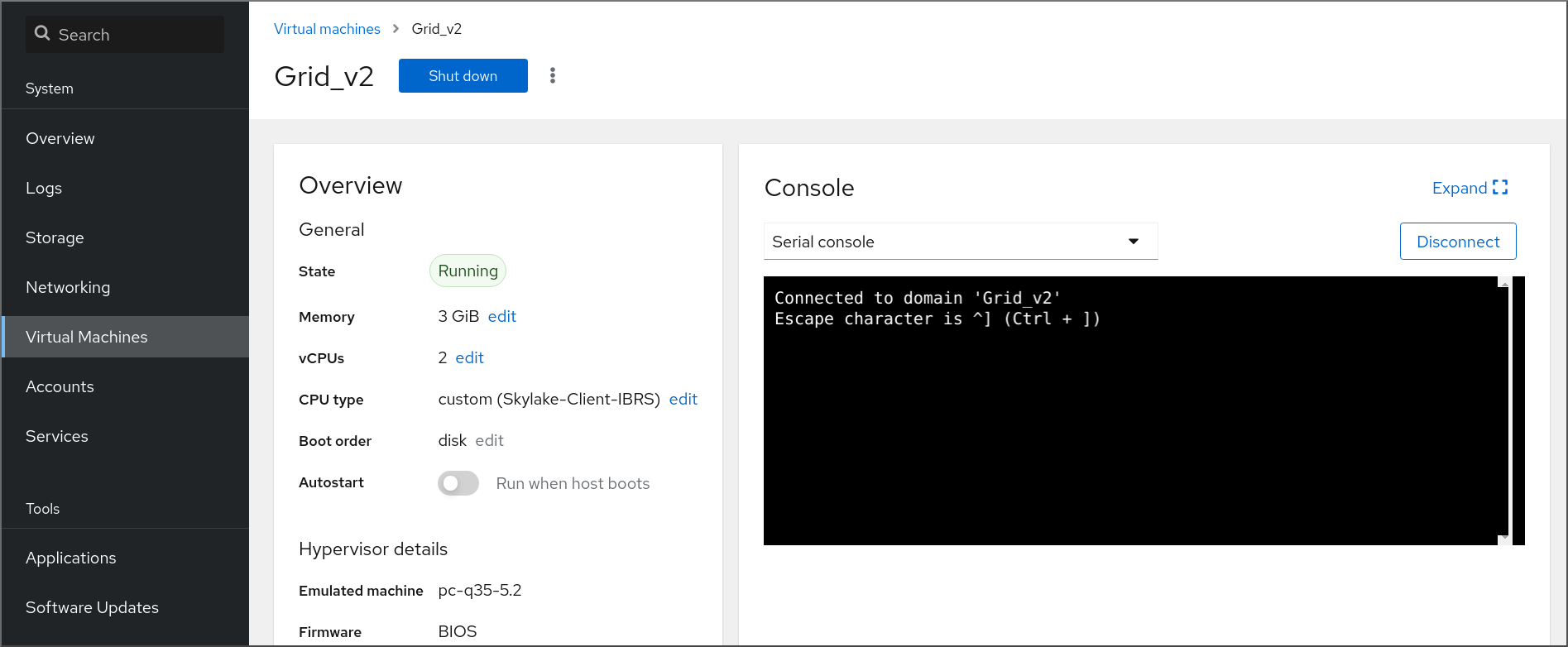
VM에서 직렬 콘솔을 연결을 끊고 다시 연결할 수 있습니다.
- VM에서 직렬 콘솔을 연결 해제하려면 )를 클릭합니다.
- 직렬 콘솔을 VM에 다시 연결하려면 다시 연결을 .
2.4.1.4. 웹 콘솔에서 SPICE 원격 디스플레이 프로토콜을 VNC로 교체
SPICE 원격 디스플레이 프로토콜은 RHEL 8에서 더 이상 사용되지 않으며 RHEL 9에서 제거됩니다. SPICE 프로토콜을 사용하도록 구성된 VM(가상 머신)이 있는 경우 웹 콘솔을 사용하여 SPICE 프로토콜을 VNC 프로토콜로 교체할 수 있습니다. 그러나 오디오 및 USB 패스스루와 같은 특정 SPICE 장치는 VNC 프로토콜에 적합한 대체 장치가 없으므로 VM에서 제거됩니다.
기본적으로 RHEL 8 VM은 SPICE 프로토콜을 사용하도록 구성됩니다. SPICE에서 VNC로 전환하지 않으면 이러한 VM이 RHEL 9로 마이그레이션되지 않습니다.
사전 요구 사항
- 웹 콘솔 VM 플러그인이 시스템에 설치되어 있습니다.
- SPICE 원격 디스플레이 프로토콜을 사용하도록 구성된 기존 VM이 있고 이미 종료되어 있습니다.
절차
웹 콘솔의 가상 인터페이스에서 SPICE 프로토콜을 사용하도록 구성된 VM의 메뉴 버튼 Cryostat를 클릭합니다.
다양한 VM 작업에 대한 제어가 포함된 드롭다운 메뉴가 열립니다.
클릭합니다.
SPICE 장치 교체 대화 상자가 열립니다.
참고SPICE 프로토콜을 사용하는 기존 VM이 여러 개 있는 경우 이 대화 상자에 나열됩니다. 여기에서 단일 단계에서 SPICE를 사용하여 VNC로 변환할 여러 VM을 선택할 수 있습니다.
클릭합니다.
성공적인 작업에 대한 확인이 나타납니다.
검증
- 버튼을 클릭하여 VM을 시작합니다.
VM 개요 인터페이스를 엽니다.
VNC 콘솔옵션이 인터페이스의 콘솔 창에 표시되면 변환에 성공했습니다.
2.4.2. Virt Viewer를 사용하여 가상 머신 그래픽 콘솔 열기
KVM VM(가상 시스템)의 그래픽 콘솔에 연결하고 Virt Viewer 데스크탑 애플리케이션에서 열려면 아래 절차를 따르십시오.
사전 요구 사항
- 시스템과 연결 중인 VM은 그래픽 디스플레이를 지원해야 합니다.
- 대상 VM이 원격 호스트에 있는 경우 호스트에 대한 연결 및 루트 액세스 권한이 필요합니다.
- 선택 사항: 대상 VM이 원격 호스트에 있는 경우 원격 호스트에 더 편리하게 액세스할 수 있도록 libvirt 및 SSH를 설정합니다.
절차
로컬 VM에 연결하려면 다음 명령을 사용하고 guest-name 을 연결하려는 VM의 이름으로 바꿉니다.
# virt-viewer guest-name원격 VM에 연결하려면 SSH 프로토콜과 함께
virt-viewer명령을 사용합니다. 예를 들어 다음 명령은 원격 시스템 192.0.2.1에 있는 guest-name 이라는 VM에 root로 연결합니다. 이 연결에는 192.0.2.1에 대한 루트 인증도 필요합니다.# virt-viewer --direct --connect qemu+ssh://root@192.0.2.1/system guest-name root@192.0.2.1's password:
검증
연결이 올바르게 작동하면 Virt Viewer (가상 뷰어) 창에 VM 디스플레이가 표시됩니다.
실제 시스템과 상호 작용하는 것과 동일한 방식으로 마우스 및 키보드를 사용하여 VM 콘솔과 상호 작용할 수 있습니다. VM 콘솔의 디스플레이는 VM에서 수행 중인 활동을 반영합니다.
문제 해결
- 그래픽 콘솔을 클릭해도 효과가 없으면 콘솔을 전체 화면으로 확장하십시오. 이는 마우스 커서 오프셋의 알려진 문제입니다.
2.4.3. SSH를 사용하여 가상 머신에 연결
SSH 연결 프로토콜을 사용하여 VM(가상 머신) 터미널과 상호 작용하려면 다음 절차를 따르십시오.
사전 요구 사항
- 대상 VM에 대한 네트워크 연결 및 루트 액세스 권한이 있어야 합니다.
- 대상 VM이 원격 호스트에 있는 경우 해당 호스트에 대한 연결 및 루트 액세스 권한도 있습니다.
VM 네트워크는
libvirt에서 생성된dnsmasq에 의해 IP 주소를 할당합니다. 예를 들어libvirtNAT 네트워크 의 경우입니다.특히 VM에서 다음 네트워크 구성 중 하나를 사용하는 경우 SSH를 사용하여 VM에 연결할 수 없습니다.
-
hostdev인터페이스 - 직접 인터페이스
- 브리지 상호 작용
-
libvirt-nss구성 요소가 VM의 호스트에 설치되어 활성화되어 있습니다. 그렇지 않은 경우 다음을 수행합니다.libvirt-nss패키지를 설치합니다.# yum install libvirt-nss/etc/nsswitch.conf파일을 편집하고libvirt_guest를hosts행에 추가합니다.... passwd: compat shadow: compat group: compat hosts: files libvirt_guest dns ...
프로세스
원격 VM에 연결할 때 먼저 물리적 호스트에 SSH로 연결합니다. 다음 예제에서는 루트 자격 증명을 사용하여 호스트 시스템
192.0.2.1에 연결하는 방법을 보여줍니다.# ssh root@192.0.2.1 root@192.0.2.1's password: Last login: Mon Sep 24 12:05:36 2021 root~#VM의 이름과 사용자 액세스 자격 증명을 사용하여 연결합니다. 예를 들어 다음은 루트 인증 정보를 사용하여
testguest1VM에 연결합니다.# ssh root@testguest1 root@testguest1's password: Last login: Wed Sep 12 12:05:36 2018 root~]#
문제 해결
VM 이름을 모르는 경우
virsh list --all명령을 사용하여 호스트에서 사용 가능한 모든 VM을 나열할 수 있습니다.# virsh list --all Id Name State ---------------------------------------------------- 2 testguest1 running - testguest2 shut off
2.4.4. 가상 머신 직렬 콘솔 열기
virsh console 명령을 사용하면 VM(가상 머신)의 직렬 콘솔에 연결할 수 있습니다.
이 기능은 VM에서 사용할 때 유용합니다.
- VNC 또는 SPICE 프로토콜을 제공하지 않으므로 GUI 툴에 대한 비디오 디스플레이를 제공하지 않습니다.
- 에는 네트워크 연결이 없으므로 SSH를 사용하여 상호 작용할 수 없습니다.
사전 요구 사항
호스트의 GRUB 부트 로더는 직렬 콘솔을 사용하도록 구성해야 합니다. 확인하려면 호스트의
/etc/default/grub파일에GRUB_TERMINAL=serial매개변수가 포함되어 있는지 확인합니다.$ sudo grep GRUB_TERMINAL /etc/default/grub GRUB_TERMINAL=serialVM에는 콘솔
type='pty'와 같은 직렬 콘솔장치가 구성되어 있어야 합니다. 확인하려면 다음을 수행합니다.# virsh dumpxml vm-name | grep console <console type='pty' tty='/dev/pts/2'> </console>VM에는 커널 명령줄에 직렬 콘솔이 구성되어 있어야 합니다. 이를 확인하려면 VM의
cat /proc/cmdline명령 출력에 console=<console-name>이 포함되어야 합니다. 여기서 < console-name >은 아키텍처에 따라 다릅니다.AMD64 및 Intel 64의 경우:
ttyS0참고이 절차의 다음 명령은
ttyS0을 사용합니다.# cat /proc/cmdline BOOT_IMAGE=/vmlinuz-3.10.0-948.el7.x86_64 root=/dev/mapper/rhel-root ro console=tty0 console=ttyS0,9600n8 rd.lvm.lv=rhel/root rd.lvm.lv=rhel/swap rhgb직렬 콘솔이 VM에 올바르게 설정되지 않은 경우 virsh 콘솔 을 사용하여 VM에 연결하면 응답하지 않는 게스트 콘솔에 연결됩니다. 그러나 Ctrl+] 바로 가기를 사용하여 응답하지 않는 콘솔을 계속 종료할 수 있습니다.
VM에서 직렬 콘솔을 설정하려면 다음을 수행합니다.
VM에서
console=ttyS0커널 옵션을 활성화합니다.# grubby --update-kernel=ALL --args="console=ttyS0"변경 사항이 적용되지 않을 수 있는 커널 옵션을 지웁니다.
# grub2-editenv - unset kernelopts- VM을 재부팅합니다.
serial-getty@<console-name>서비스를 활성화해야 합니다. 예를 들어 AMD64 및 Intel 64에서 다음을 수행합니다.# systemctl status serial-getty@ttyS0.service ○ serial-getty@ttyS0.service - Serial Getty on ttyS0 Loaded: loaded (/usr/lib/systemd/system/serial-getty@.service; enabled; preset: enabled)
프로세스
호스트 시스템에서
virsh console명령을 사용합니다. libvirt 드라이버가 안전한 콘솔 처리를 지원하는 경우 다음 예제는 guest1 VM에 연결합니다.# virsh console guest1 --safe Connected to domain 'guest1' Escape character is ^] Subscription-name Kernel 3.10.0-948.el7.x86_64 on an x86_64 localhost login:- 표준 명령줄 인터페이스와 동일한 방식으로 virsh 콘솔과 상호 작용할 수 있습니다.
2.4.5. 원격 가상화 호스트에 쉽게 액세스 가능
libvirt 유틸리티를 사용하여 원격 호스트 시스템에서 VM을 관리하는 경우 -c qemu+ssh://root@hostname/system 구문을 사용하는 것이 좋습니다. 예를 들어 192.0.2.1 호스트에서 root로 virsh list 명령을 사용하려면 다음을 수행합니다.
# virsh -c qemu+ssh://root@192.0.2.1/system list
root@192.0.2.1's password:

Id   Name              State
---------------------------------
1    remote-guest      running
그러나 SSH 및 libvirt 구성을 수정하여 연결 세부 정보를 완전히 지정해야 할 필요성을 제거할 수 있습니다. 예를 들면 다음과 같습니다.
# virsh -c remote-host list
root@192.0.2.1's password:

Id   Name              State
---------------------------------
1    remote-guest      running
이러한 개선을 활성화하려면 아래 지침을 따르십시오.
프로세스
다음 세부 정보를 사용하여
~/.ssh/config파일을 편집합니다. 여기서 host-alias 는 특정 원격 호스트와 관련된 단축된 이름 및 root@192.0.2.1의 별칭이며 hosturl 은 호스트의 URL 주소입니다.# vi ~/.ssh/config Host example-host-alias User root Hostname 192.0.2.1다음 세부 정보를 사용하여
/etc/libvirt/libvirt.conf파일을 편집합니다. example-qemu-host-alias 는 QEMU 및 libvirt 유틸리티가qemu+ssh://192.0.2.1/system에 대해 원하는 호스트 example-host-alias 와 연결하는 호스트 별칭입니다.# vi /etc/libvirt/libvirt.conf uri_aliases = [ "example-qemu-host-alias=qemu+ssh://example-host-alias/system", ]
검증
로컬 시스템에서
-c qemu-host-alias매개변수가 추가된 libvirt 기반 유틸리티를 사용하여 원격 VM을 관리할 수 있는지 확인합니다. 원격 호스트의 SSH를 통해 명령이 자동으로 수행됩니다.예를 들어 다음 항목이 192.0.2.1 원격 호스트의 VM을 나열하고, 에 대한 연결이 이전 단계에서 example-qemu-host-alias 로 설정되어 있는지 확인합니다.
# virsh -c example-qemu-host-alias list root@192.0.2.1's password: Id Name State ---------------------------------------- 1 example-remote-guest running참고virsh외에도-c(또는--connect) 옵션과 위에 설명된 원격 호스트 액세스 구성은 다음 유틸리티에서 사용할 수 있습니다.
다음 단계
단일 원격 호스트에서만 libvirt 유틸리티를 사용하려는 경우 libvirt 기반 유틸리티의 기본 대상으로 특정 연결을 설정할 수도 있습니다. 그러나 로컬 호스트 또는 다른 원격 호스트에서 VM을 관리하려는 경우에도 권장되지 않습니다.
/etc/libvirt/libvirt.conf파일을 편집하고uri_default매개변수 값을 기본 libvirt 대상으로 example-qemu-host-alias 로 설정할 수 있습니다.# These can be used in cases when no URI is supplied by the application # (@uri_default also prevents probing of the hypervisor driver). # uri_default = "example-qemu-host-alias"결과적으로 모든 libvirt 기반 명령이 지정된 원격 호스트에서 자동으로 수행됩니다.
$ virsh list
root@192.0.2.1's password:

Id   Name              State
---------------------------------
1   example-remote-guest      running
원격 호스트에 연결할 때 원격 시스템에 root 암호를 제공하지 않도록 할 수 있습니다. 이렇게 하려면 다음 방법 중 하나 이상을 사용합니다.
- 원격 호스트에 대한 키 기반 SSH 액세스 설정
- SSH 연결 멀티플렉싱을 사용하여 원격 시스템에 연결
- Identity Management의 Kerberos 인증
-
-c(또는--connect) 옵션을 사용하여virt-install을 실행할 수 있습니다.
원격 호스트의 virt-viewer, virsh 및 virt-manager 명령
2.4.6. 명령줄을 사용하여 VNC로 SPICE 원격 디스플레이 프로토콜 교체
SPICE 원격 디스플레이 프로토콜은 RHEL 8에서 더 이상 사용되지 않으며 RHEL 9에서 제거됩니다. SPICE 프로토콜을 사용하도록 구성된 VM(가상 머신)이 있는 경우 명령줄을 사용하여 SPICE 프로토콜을 VNC 프로토콜로 교체할 수 있습니다. 그러나 오디오 및 USB 패스스루와 같은 특정 SPICE 장치는 VNC 프로토콜에 적합한 대체 장치가 없으므로 VM에서 제거됩니다.
기본적으로 RHEL 8 VM은 SPICE 프로토콜을 사용하도록 구성됩니다. SPICE에서 VNC로 전환하지 않으면 이러한 VM이 RHEL 9로 마이그레이션되지 않습니다.
사전 요구 사항
- SPICE 원격 디스플레이 프로토콜을 사용하도록 구성된 기존 VM이 있고 이미 종료되어 있습니다.
프로세스
호스트에서 다음 명령을 실행하고 '<vm-name>' 을 VNC로 변환하려는 VM 이름으로 교체합니다.
# virt-xml <vm-name> --edit --convert-to-vnc

Domain 'vm-name' defined successfully
검증
변환한 VM의 구성을 검사하고 graphics 유형이
vnc로 나열되어 있는지 확인합니다.# virsh dumpxml -xml <vm-name> | grep "graphics" <graphics type='vnc' port='5900' autoport='yes' listen='127.0.0.1'>
2.4.7. VNC 암호 구성
VM(가상 머신)의 그래픽 출력에 대한 액세스를 관리하려면 VM의 VNC 콘솔에 대한 암호를 구성할 수 있습니다.
VM에 VNC 암호가 구성된 경우 VM 사용자는 VM의 VNC 그래픽 콘솔(예: virt-viewer 유틸리티 사용)을 보거나 상호 작용하려고 할 때 암호를 입력해야 합니다.
VNC 암호는 VM 환경의 보안을 보장하기에 충분하지 않습니다. 자세한 내용은 VNC 보안에 대한 QEMU 설명서를 참조하십시오.
또한 VNC 암호는 VM 구성에 일반 텍스트로 저장되므로 암호가 적용되려면 사용자가 VM 구성을 표시할 수 없어야 합니다.
사전 요구 사항
VNC 암호로 보호하려는 VM에는 VNC 그래픽이 구성되어 있습니다.
이 경우
virsh dumpxml명령을 다음과 같이 사용합니다.# virsh dumpxml <vm-name> | grep graphics <graphics type='vnc' ports='-1' autoport=yes listen=127.0.0.1> </graphics>
프로세스
VNC 암호를 할당할 VM의 구성을 엽니다.
# virsh edit <vm-name>구성 줄에서
passwd특성과 password 문자열을 추가합니다. 암호는 8자 이상이어야 합니다.<graphics type='vnc' ports='-1' autoport=yes listen=127.0.0.1 passwd='<password>'>선택 사항: 또한 암호가 만료되는 날짜 및 시간을 정의합니다.
<graphics type='vnc' ports='-1' autoport=yes listen=127.0.0.1 passwd='<password>' passwdValidTo='2025-02-01T15:30:00'>이 예에서 암호는 2025년 2월 1일 UTC 15:30에 만료됩니다.
- 설정을 저장합니다.
검증
수정된 VM을 시작합니다.
# virsh start <vm-name>VM의 그래픽 콘솔을 엽니다. 예를 들면
virt-viewer유틸리티를 사용합니다.# virt-viewer <vm-name>VNC 암호가 올바르게 구성된 경우 암호를 입력하라는 대화 상자가 표시됩니다.

'%20d='M201.5%20305.5c-13.8%200-24.9-11.1-24.9-24.6%200-13.8%2011.1-24.9%2024.9-24.9%2013.6%200%2024.6%2011.1%2024.6%2024.9%200%2013.6-11.1%2024.6-24.6%2024.6zM504%20256c0%20137-111%20248-248%20248S8%20393%208%20256%20119%208%20256%208s248%20111%20248%20248zm-132.3-41.2c-9.4%200-17.7%203.9-23.8%2010-22.4-15.5-52.6-25.5-86.1-26.6l17.4-78.3%2055.4%2012.5c0%2013.6%2011.1%2024.6%2024.6%2024.6%2013.8%200%2024.9-11.3%2024.9-24.9s-11.1-24.9-24.9-24.9c-9.7%200-18%205.8-22.1%2013.8l-61.2-13.6c-3-.8-6.1%201.4-6.9%204.4l-19.1%2086.4c-33.2%201.4-63.1%2011.3-85.5%2026.8-6.1-6.4-14.7-10.2-24.1-10.2-34.9%200-46.3%2046.9-14.4%2062.8-1.1%205-1.7%2010.2-1.7%2015.5%200%2052.6%2059.2%2095.2%20132%2095.2%2073.1%200%20132.3-42.6%20132.3-95.2%200-5.3-.6-10.8-1.9-15.8%2031.3-16%2019.8-62.5-14.9-62.5zM302.8%20331c-18.2%2018.2-76.1%2017.9-93.6%200-2.2-2.2-6.1-2.2-8.3%200-2.5%202.5-2.5%206.4%200%208.6%2022.8%2022.8%2087.3%2022.8%20110.2%200%202.5-2.2%202.5-6.1%200-8.6-2.2-2.2-6.1-2.2-8.3%200zm7.7-75c-13.6%200-24.6%2011.1-24.6%2024.9%200%2013.6%2011.1%2024.6%2024.6%2024.6%2013.8%200%2024.9-11.1%2024.9-24.6%200-13.8-11-24.9-24.9-24.9z'/%3e%3c/svg%3e)