 Red Hat Summit
6.2. RHEL 웹 콘솔을 사용하여 네트워크 브리지 구성
웹 브라우저 기반 인터페이스를 사용하여 네트워크 설정을 관리하려는 경우 RHEL 웹 콘솔을 사용하여 네트워크 브리지를 구성합니다.
사전 요구 사항
- 두 개 이상의 물리적 또는 가상 네트워크 장치가 서버에 설치됩니다.
- 이더넷 장치를 브리지 포트로 사용하려면 물리적 또는 가상 이더넷 장치를 서버에 설치해야 합니다.
브릿지 포트로 팀, 본딩 또는 VLAN 장치를 사용하려면 브리지를 생성하는 동안 이러한 장치를 생성하거나 다음에 설명된 대로 미리 생성할 수 있습니다.
- RHEL 9 웹 콘솔을 설치했습니다.
- cockpit 서비스를 활성화했습니다.
사용자 계정이 웹 콘솔에 로그인할 수 있습니다.
자세한 내용은 웹 콘솔 설치 및 활성화를 참조하십시오.
프로세스
RHEL 9 웹 콘솔에 로그인합니다.
자세한 내용은 웹 콘솔에 로그인 을 참조하십시오.
- 화면 왼쪽의 탐색에서 네트워킹 탭을 선택합니다.
- 인터페이스 섹션에서 를 클릭합니다.
- 만들 브리지 장치의 이름을 입력합니다.
- 브리지의 포트여야 하는 인터페이스를 선택합니다.
선택 사항: STP(Sspanning tree Protocol) 기능을 활성화하여 브리지 루프 및 브로드캐스트 복사를 방지할 수 있습니다.
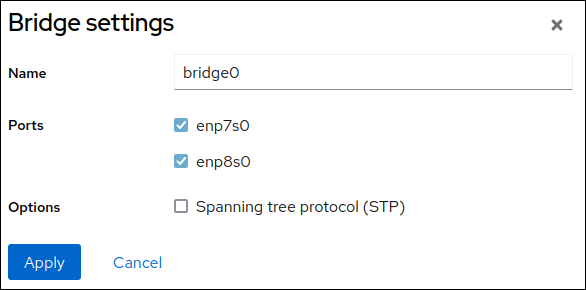
- 클릭합니다.
기본적으로 브리지는 동적 IP 주소를 사용합니다. 고정 IP 주소를 설정하려면 다음을 수행합니다.
- Interfaces 섹션에서 브리지 이름을 클릭합니다.
- 구성할 프로토콜 옆에 있는 편집을 클릭합니다.
- 주소 옆에 있는 수동 을 선택하고 IP 주소, 접두사 및 기본 게이트웨이를 입력합니다.
- DNS 섹션에서 버튼을 클릭하고 DNS 서버의 IP 주소를 입력합니다. 이 단계를 반복하여 여러 DNS 서버를 설정합니다.
- DNS 검색 도메인 섹션에서 버튼을 클릭하고 검색 도메인을 입력합니다.
인터페이스에 정적 경로가 필요한 경우 Routes 섹션에서 구성합니다.
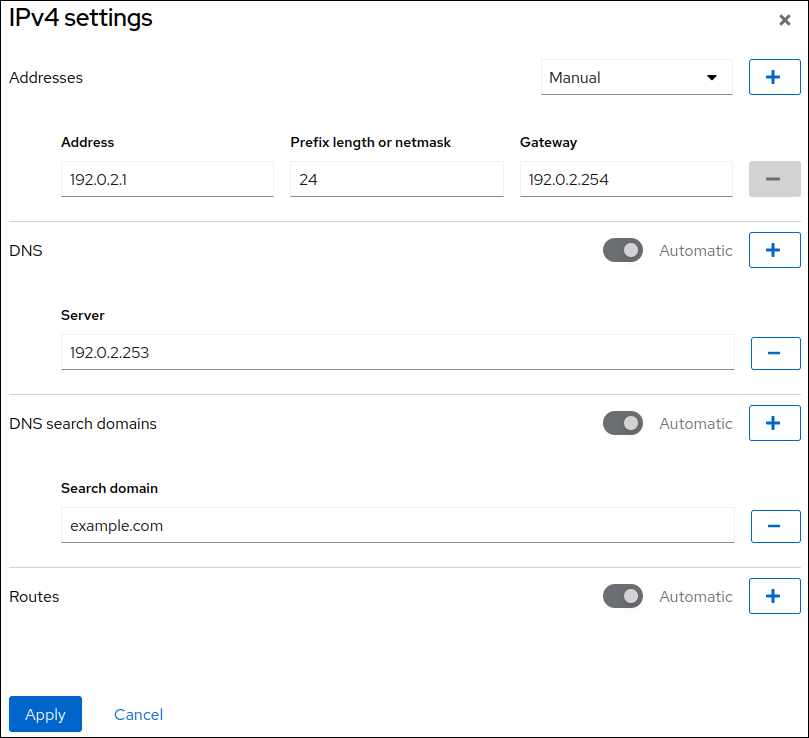
- 클릭합니다.
검증
화면 왼쪽의 탐색에서 Networking 탭을 선택하고 인터페이스에 들어오고 나가는 트래픽이 있는지 확인합니다.


'%20d='M201.5%20305.5c-13.8%200-24.9-11.1-24.9-24.6%200-13.8%2011.1-24.9%2024.9-24.9%2013.6%200%2024.6%2011.1%2024.6%2024.9%200%2013.6-11.1%2024.6-24.6%2024.6zM504%20256c0%20137-111%20248-248%20248S8%20393%208%20256%20119%208%20256%208s248%20111%20248%20248zm-132.3-41.2c-9.4%200-17.7%203.9-23.8%2010-22.4-15.5-52.6-25.5-86.1-26.6l17.4-78.3%2055.4%2012.5c0%2013.6%2011.1%2024.6%2024.6%2024.6%2013.8%200%2024.9-11.3%2024.9-24.9s-11.1-24.9-24.9-24.9c-9.7%200-18%205.8-22.1%2013.8l-61.2-13.6c-3-.8-6.1%201.4-6.9%204.4l-19.1%2086.4c-33.2%201.4-63.1%2011.3-85.5%2026.8-6.1-6.4-14.7-10.2-24.1-10.2-34.9%200-46.3%2046.9-14.4%2062.8-1.1%205-1.7%2010.2-1.7%2015.5%200%2052.6%2059.2%2095.2%20132%2095.2%2073.1%200%20132.3-42.6%20132.3-95.2%200-5.3-.6-10.8-1.9-15.8%2031.3-16%2019.8-62.5-14.9-62.5zM302.8%20331c-18.2%2018.2-76.1%2017.9-93.6%200-2.2-2.2-6.1-2.2-8.3%200-2.5%202.5-2.5%206.4%200%208.6%2022.8%2022.8%2087.3%2022.8%20110.2%200%202.5-2.2%202.5-6.1%200-8.6-2.2-2.2-6.1-2.2-8.3%200zm7.7-75c-13.6%200-24.6%2011.1-24.6%2024.9%200%2013.6%2011.1%2024.6%2024.6%2024.6%2013.8%200%2024.9-11.1%2024.9-24.6%200-13.8-11-24.9-24.9-24.9z'/%3e%3c/svg%3e)