 红帽全球峰会
4.11. 部署 Ceph 集群
Deploy 页面允许您以原生 Ansible 格式保存安装设置,并在需要时检查或修改它们,启动安装,监控其进度,并在安装成功完成后查看集群的状态。
先决条件
- 检查 Review 页中的安装配置设置。
流程
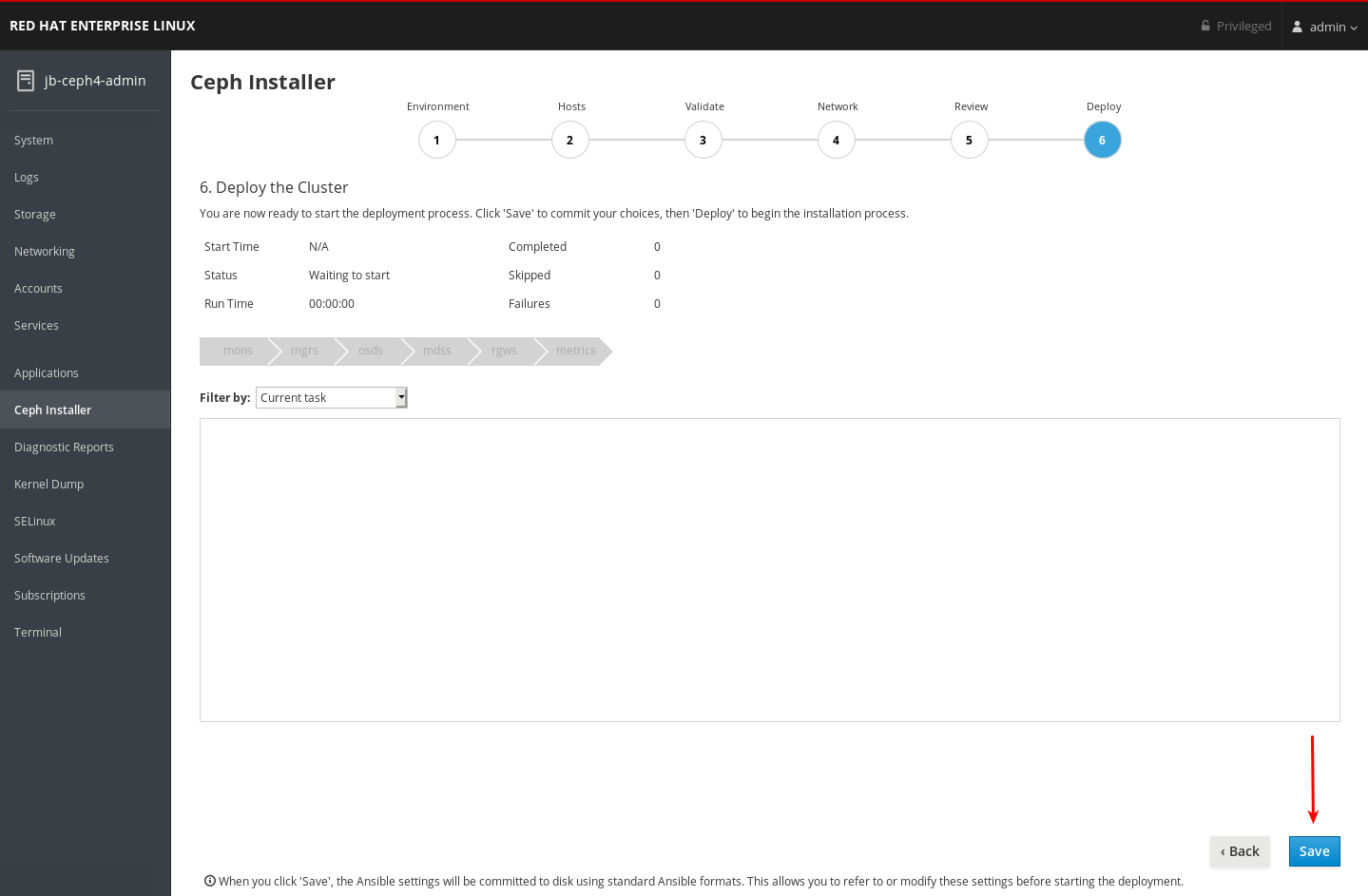
单击页面右下角的 Save 按钮,将安装设置保存到 Ansible playbook 中,供 Ansible 用于执行实际安装。
-
可选:查看或进一步自定义位于 Ansible 管理节点上的 Ansible playbook 中的设置。playbook 位于
/usr/share/ceph-ansible。如需有关 Ansible playbook 以及如何使用它们自定义安装的更多信息,请参阅 安装 Red Hat Ceph Storage 集群。 -
为 Grafana 和仪表板保护默认用户名和密码。从 Red Hat Ceph Storage 4.1 开始,您必须在
/usr/share/ceph-ansible/group_vars/all.yml中取消注释或设置dashboard_admin_password和grafana_admin_password。为每个用户设置安全密码.另外,为dashboard_admin_user和grafana_admin_user设置自定义用户名。 单击页面右下角的 Deploy 按钮以开始安装。

观察正在运行时的安装进度。
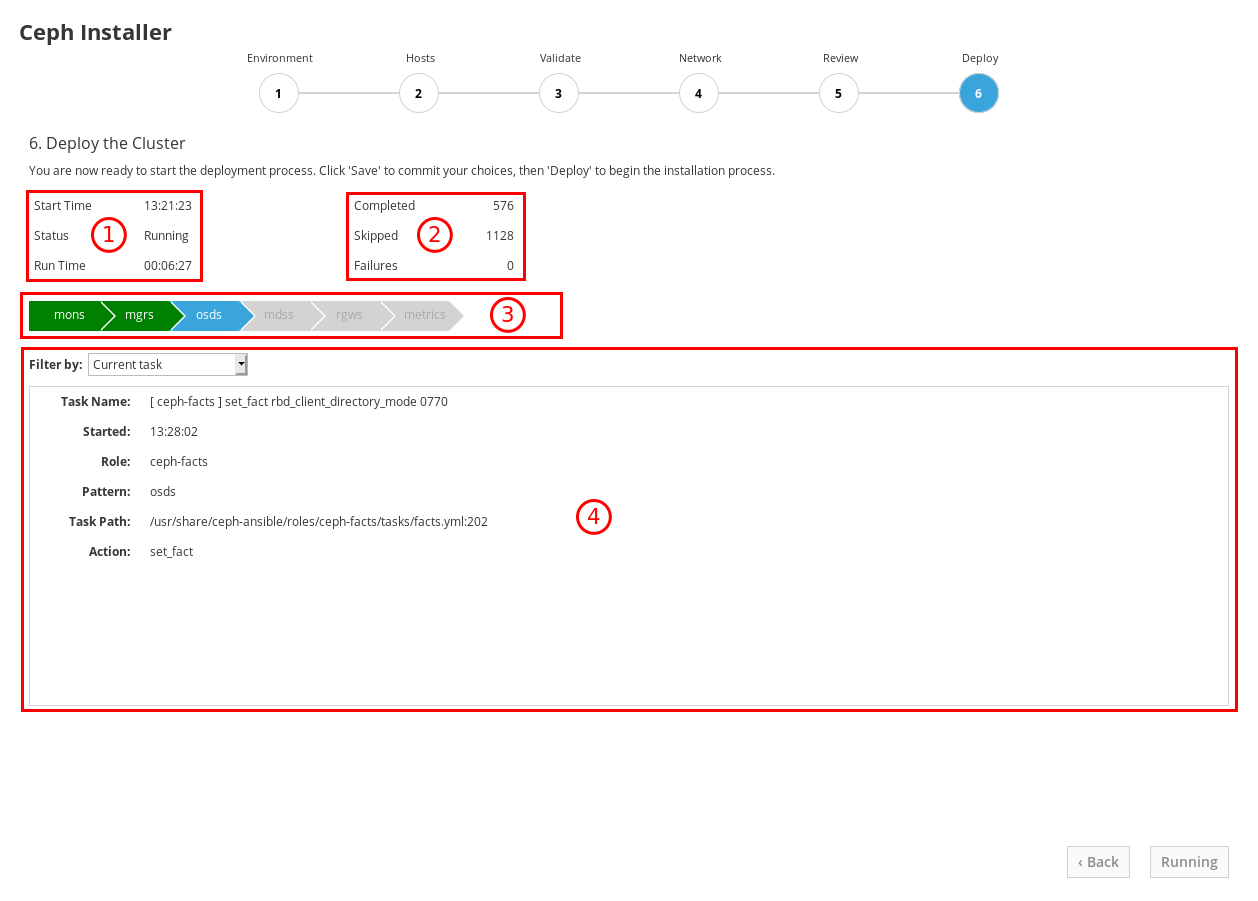
1 处的信息显示安装是否正在运行、开始时间和已过时间。2 的信息显示了已尝试的 Ansible 任务的摘要。3 的信息显示了已安装或正在安装的角色。绿色表示一个角色,其中分配了该角色的所有主机都已安装了该角色。蓝色代表了一个角色,其中分配了该角色的主机仍然被安装。在 4 中,您可以查看当前任务的详情或查看失败的任务。使用 Filter by 菜单在当前任务和失败的任务之间切换。
角色名称来自 Ansible 清单文件。这等同于:
mons是 Monitor,mgrs是 Manager,请注意 Manager 角色与 Monitor 角色一起安装,osds是对象存储设备,mdss是元数据服务器,rgws是 RADOS 网关,metrics是 Grafana,用于仪表板指标。示例屏幕截图中未显示:iscsigws是 iSCSI 网关。安装完成后,单击页面右下角的 Complete 按钮。这将打开一个窗口,显示命令
ceph status的输出,以及控制面板访问信息。
将以下示例中的集群状态信息与集群中的集群状态信息进行比较。示例显示了一个健康集群,所有 OSD 都正常运行和内向,并且所有服务都处于活动状态。PG 处于
active+clean状态。如果集群的某些方面不相同,请参阅故障排除指南以了解有关如何解决问题的信息。
在 Ceph Cluster Status 窗口的底部,会显示控制面板访问信息,包括 URL、用户名和密码。记录此信息。


控制面板提供了一个 Web 界面,您可以管理和监控 Red Hat Ceph Storage 集群。如需更多信息,请参阅控制面板指南。
-
可选:查看
cockpit-ceph-installer.log文件。此文件记录了选择的日志,以及探测进程生成的关联警告。它位于运行安装程序脚本ansible-runner-service.sh的用户主目录中。

'%20d='M201.5%20305.5c-13.8%200-24.9-11.1-24.9-24.6%200-13.8%2011.1-24.9%2024.9-24.9%2013.6%200%2024.6%2011.1%2024.6%2024.9%200%2013.6-11.1%2024.6-24.6%2024.6zM504%20256c0%20137-111%20248-248%20248S8%20393%208%20256%20119%208%20256%208s248%20111%20248%20248zm-132.3-41.2c-9.4%200-17.7%203.9-23.8%2010-22.4-15.5-52.6-25.5-86.1-26.6l17.4-78.3%2055.4%2012.5c0%2013.6%2011.1%2024.6%2024.6%2024.6%2013.8%200%2024.9-11.3%2024.9-24.9s-11.1-24.9-24.9-24.9c-9.7%200-18%205.8-22.1%2013.8l-61.2-13.6c-3-.8-6.1%201.4-6.9%204.4l-19.1%2086.4c-33.2%201.4-63.1%2011.3-85.5%2026.8-6.1-6.4-14.7-10.2-24.1-10.2-34.9%200-46.3%2046.9-14.4%2062.8-1.1%205-1.7%2010.2-1.7%2015.5%200%2052.6%2059.2%2095.2%20132%2095.2%2073.1%200%20132.3-42.6%20132.3-95.2%200-5.3-.6-10.8-1.9-15.8%2031.3-16%2019.8-62.5-14.9-62.5zM302.8%20331c-18.2%2018.2-76.1%2017.9-93.6%200-2.2-2.2-6.1-2.2-8.3%200-2.5%202.5-2.5%206.4%200%208.6%2022.8%2022.8%2087.3%2022.8%20110.2%200%202.5-2.2%202.5-6.1%200-8.6-2.2-2.2-6.1-2.2-8.3%200zm7.7-75c-13.6%200-24.6%2011.1-24.6%2024.9%200%2013.6%2011.1%2024.6%2024.6%2024.6%2013.8%200%2024.9-11.1%2024.9-24.6%200-13.8-11-24.9-24.9-24.9z'/%3e%3c/svg%3e)