 红帽全球峰会
3.2. 使用 web 控制台创建虚拟机并安装客户机操作系统
要在 RHEL 9 主机上的 GUI 中管理虚拟机(VM),请使用 web 控制台。以下章节介绍了如何使用 RHEL 9 web 控制台创建虚拟机并在其上安装客户机操作系统的信息。
3.2.1. 使用 web 控制台创建虚拟机
要在 RHEL 9 web 控制台连接的主机机器上创建虚拟机(VM),请使用以下说明。
先决条件
- 您已安装了 RHEL 9 web 控制台。
- 您已启用了 cockpit 服务。
您的用户帐户被允许登录到 web 控制台。
具体步骤请参阅安装并启用 Web 控制台。
- 虚拟化已在您的主机系统上启用。
- Web 控制台 VM 插件已安装在主机系统上。
- 您有足够的系统资源来分配给虚拟机,如磁盘空间、RAM 或 CPU。根据虚拟机的预期任务和工作负载,推荐的值可能会有很大不同。
流程
在 web 控制台的 Virtual Machines 界面中,点 。
此时会出现 Create new virtual machine 对话框。
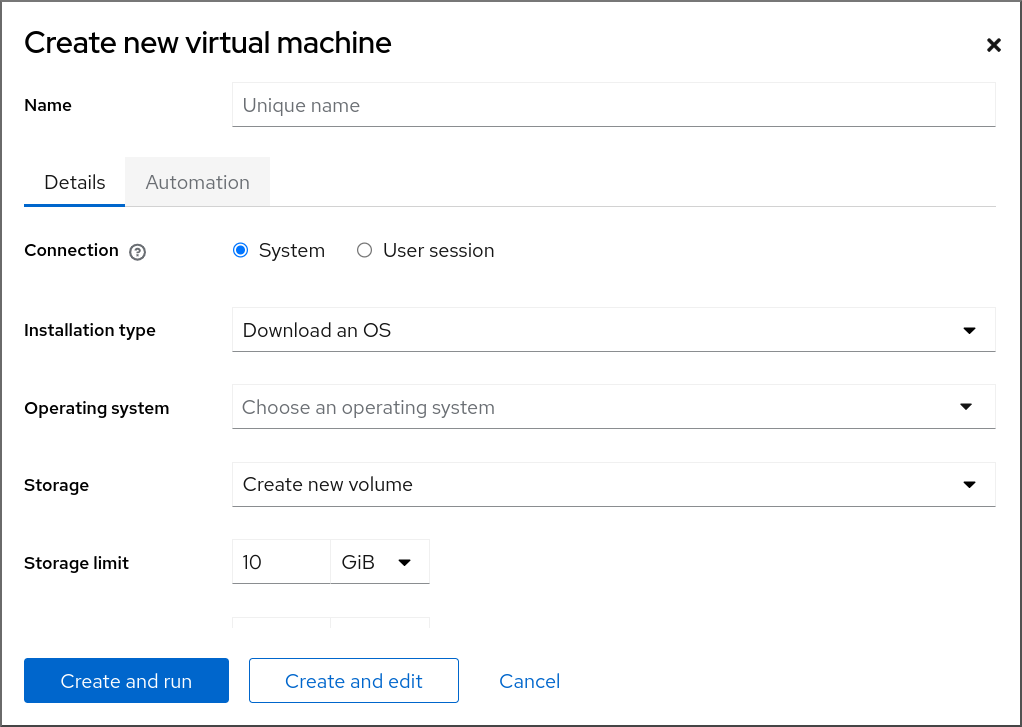
输入您要创建的虚拟机的基本配置。
- Name - 虚拟机的名称。
- Connection - 授予会话的权限级别。如需了解更多详细信息,请在 web 控制台中展开相关的对话框。
- Installation type - 安装可以使用本地安装介质、URL、PXE 网络引导、云基础镜像,或者从有限的操作系统集中下载操作系统。
Operating system - 在虚拟机上运行的客户机操作系统。请注意,红帽只对一组有限的客户机操作系统提供支持。
注意要从 web 控制台直接下载并安装 Red Hat Enterprise Linux,您必须在 Offline token 字段中添加一个离线令牌。
- Storage - 存储的类型。
- Storage Limit - 存储空间量。
- Memory - 内存量。
创建虚拟机:
- 如果您希望虚拟机自动安装操作系统,请点 。
- 如果要在安装操作系统前编辑虚拟机,点。
3.2.2. 使用 web 控制台,通过导入磁盘镜像来创建虚拟机
您可以通过在 RHEL 9 web 控制台中导入现有虚拟机安装的磁盘镜像来创建虚拟机(VM)。
先决条件
- 您已安装了 RHEL 9 web 控制台。
- 您已启用了 cockpit 服务。
您的用户帐户被允许登录到 web 控制台。
具体步骤请参阅安装并启用 Web 控制台。
- Web 控制台 VM 插件已安装在您的系统上。
- 您有足够的系统资源来分配给虚拟机,如磁盘空间、RAM 或 CPU。根据虚拟机的预期任务和工作负载,推荐的值可能会有很大不同。
- 您已下载了现有虚拟机安装的磁盘镜像。
流程
在 web 控制台的 Virtual Machines 界面中,单击 。
此时会出现 Import a virtual machine 对话框。
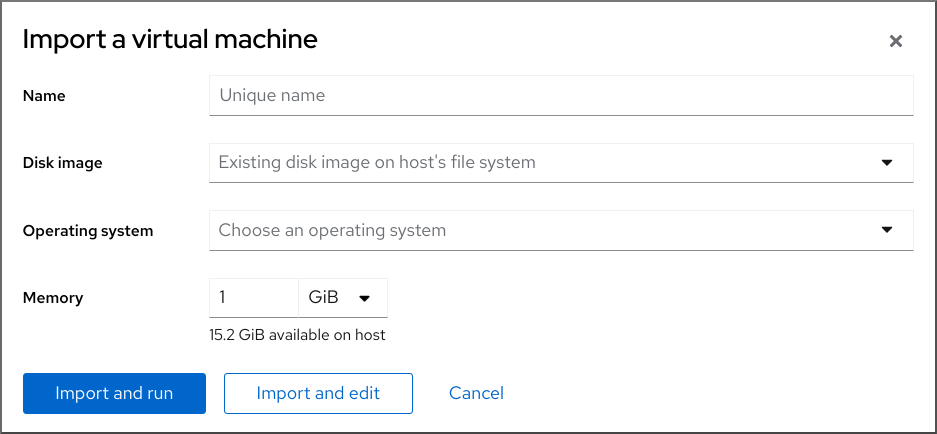
输入您要创建的虚拟机的基本配置:
- Name - 虚拟机的名称。
- Disk image - 主机系统上虚拟机现有磁盘映像的路径。
- Operating system - 在 VM 磁盘上运行的操作系统。请注意,红帽只对一组有限的客户机操作系统提供支持。
- Memory - 分配给虚拟机使用的内存量。
导入虚拟机:
- 要在虚拟机上安装操作系统,而无需对虚拟机设置进行额外的编辑,请点 。
- 要在安装操作系统前编辑虚拟机设置,请点 。
3.2.3. 使用 Web 控制台安装客户机操作系统
当虚拟机(VM)第一次引导时,您必须在虚拟机上安装操作系统。
如果您在创建新虚拟机时点了 或 ,则操作系统的安装例程会在创建虚拟机时自动启动。
先决条件
- 您已安装了 RHEL 9 web 控制台。
- 您已启用了 cockpit 服务。
您的用户帐户被允许登录到 web 控制台。
具体步骤请参阅安装并启用 Web 控制台。
- Web 控制台 VM 插件已安装在主机系统上。
流程
登录到 RHEL 9 web 控制台。
详情请参阅 登录到 web 控制台。
在 Virtual Machines 界面中,单击要在其上安装客户机操作系统的虚拟机。
此时将打开一个新页面,其中包含有关所选虚拟机的基本信息,以及管理虚拟机各方面的控制。
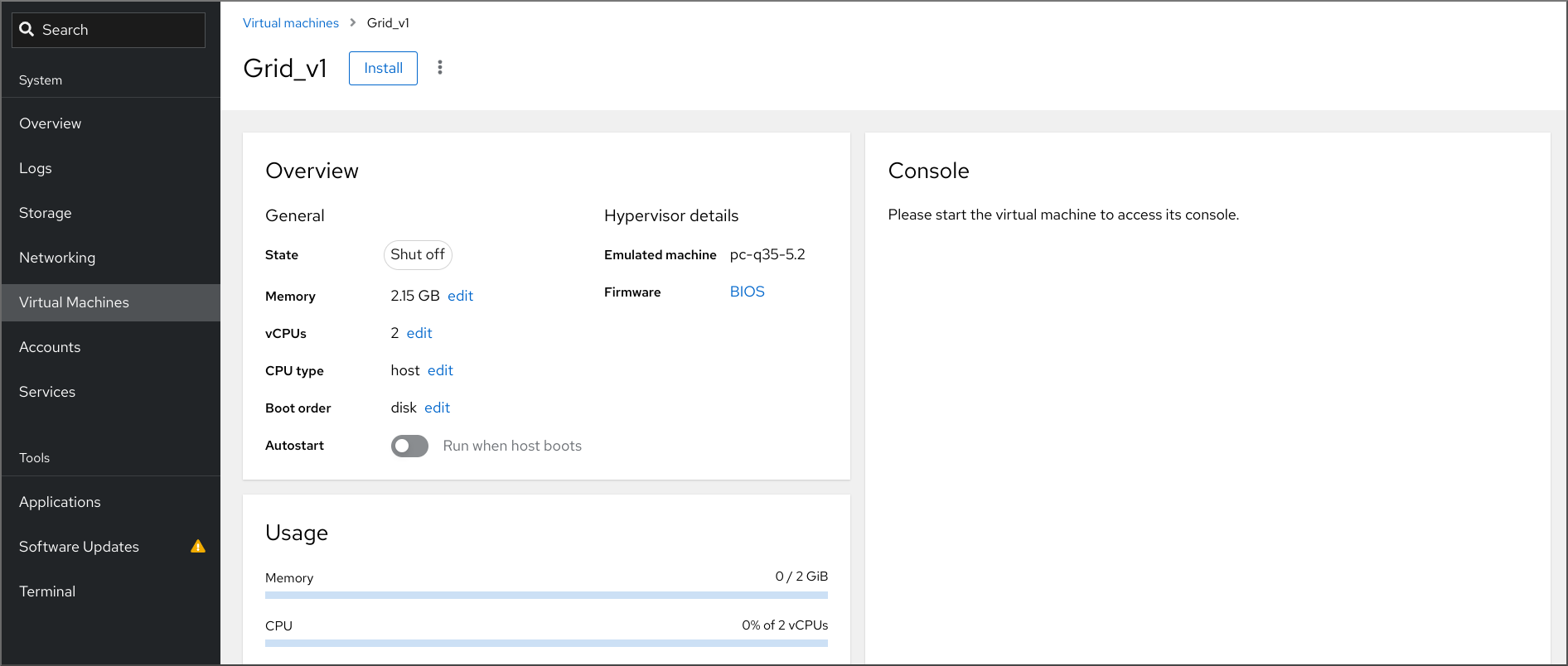
可选:更改固件。
注意只有在创建新虚拟机时选择了 或 ,且还没有在虚拟机上安装操作系统,您才能更改固件。
+ ..点击固件。
- 在 Change Firmware 窗口中,选择所需的固件。
- 点击 。
点 。
在 VM 控制台中运行的操作系统的安装过程。
故障排除
- 如果安装例程失败,请在再次开始安装前删除并重新创建虚拟机。
3.2.4. 使用 web 控制台,使用云镜像身份验证创建虚拟机
默认情况下,发行版云镜像没有登录帐户。但是,通过使用 RHEL web 控制台,您现在可以创建虚拟机(VM),并指定 root 和用户帐户登录凭证,然后传给 cloud-init。
先决条件
- 您已安装了 RHEL 9 web 控制台。
- 您已启用了 cockpit 服务。
您的用户帐户被允许登录到 web 控制台。
具体步骤请参阅安装并启用 Web 控制台。
- Web 控制台 VM 插件 已安装在您的系统上。
- 虚拟化已在您的主机系统中启用。
- 您有足够的系统资源来分配给虚拟机,如磁盘空间、RAM 或 CPU。根据虚拟机的预期任务和工作负载,推荐的值可能会有很大不同。
流程
登录到 RHEL 9 web 控制台。
详情请参阅 登录到 web 控制台。
在 web 控制台的 界面中,点 。
此时会出现 Create new virtual machine 对话框。
- 在 Name 字段中输入虚拟机的名称。
在 Details 标签页的 Installation type 字段中选择 Cloud base image。
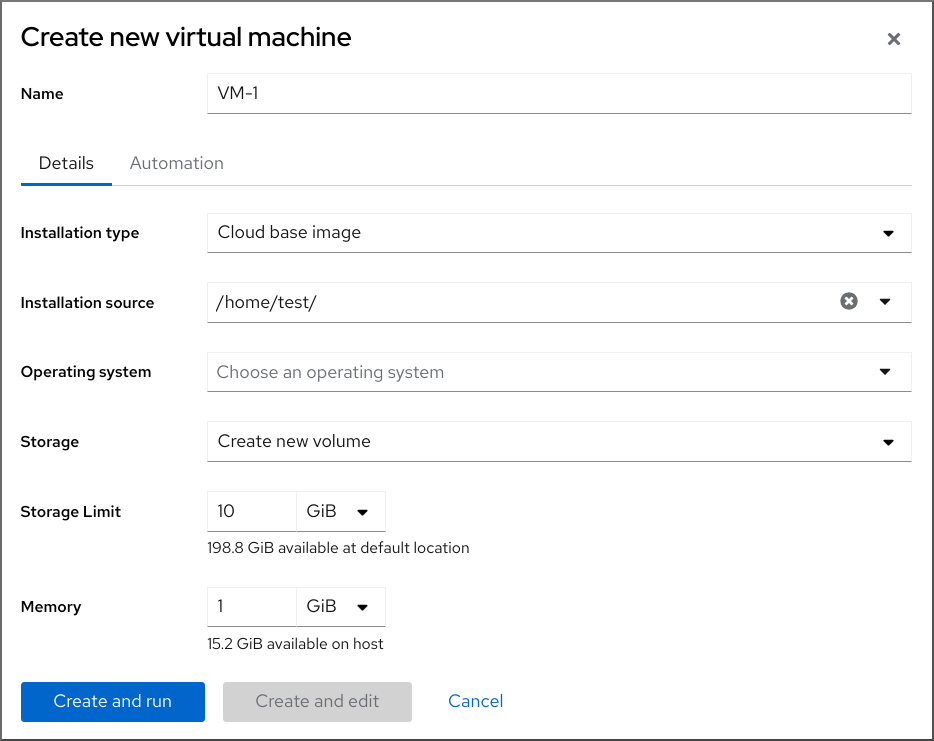
- 在 Installation source 字段中,设置主机系统上镜像文件的路径。
输入您要创建的虚拟机的配置。
- Operating system - 虚拟机的操作系统.请注意,红帽只对一组有限的客户机操作系统提供支持。
- Storage - 用于配置虚拟机的存储的类型。
- Storage Limit - 配置虚拟机的存储空间量。
- Memory - 用于配置虚拟机的内存量。
点 Automation 标签页。
设置云身份验证凭证。
- Root password - 输入虚拟机的 root 密码。如果您不想设置 root 密码,请将该字段留空。
- User login - 输入 cloud-init 用户登录名。如果您不想创建用户帐户,请将此字段留空。
User password - 输入密码.如果您不想创建用户帐户,请将此字段留空。
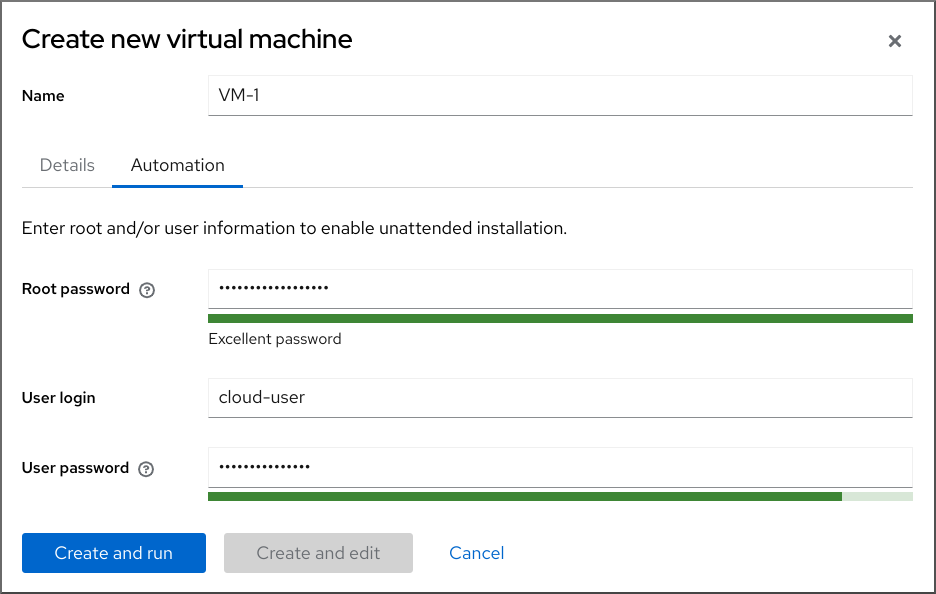
点 。
虚拟机已创建。

'%20d='M201.5%20305.5c-13.8%200-24.9-11.1-24.9-24.6%200-13.8%2011.1-24.9%2024.9-24.9%2013.6%200%2024.6%2011.1%2024.6%2024.9%200%2013.6-11.1%2024.6-24.6%2024.6zM504%20256c0%20137-111%20248-248%20248S8%20393%208%20256%20119%208%20256%208s248%20111%20248%20248zm-132.3-41.2c-9.4%200-17.7%203.9-23.8%2010-22.4-15.5-52.6-25.5-86.1-26.6l17.4-78.3%2055.4%2012.5c0%2013.6%2011.1%2024.6%2024.6%2024.6%2013.8%200%2024.9-11.3%2024.9-24.9s-11.1-24.9-24.9-24.9c-9.7%200-18%205.8-22.1%2013.8l-61.2-13.6c-3-.8-6.1%201.4-6.9%204.4l-19.1%2086.4c-33.2%201.4-63.1%2011.3-85.5%2026.8-6.1-6.4-14.7-10.2-24.1-10.2-34.9%200-46.3%2046.9-14.4%2062.8-1.1%205-1.7%2010.2-1.7%2015.5%200%2052.6%2059.2%2095.2%20132%2095.2%2073.1%200%20132.3-42.6%20132.3-95.2%200-5.3-.6-10.8-1.9-15.8%2031.3-16%2019.8-62.5-14.9-62.5zM302.8%20331c-18.2%2018.2-76.1%2017.9-93.6%200-2.2-2.2-6.1-2.2-8.3%200-2.5%202.5-2.5%206.4%200%208.6%2022.8%2022.8%2087.3%2022.8%20110.2%200%202.5-2.2%202.5-6.1%200-8.6-2.2-2.2-6.1-2.2-8.3%200zm7.7-75c-13.6%200-24.6%2011.1-24.6%2024.9%200%2013.6%2011.1%2024.6%2024.6%2024.6%2013.8%200%2024.9-11.1%2024.9-24.6%200-13.8-11-24.9-24.9-24.9z'/%3e%3c/svg%3e)