 红帽全球峰会
8.2. 在 Camel 路由中添加数据转换节点
- 在 面板中,展开 Transformation drawer。
点 Data Transformation 模式,然后在 canvas 中点击
SetHeader _setHeader1和To_to1节点之间的箭头。New Transformation 向导会打开,使用 Dozer File Path 字段自动填充。

填写其余字段:
-
在 Transformation ID 字段中,输入
xml2json。 - 对于 Source Type,请从下拉菜单中选择 XML。
- 对于 Target Type,从下拉菜单中选择 JSON。
-
在 Transformation ID 字段中,输入
点击 Next。
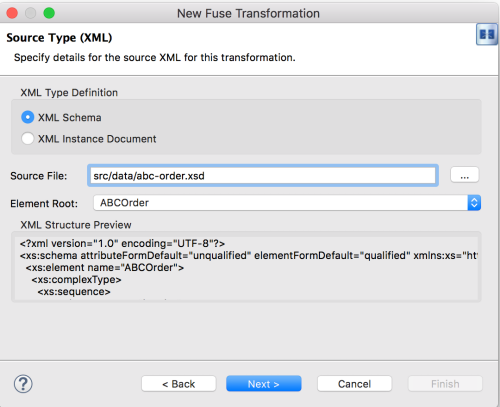
Source Type (XML) 定义页面会打开,您可以在其中指定 XML Schema (默认)或示例 XML 实例文档,以提供源数据的类型定义:

- 启用 XML Schema。
对于 Source 文件,浏览到 XML 模式文件或用于源数据类型定义的 XML 实例文件的位置,然后选择它(本例中为
abc-order.xsd)。XML Structure preview 窗格显示 XML 结构的预览。
在 Element root 字段中,输入
ABCOrder。工具使用此文本来标记显示要映射的源数据项目的窗格。
Source Type (XML) 定义页面现在应如下所示:
点 Next 打开 Target Type (JSON) 定义页面。这是您为目标数据指定类型定义的位置。

单击 JSON 实例文档。
在 Target File 字段中,输入到
xyz-order.json实例文档或浏览到该路径。JSON Structure Preview 窗格显示 JSON 数据结构的预览:
- 点 Finish。
转换编辑器将打开。在这里,您可以将 XML 源中的数据项目映射到 JSON 目标中的数据项目。

转换编辑器由三个面板组成:
- Source TOKEN-youlists 源的可用数据项
- mappings TOKEN- 只有显示源数据项和目标数据项之间的映射
- 目标 TOKEN-youlists 目标的可用数据项
此外,编辑器的详细信息窗格位于编辑器的三个面板(在已进行第一次映射的下面),图形图形显示当前所选择的源和目标数据的层次结构。例如:
 custId 的 source property customerNum 详情面板" class="modal-img" loading="lazy">
使用详情窗格,您可以自定义所选源和目标数据项的映射:
- 在集合中,设置属性 的 WWPN-strategy 对一个现有映射或将简单数据项映射到一个(请参阅 第 8.8 节 “将简单的数据项映射到集合中的数据项目”)。
- 为 数据项设置变量 TOKEN-strategySpecify a constant 值(请参阅 第 8.5 节 “将恒定变量映射到数据项目”)。
- 将表达式 InventoryService-MapMap a data 项设置为指定表达式的动态评估(请参阅 第 8.6 节 “将表达式映射到数据项目”)。
- 使用内置功能(请参阅 第 8.9 节 “在映射的数据项中添加内置功能”) 添加转换 要为映射的数据项的值进行修改。
- 使用您所创建的 Java 方法或您创建的 Java 方法添加自定义 transformation TOKEN-将映射数据项的值进行修改(请参阅 第 8.7 节 “在映射的数据项中添加自定义转换”)。

'%20d='M201.5%20305.5c-13.8%200-24.9-11.1-24.9-24.6%200-13.8%2011.1-24.9%2024.9-24.9%2013.6%200%2024.6%2011.1%2024.6%2024.9%200%2013.6-11.1%2024.6-24.6%2024.6zM504%20256c0%20137-111%20248-248%20248S8%20393%208%20256%20119%208%20256%208s248%20111%20248%20248zm-132.3-41.2c-9.4%200-17.7%203.9-23.8%2010-22.4-15.5-52.6-25.5-86.1-26.6l17.4-78.3%2055.4%2012.5c0%2013.6%2011.1%2024.6%2024.6%2024.6%2013.8%200%2024.9-11.3%2024.9-24.9s-11.1-24.9-24.9-24.9c-9.7%200-18%205.8-22.1%2013.8l-61.2-13.6c-3-.8-6.1%201.4-6.9%204.4l-19.1%2086.4c-33.2%201.4-63.1%2011.3-85.5%2026.8-6.1-6.4-14.7-10.2-24.1-10.2-34.9%200-46.3%2046.9-14.4%2062.8-1.1%205-1.7%2010.2-1.7%2015.5%200%2052.6%2059.2%2095.2%20132%2095.2%2073.1%200%20132.3-42.6%20132.3-95.2%200-5.3-.6-10.8-1.9-15.8%2031.3-16%2019.8-62.5-14.9-62.5zM302.8%20331c-18.2%2018.2-76.1%2017.9-93.6%200-2.2-2.2-6.1-2.2-8.3%200-2.5%202.5-2.5%206.4%200%208.6%2022.8%2022.8%2087.3%2022.8%20110.2%200%202.5-2.2%202.5-6.1%200-8.6-2.2-2.2-6.1-2.2-8.3%200zm7.7-75c-13.6%200-24.6%2011.1-24.6%2024.9%200%2013.6%2011.1%2024.6%2024.6%2024.6%2013.8%200%2024.9-11.1%2024.9-24.6%200-13.8-11-24.9-24.9-24.9z'/%3e%3c/svg%3e)