 红帽全球峰会
8.3. 将源数据项映射到目标数据项
展开 Source 和 Target 面板上左边的所有项目,并在映射面板中的右侧展开。
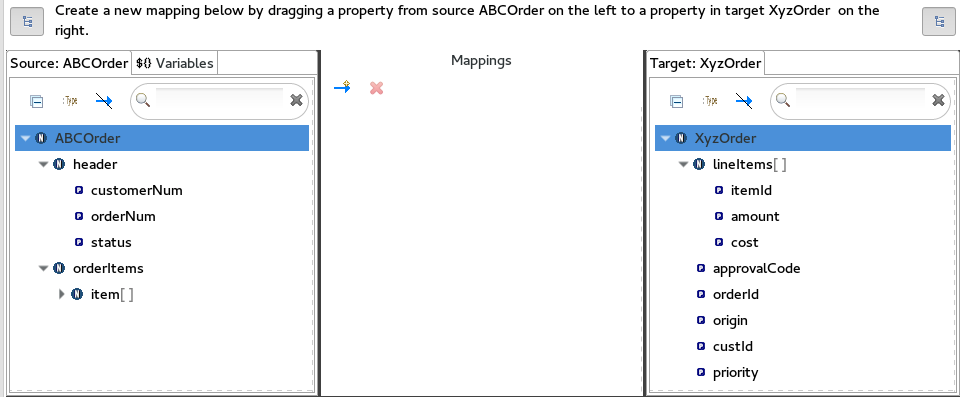
从 Source 面板中拖动数据项目,并将其保存在 Target 面板中对应的数据项。
例如,将
customerNum数据项目从 Source 面板中拖动,并将其放到 Target 面板中的custId数据项目。
映射会出现在映射面板中,Source 和 Target 数据项的详情将显示在详细信息窗格中。
继续将源数据项目拖放到对应的目标数据项目,直到您完成了所有基本映射。
在
初学者示例中,要映射的剩余数据项是:Expand 源 目标 orderNumorderIdstatuspriorityiditemIdpricecostquantityamount注意您可以将集合(包含列表或集合的数据收集项目)映射到非集合数据项,反之亦然,但您无法将集合映射到其他集合。
在 Source 和 Target 面板中点
 来快速确定所有数据项是否已映射。
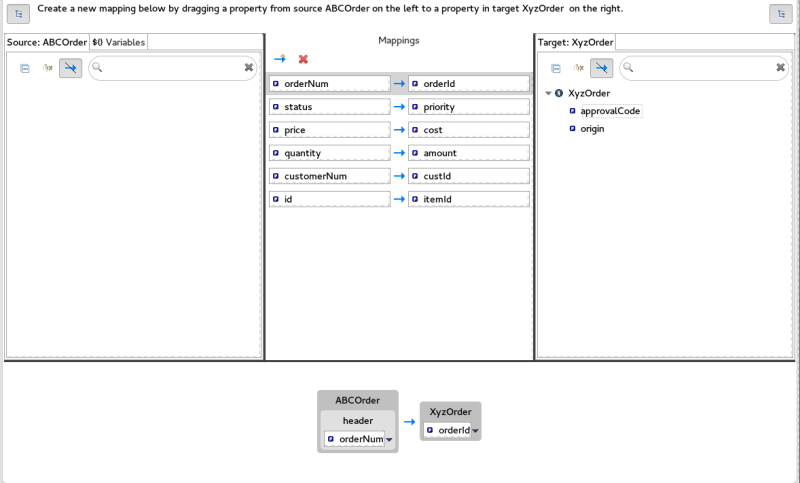
只有未映射的数据项目才会在 Source 和 Target 面板中列出。
在
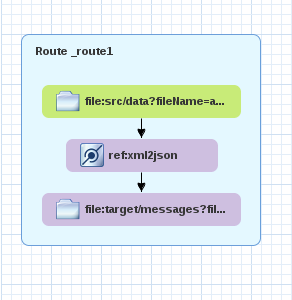
初学者示例中,其余的未映射 目标 属性是批准代码和原始卷。点击 blueprint.xml 选项卡返回路由的图形显示:
-
点 File
Save。
在创建转换测试后,您可以在转换文件上运行 JUnit 测试。详情请查看 第 8.4 节 “创建转换测试文件并运行 JUnit 测试”。此时您会看到此输出,在 Console 视图中看到以下输出:
对于源 XML 数据:
<?xml version="1.0" encoding="UTF-8"?>
<ABCOrder xmlns:xsi="http://www.w3.org/2001/XMLSchema-instance" xmlns:java="http://java.sun.com">
    <header>
        <status>GOLD</status>
        <customer-num>ACME-123</customer-num>
        <order-num>ORDER1</order-num>
    </header>
    <order-items>
        <item id="PICKLE">
            <price>2.25</price>
            <quantity>1000</quantity>
        </item>
        <item id="BANANA">
            <price>1.25</price>
            <quantity>400</quantity>
        </item>
    </order-items>
</ABCOrder>
对于目标 JSON 数据:
{"custId":"ACME-123","priority":"GOLD","orderId":"ORDER1","lineItems":[{"itemId":"PICKLE",
"amount":1000,"cost":2.25},{"itemId":"BANANA","amount":400,"cost":1.25
'%20d='M201.5%20305.5c-13.8%200-24.9-11.1-24.9-24.6%200-13.8%2011.1-24.9%2024.9-24.9%2013.6%200%2024.6%2011.1%2024.6%2024.9%200%2013.6-11.1%2024.6-24.6%2024.6zM504%20256c0%20137-111%20248-248%20248S8%20393%208%20256%20119%208%20256%208s248%20111%20248%20248zm-132.3-41.2c-9.4%200-17.7%203.9-23.8%2010-22.4-15.5-52.6-25.5-86.1-26.6l17.4-78.3%2055.4%2012.5c0%2013.6%2011.1%2024.6%2024.6%2024.6%2013.8%200%2024.9-11.3%2024.9-24.9s-11.1-24.9-24.9-24.9c-9.7%200-18%205.8-22.1%2013.8l-61.2-13.6c-3-.8-6.1%201.4-6.9%204.4l-19.1%2086.4c-33.2%201.4-63.1%2011.3-85.5%2026.8-6.1-6.4-14.7-10.2-24.1-10.2-34.9%200-46.3%2046.9-14.4%2062.8-1.1%205-1.7%2010.2-1.7%2015.5%200%2052.6%2059.2%2095.2%20132%2095.2%2073.1%200%20132.3-42.6%20132.3-95.2%200-5.3-.6-10.8-1.9-15.8%2031.3-16%2019.8-62.5-14.9-62.5zM302.8%20331c-18.2%2018.2-76.1%2017.9-93.6%200-2.2-2.2-6.1-2.2-8.3%200-2.5%202.5-2.5%206.4%200%208.6%2022.8%2022.8%2087.3%2022.8%20110.2%200%202.5-2.2%202.5-6.1%200-8.6-2.2-2.2-6.1-2.2-8.3%200zm7.7-75c-13.6%200-24.6%2011.1-24.6%2024.9%200%2013.6%2011.1%2024.6%2024.6%2024.6%2013.8%200%2024.9-11.1%2024.9-24.6%200-13.8-11-24.9-24.9-24.9z'/%3e%3c/svg%3e)