 红帽全球峰会
第 37 章 在 Business Central 中管理自定义任务
自定义任务(工作流项目)是可以运行自定义逻辑的任务。您可以在多个业务进程或 Business Central 中的所有项目中自定义和重复使用自定义任务。您还可以在设计器面板中添加自定义元素,包括名称、图标、子类别、输入和输出参数以及文档。Red Hat Process Automation Manager 在 Business Central 中的自定义任务存储库中提供一组自定义任务。您可以启用或禁用默认自定义任务,并将自定义任务上传到 Business Central 中,以便在相关进程中实施任务。
Red Hat Process Automation Manager 包括一组有限的自定义任务。不支持没有包括在 Red Hat Process Automation Manager 中的自定义任务。
流程
在 Business Central 中,点右上角的
 并选择 Custom Tasks Administration。
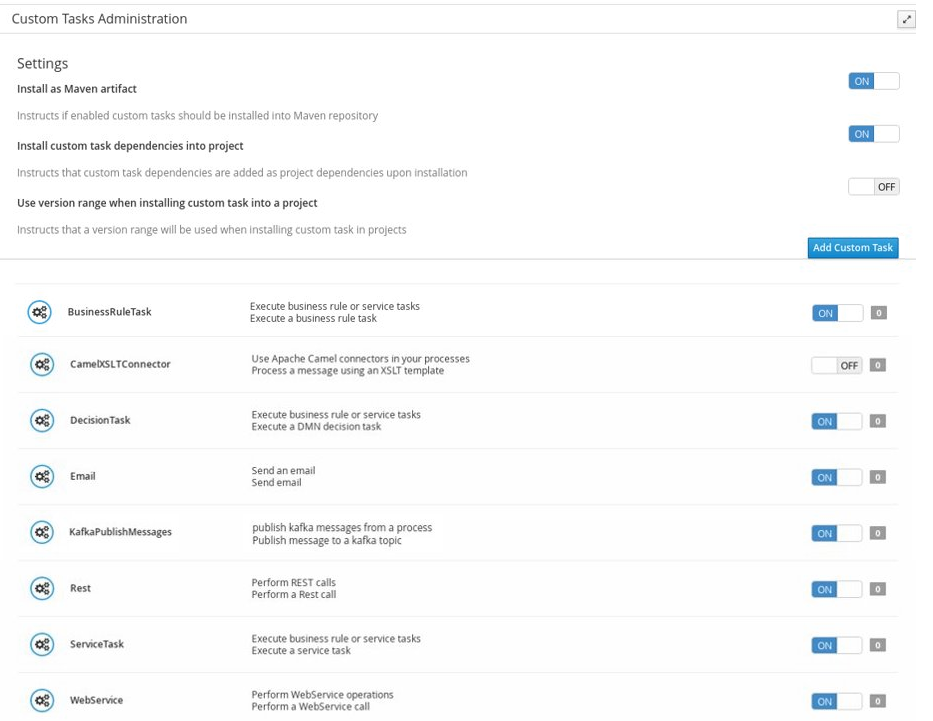
本页列出了自定义任务安装设置,以及在整个 Business Central 中项目中的进程可用的自定义任务。您在项目级别设置中启用的自定义任务在项目级别设置中可用,然后安装要在进程中使用的每个自定义任务。自定义任务安装到项目中的方式由您在此 Custom Tasks Administration 页面上的 Settings 下启用或禁用的全局设置决定。
在 Settings 下,启用或禁用每个设置,以确定用户在项目级别安装可用自定义任务时如何实施。
可用的自定义任务设置如下:
- 安装为 Maven 工件 :将自定义任务 JAR 文件上传到使用 Business Central 配置的 Maven 存储库(如果尚不存在)。
-
将 自定义任务依赖项安装到项目 :将任何自定义任务依赖项添加到安装任务的项目的
pom.xml文件中。 -
将 自定义任务安装到项目时 使用版本范围 :使用版本范围而不是作为项目依赖项添加的自定义任务的固定版本。示例:
[7.16)而不是7.16.0.Final
根据需要启用或禁用任何可用的自定义任务(设置为 ON 或 OFF)。您在 Business Central 中所有项目的项目级别设置中显示您启用的自定义任务。
图 37.1. 启用自定义任务和自定义任务设置
-
要添加自定义任务,请点 Add Custom Task,浏览到相关的 JAR 文件,然后点 Upload 图标。如果类实施
WorkItemHandler,您可以通过将文件单独添加到 Business Central 来将注解替换为.wid文件。 - 可选: 要删除自定义任务,请点击您要删除的自定义任务行的 remove,然后点击 Ok 以确认删除。
-
配置所有必要的自定义任务后,进入 Business Central 中的项目,再进入 project Settings
Custom Tasks 页面,以查看您启用的可用自定义任务。 - 对于每个自定义任务,点 Install 使任务可供该项目中的进程使用,或者点击 Uninstall 从项目中的进程中排除任务。
如果在安装自定义任务时提示您输入其他信息,请输入所需信息,然后再次点 Install。
自定义任务所需的参数取决于任务的类型。例如,规则和决策任务需要工件 GAV 信息(组 ID、工件 ID、版本)、电子邮件任务需要主机和端口访问信息,并且 REST 任务需要 API 凭据。其他自定义任务可能不需要任何其他参数。
图 37.2. 安装自定义任务以便在进程中使用

- 点击 Save。
返回到项目页面,在项目中选择或添加批准过程,并在流程设计器 palette 中选择 Custom Tasks 选项来查看您启用和安装的可用自定义任务:
图 37.3. 在进程设计器中访问已安装的自定义任务


'%20d='M201.5%20305.5c-13.8%200-24.9-11.1-24.9-24.6%200-13.8%2011.1-24.9%2024.9-24.9%2013.6%200%2024.6%2011.1%2024.6%2024.9%200%2013.6-11.1%2024.6-24.6%2024.6zM504%20256c0%20137-111%20248-248%20248S8%20393%208%20256%20119%208%20256%208s248%20111%20248%20248zm-132.3-41.2c-9.4%200-17.7%203.9-23.8%2010-22.4-15.5-52.6-25.5-86.1-26.6l17.4-78.3%2055.4%2012.5c0%2013.6%2011.1%2024.6%2024.6%2024.6%2013.8%200%2024.9-11.3%2024.9-24.9s-11.1-24.9-24.9-24.9c-9.7%200-18%205.8-22.1%2013.8l-61.2-13.6c-3-.8-6.1%201.4-6.9%204.4l-19.1%2086.4c-33.2%201.4-63.1%2011.3-85.5%2026.8-6.1-6.4-14.7-10.2-24.1-10.2-34.9%200-46.3%2046.9-14.4%2062.8-1.1%205-1.7%2010.2-1.7%2015.5%200%2052.6%2059.2%2095.2%20132%2095.2%2073.1%200%20132.3-42.6%20132.3-95.2%200-5.3-.6-10.8-1.9-15.8%2031.3-16%2019.8-62.5-14.9-62.5zM302.8%20331c-18.2%2018.2-76.1%2017.9-93.6%200-2.2-2.2-6.1-2.2-8.3%200-2.5%202.5-2.5%206.4%200%208.6%2022.8%2022.8%2087.3%2022.8%20110.2%200%202.5-2.2%202.5-6.1%200-8.6-2.2-2.2-6.1-2.2-8.3%200zm7.7-75c-13.6%200-24.6%2011.1-24.6%2024.9%200%2013.6%2011.1%2024.6%2024.6%2024.6%2013.8%200%2024.9-11.1%2024.9-24.6%200-13.8-11-24.9-24.9-24.9z'/%3e%3c/svg%3e)