 Red Hat Summit
5.7.5. オフラインで使用するための JetBrain アクティベーションコードのプロビジョニング
オフラインで使用するためのアクティベーションコードは、割り当てられたライセンスについて JetBrains アカウントのライセンス管理セクションから取得できるライセンスコードを含むファイルです。個人のサブスクリプションを購入したり、組織によって商用サブスクリプションに割り当てられる場合、ライセンスに接続される JetBrains アカウントの作成を求めるメールを受信します。
アクティベーションキーを使用して製品をアクティブにする場合は、新規アクティベーションコードを生成し、これをサブスクリプションが更新されるたびに製品に適用する必要があります。
前提条件
- JetBrains アカウント
- 個人または組織のサブスクリプション
手順
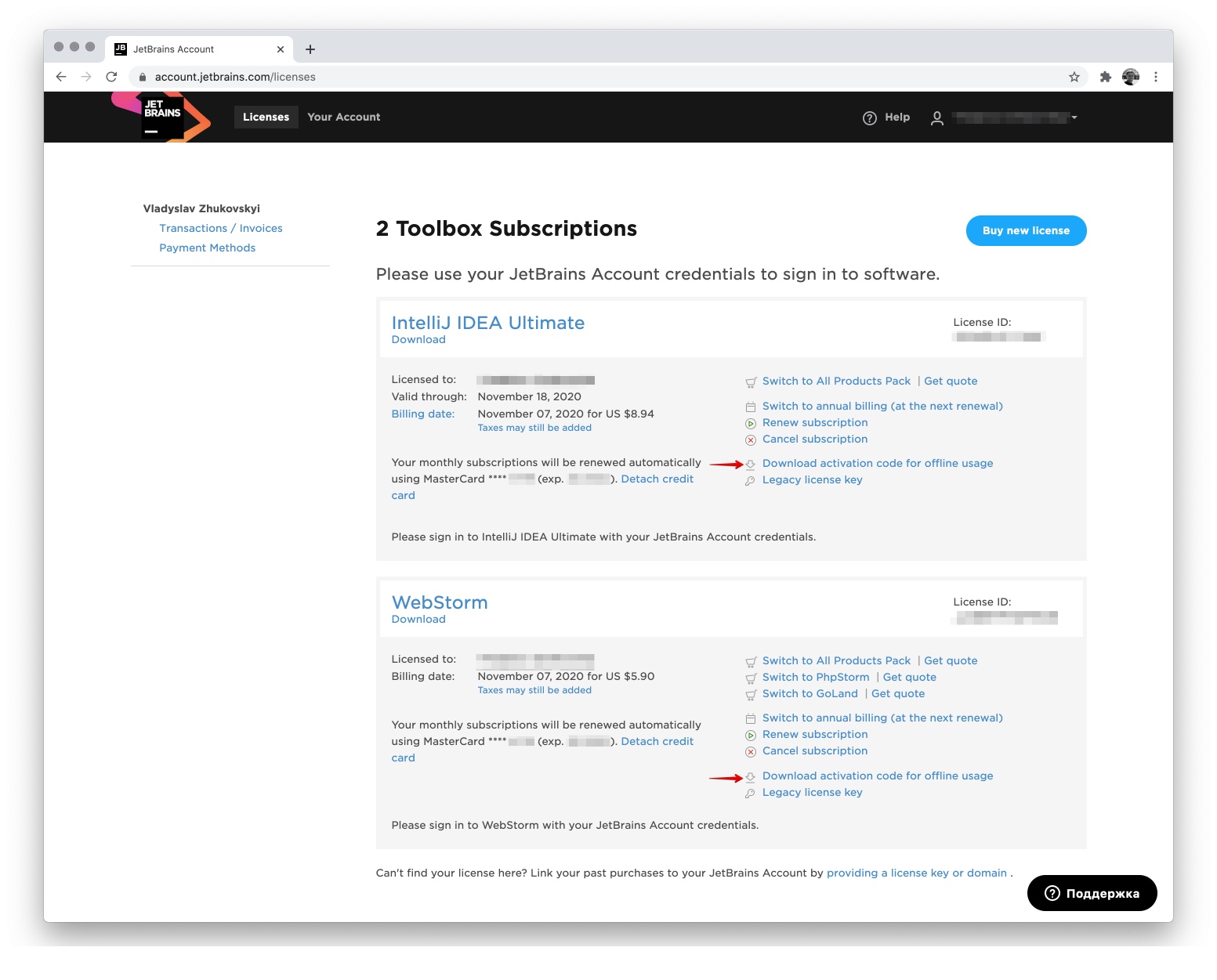
JetBrains アカウントからアクティベーションコードを取得します。
JetBrains は、2 種類のアクティベーションコードを持つ zip アーカイブを提供します。
2018.1 以降.txt ファイルの場合は、<License ID> - を使用します。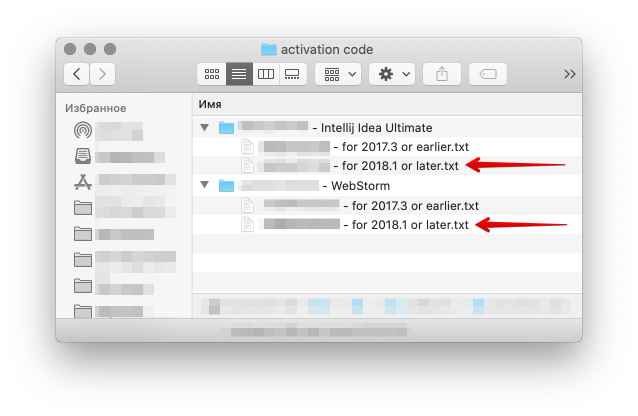
- CodeReady Workspaces でオフラインで使用するためのアクティベーションコードをプロビジョニングします。この手順は、OpenShift のシークレットを使用して実行します。
OpenShift シークレットを作成し、CodeReady Workspaces に対してアクティベーションコードを JetBrains 固有の製品に基づいてコンテナーにマウントするよう指示します。
apiVersion: v1
kind: Secret
metadata:
  name: <secret name>
1 labels: app.kubernetes.io/component: workspace-secret app.kubernetes.io/part-of: che.eclipse.org annotations: che.eclipse.org/automount-workspace-secret: 'false' che.eclipse.org/mount-path: /tmp/ che.eclipse.org/mount-as: file data: <product name (ideaIU or WebStorm)>.key: <base64-encoded data content>2 - 1
<secret name>: シークレット名を指定するセクションです。ideaiu-offline-activation-code など、異なる名前を指定できます。シークレット名を小文字で指定します。- 2
- 製品名とアクティベーションコード:
-
<product name(ideaIU または WebStorm)>: JetBrains 製品名に置き換えてください。「JetBrains の製品と名前のマッピング」 セクションを参照してください。 -
<base64encoded data content>: base64 でエンコードされるアクティベーションコードコンテンツ。
-
オプションを automountWorkspaceSecrets:true プロパティーを使用して devfile コンポーネントで明示的に要求されるまでマウントプロセスを無効にするには、automount-workspace-secretfalse に設定します。上記の workspace.yaml サンプルファイルを参照してください。これは、連携が必要な特定のコンテナーがある場合を除き、すべてのコンテナーにアクティベーションコードをマウントしないようにするデフォルトの動作です。
その結果、Che Editor では、オフラインで使用するためのアクティベーションコードを持つファイルが /tmp/ideaIU.key または パス(またはビルドのタイプに基づく同様のもの)にマウントされます。
/tmp /WebStorm.key
IntelliJ Idea Community Edition には、この手順は必要ありません。これは、登録が必要な JetBrains 製品に対して実行する必要があります。
5.7.5.1. JetBrains の製品と名前のマッピング
本セクションでは、JettyBrains 製品とイメージビルド時の製品名間の内部で使用されるマッピングを提供します。
| JetBrains 製品 | PRODUCT_NAME |
|---|---|
| IntelliJ Idea Community Edition |
|
| IntelliJ Idea Ultimate Edition |
|
| WebStorm |
|

'%20d='M201.5%20305.5c-13.8%200-24.9-11.1-24.9-24.6%200-13.8%2011.1-24.9%2024.9-24.9%2013.6%200%2024.6%2011.1%2024.6%2024.9%200%2013.6-11.1%2024.6-24.6%2024.6zM504%20256c0%20137-111%20248-248%20248S8%20393%208%20256%20119%208%20256%208s248%20111%20248%20248zm-132.3-41.2c-9.4%200-17.7%203.9-23.8%2010-22.4-15.5-52.6-25.5-86.1-26.6l17.4-78.3%2055.4%2012.5c0%2013.6%2011.1%2024.6%2024.6%2024.6%2013.8%200%2024.9-11.3%2024.9-24.9s-11.1-24.9-24.9-24.9c-9.7%200-18%205.8-22.1%2013.8l-61.2-13.6c-3-.8-6.1%201.4-6.9%204.4l-19.1%2086.4c-33.2%201.4-63.1%2011.3-85.5%2026.8-6.1-6.4-14.7-10.2-24.1-10.2-34.9%200-46.3%2046.9-14.4%2062.8-1.1%205-1.7%2010.2-1.7%2015.5%200%2052.6%2059.2%2095.2%20132%2095.2%2073.1%200%20132.3-42.6%20132.3-95.2%200-5.3-.6-10.8-1.9-15.8%2031.3-16%2019.8-62.5-14.9-62.5zM302.8%20331c-18.2%2018.2-76.1%2017.9-93.6%200-2.2-2.2-6.1-2.2-8.3%200-2.5%202.5-2.5%206.4%200%208.6%2022.8%2022.8%2087.3%2022.8%20110.2%200%202.5-2.2%202.5-6.1%200-8.6-2.2-2.2-6.1-2.2-8.3%200zm7.7-75c-13.6%200-24.6%2011.1-24.6%2024.9%200%2013.6%2011.1%2024.6%2024.6%2024.6%2013.8%200%2024.9-11.1%2024.9-24.6%200-13.8-11-24.9-24.9-24.9z'/%3e%3c/svg%3e)