 Red Hat Summit
第4章 修復計画の表示と管理
Red Hat Lightspeed では、Automation Toolkit > Remediation Plans の下に一元的な場所が提供されており、組織用に作成された修復計画の詳細を検索、表示、管理するために使用できます。メインの Remediation Plans ページから修復計画をダウンロード、削除、変更することもできます。
Automation Toolkit > Remediation Plans から修復計画を作成することはできません。新しい修復計画を作成するには、推奨事項を生成した Red Hat Lightspeed サービスと、Advisor サービス、Compliance サービス、Vulnerability サービスなどの基盤となる Ansible Playbook を使用する必要があります。
詳細は、Lightspeed で修復計画を作成する を参照してください。
4.1. 修復計画の表示
Remediation Plan ビューには、Red Hat Lightspeed で組織向けに作成されたすべての修復計画の包括的な概要が表示されます。
- このビューにアクセスするには、Automation Toolkit ページに移動し、Remediation Plans を選択します。
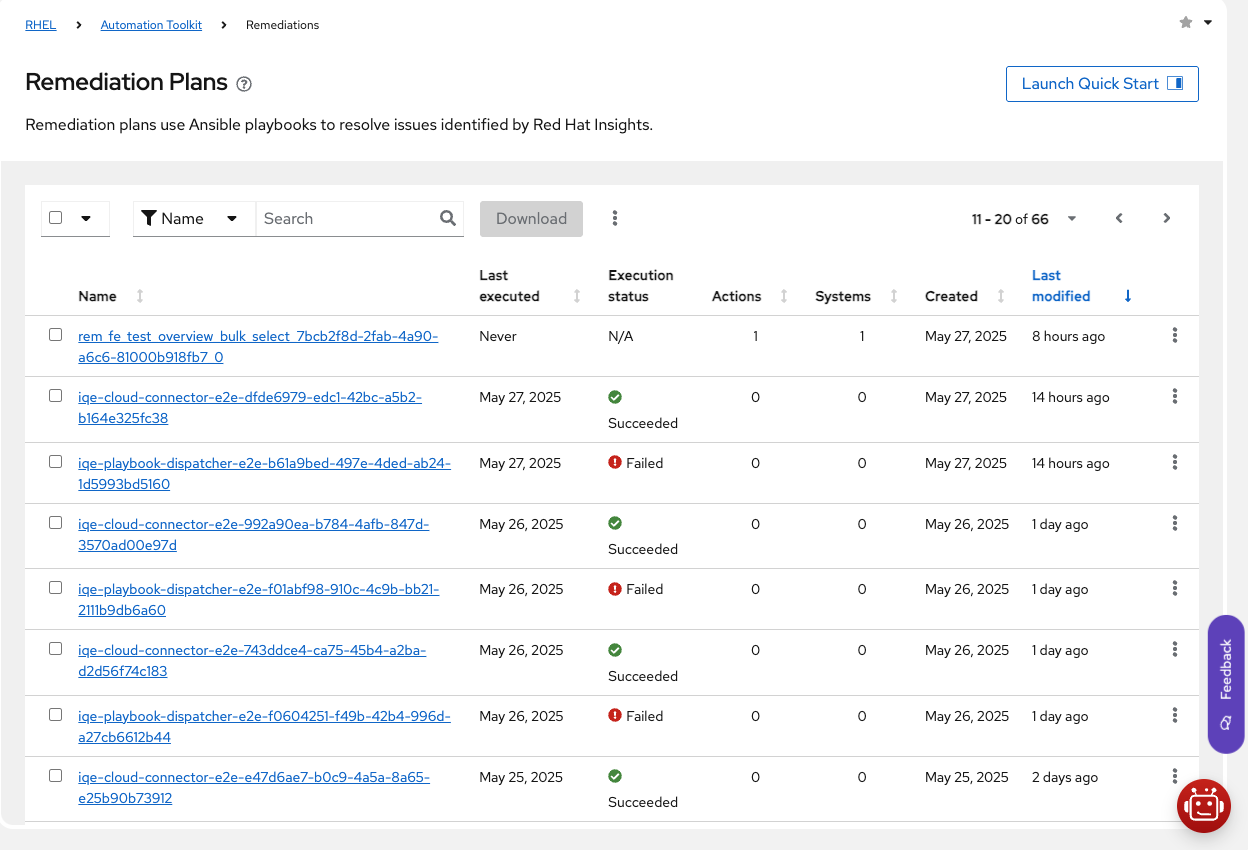
修復計画のテーブルビューには、ステータスや最終実行日などを含め、すべての修復計画の概要が簡潔に表示されます。
ここから、組織のすべての修復計画のリストを検索、並べ替え、フィルタリングできます。たとえば、ステータスなどの条件に基づいて特定の修復計画のみを表示するようにテーブルをフィルタリングすることもできます。
デフォルトでは、テーブルの列には次の情報が含まれます。
- Name: 修復計画の名前。
- Last Executed: 修復計画が最後に実行された日時。
- Execution Status: 修復計画の最新の実行ステータス (成功、失敗など)。N/A は、修復計画がまだ実行されていないことを示します。
- Actions: 修復計画の実行時に実行されるアクションの数。
- Systems: 修復計画の実行先として選択されたシステムの数。
- Created: 修復計画が作成された日時。
- Last Modified: 修復計画が最後に変更された日時。
4.1.1. 修復計画テーブルのカスタマイズ
すべての修復計画のテーブルビュー
ニーズに合わせて Remediation Plan テーブルをカスタマイズできます。列を追加または削除したり、任意の列でテーブルを並べ替えたりできます。
- テーブルに表示する列を選択するには、Modify Columns をクリックします。
- Reset to Default をクリックして、デフォルトのビューを復元することもできます。
4.1.2. 修復計画の詳細と実行履歴の表示
テーブルビューで修復計画を選択してクリックすると、その計画に関するすべての詳細が次のタブに表示されます。
- General: 修復計画のステータス、概要の詳細、実行準備チェックリストの結果が表示されます。概要の詳細には、名前、作成日、最終変更日、最新実行ステータス、含まれるアクションとシステムの合計数、自動再起動の設定が含まれます。
- Actions: 計画に含まれるアクション一覧を示すテーブルが表示されます。
- Systems: 計画に含まれるシステム一覧を示すテーブルが表示されます。
- Execution History: 修復計画のすべての実行のタイムライン。日付、ステータス、履歴、および含まれる各システムの計画実行ログへのリンクが含まれます。ここから、実行中に発生したエラーを確認できます。
Download ボタンをクリックすると、関連する Playbook をダウンロードして表示できます。

'%20d='M201.5%20305.5c-13.8%200-24.9-11.1-24.9-24.6%200-13.8%2011.1-24.9%2024.9-24.9%2013.6%200%2024.6%2011.1%2024.6%2024.9%200%2013.6-11.1%2024.6-24.6%2024.6zM504%20256c0%20137-111%20248-248%20248S8%20393%208%20256%20119%208%20256%208s248%20111%20248%20248zm-132.3-41.2c-9.4%200-17.7%203.9-23.8%2010-22.4-15.5-52.6-25.5-86.1-26.6l17.4-78.3%2055.4%2012.5c0%2013.6%2011.1%2024.6%2024.6%2024.6%2013.8%200%2024.9-11.3%2024.9-24.9s-11.1-24.9-24.9-24.9c-9.7%200-18%205.8-22.1%2013.8l-61.2-13.6c-3-.8-6.1%201.4-6.9%204.4l-19.1%2086.4c-33.2%201.4-63.1%2011.3-85.5%2026.8-6.1-6.4-14.7-10.2-24.1-10.2-34.9%200-46.3%2046.9-14.4%2062.8-1.1%205-1.7%2010.2-1.7%2015.5%200%2052.6%2059.2%2095.2%20132%2095.2%2073.1%200%20132.3-42.6%20132.3-95.2%200-5.3-.6-10.8-1.9-15.8%2031.3-16%2019.8-62.5-14.9-62.5zM302.8%20331c-18.2%2018.2-76.1%2017.9-93.6%200-2.2-2.2-6.1-2.2-8.3%200-2.5%202.5-2.5%206.4%200%208.6%2022.8%2022.8%2087.3%2022.8%20110.2%200%202.5-2.2%202.5-6.1%200-8.6-2.2-2.2-6.1-2.2-8.3%200zm7.7-75c-13.6%200-24.6%2011.1-24.6%2024.9%200%2013.6%2011.1%2024.6%2024.6%2024.6%2013.8%200%2024.9-11.1%2024.9-24.6%200-13.8-11-24.9-24.9-24.9z'/%3e%3c/svg%3e)