 Red Hat Summit
26.2. マネージャー承認のビジネスプロセスの作成
マネージャーの承認プロセスは、注文を受ける否かを決定します。
手順
-
Business Central で、Menu
Design Projects IT_Orders_New orderhardware Business Process の順にクリックします。 Prepare hardware specユーザータスクを作成して設定します。- Object Library の Task を展開し、ユーザータスクをキャンバスに挿入し、新しいタスクをユーザータスクに変換します。
-
新規ユーザータスクをクリックして、画面の右上隅の Properties
 アイコンをクリックします。
-
Name フィールドに
Prepare hardware specと入力します。 -
Implementation/Execution を展開し、Groups メニューで Add をクリックし、さらに Select
New をクリックして supplierを入力します。 -
Task Name フィールドに
PrepareHardwareSpecと入力します。 Skippable チェックボックスを選択し、Description フィールドに次の文字を入力します。
Prepare hardware specification for #{initiator} (order number #{CaseId})Assignments フィールドで
をクリックし、以下を追加します。
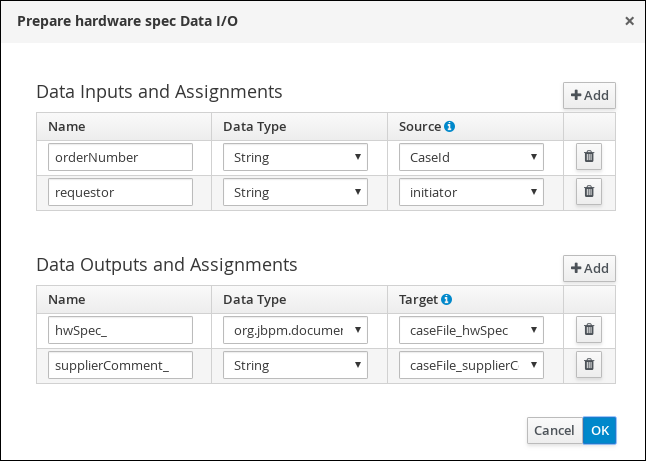
- OK をクリックします。
manager approval ユーザータスクを作成して設定します。
- Prepare hardware spec ユーザータスクをクリックして、新しいユーザータスクを作成します。
-
新規ユーザータスクをクリックして、画面の右上隅の Properties
アイコンをクリックします。
-
ユーザータスクをクリックし、Properties パネルの Name フィールドに
Manager approvalと入力します。 -
Implementation/Execution を展開し、Actors メニューで Add をクリックし、さらに Select
New をクリックして managerと入力します。 -
Task Name フィールドに
ManagerApprovalと入力します。 Assignments フィールドで
をクリックし、以下を追加します。
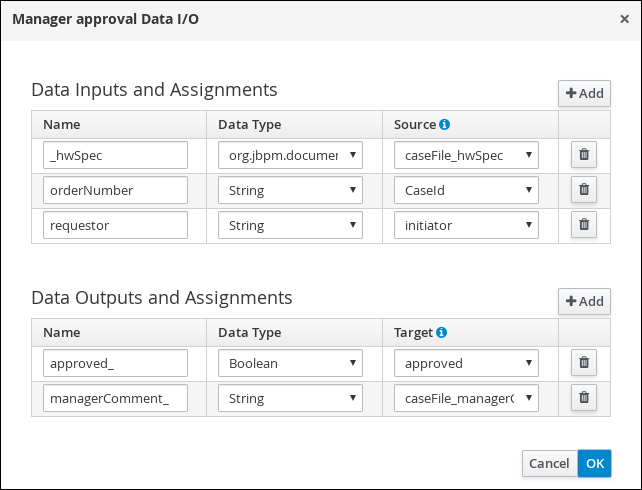
- OK をクリックします。
Skippable チェックボックスを選択し、Description フィールドに次の文字を入力します。
Approval request for new hardware for #{initiator} (order number #{CaseId})On Exit Action フィールドに、以下の Java 式を入力します。
kcontext.setVariable("caseFile_managerDecision", approved);- Save をクリックします。
Manager approval ユーザータスクをクリックして、データに基づく排他的論理和 (XOR) ゲートウェイを作成します。
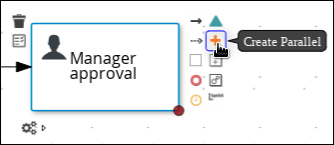
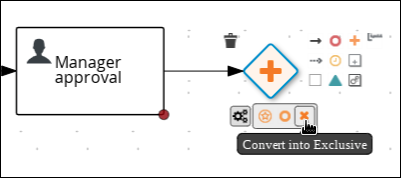
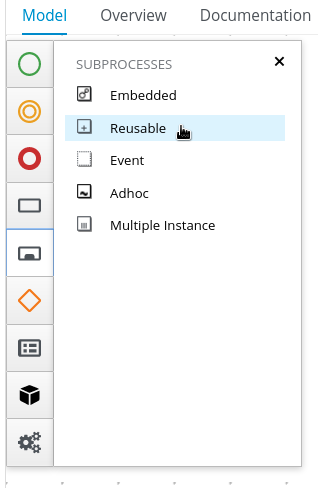
Place orderの再利用可能なサブプロセスを作成して設定します。Object Library から Subprocesses を展開して、Reusable をクリックします。データに基づく排他的論理和 (XOR) ゲートウェイの右側のキャンバスに新しい要素をドラッグします。
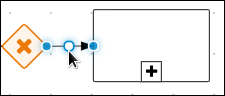
データに基づく排他的論理和 (XOR) ゲートウェイをサブプロセスに接続します。
-
新規サブタスクをクリックして、画面の右上隅の Properties
アイコンをクリックします。
-
Name フィールドに
Place orderと入力します。 Data Assignments を展開し、Assignments フィールドの
をクリックし、以下を追加します。
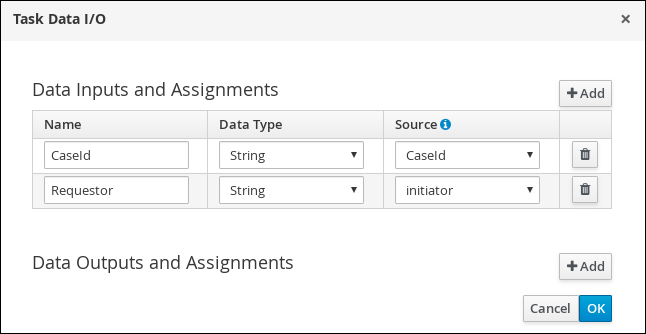
- OK をクリックします。
-
データに基づく排他的論理和(XOR)ゲートウェイからサブプロセスへの接続をクリックし、Properties
アイコンをクリックします。
Implementation/Execution を展開して Condition を選択し、以下の条件式を設定します。

- Place order ユーザータスクをクリックし、終了イベントを作成します。
order rejected ユーザータスクを作成して設定します。
- データに基づく排他的論理和 (XOR) ゲートウェイをクリックして、新規ユーザータスクを作成します。
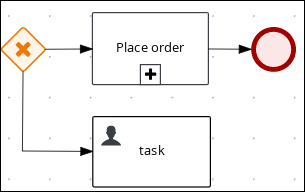
新規タスクを Place order タスクの下に並ぶようにドラッグします。
-
新規ユーザータスクをクリックして、画面の右上隅の Properties
アイコンをクリックします。
-
Name フィールドに
Order rejectedと入力します。 -
Implementation/Execution を展開し、Task Name フィールドに
OrderRejectedと入力します。 -
Actors メニューで Add をクリックし、さらに Select
New をクリックして ownerと入力します。 Assignments フィールドで
をクリックし、以下を追加します。
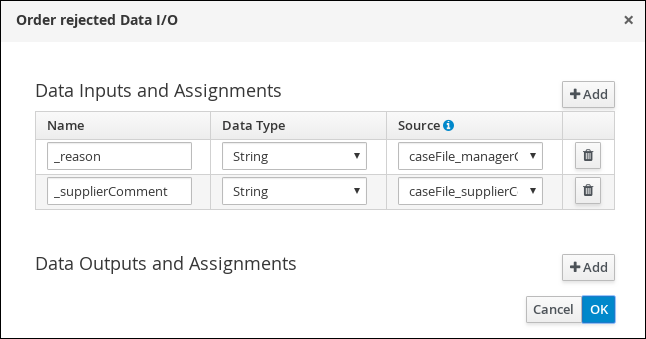
- OK をクリックします。
Skippable チェックボックスを選択し、Description フィールドに次の文字を入力します。
Order #{CaseId} has been rejected by manager- Order rejected ユーザータスクをクリックし、終了イベントを作成します。
- Save をクリックします。
-
データに基づく排他的論理和(XOR)ゲートウェイから Order rejected ユーザータスクへの接続をクリックし、Properties
アイコンをクリックします。
Implementation/Execution を展開して Condition を選択し、以下の条件式を設定します。
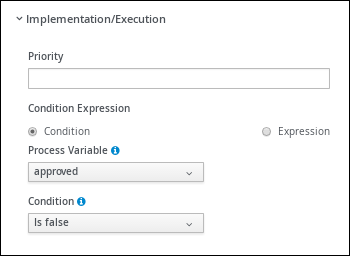
Save をクリックします。
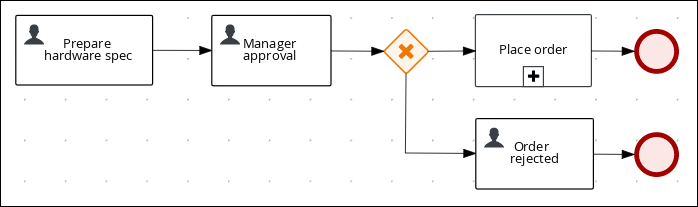
図26.4 マネージャー承認のビジネスプロセス

'%20d='M201.5%20305.5c-13.8%200-24.9-11.1-24.9-24.6%200-13.8%2011.1-24.9%2024.9-24.9%2013.6%200%2024.6%2011.1%2024.6%2024.9%200%2013.6-11.1%2024.6-24.6%2024.6zM504%20256c0%20137-111%20248-248%20248S8%20393%208%20256%20119%208%20256%208s248%20111%20248%20248zm-132.3-41.2c-9.4%200-17.7%203.9-23.8%2010-22.4-15.5-52.6-25.5-86.1-26.6l17.4-78.3%2055.4%2012.5c0%2013.6%2011.1%2024.6%2024.6%2024.6%2013.8%200%2024.9-11.3%2024.9-24.9s-11.1-24.9-24.9-24.9c-9.7%200-18%205.8-22.1%2013.8l-61.2-13.6c-3-.8-6.1%201.4-6.9%204.4l-19.1%2086.4c-33.2%201.4-63.1%2011.3-85.5%2026.8-6.1-6.4-14.7-10.2-24.1-10.2-34.9%200-46.3%2046.9-14.4%2062.8-1.1%205-1.7%2010.2-1.7%2015.5%200%2052.6%2059.2%2095.2%20132%2095.2%2073.1%200%20132.3-42.6%20132.3-95.2%200-5.3-.6-10.8-1.9-15.8%2031.3-16%2019.8-62.5-14.9-62.5zM302.8%20331c-18.2%2018.2-76.1%2017.9-93.6%200-2.2-2.2-6.1-2.2-8.3%200-2.5%202.5-2.5%206.4%200%208.6%2022.8%2022.8%2087.3%2022.8%20110.2%200%202.5-2.2%202.5-6.1%200-8.6-2.2-2.2-6.1-2.2-8.3%200zm7.7-75c-13.6%200-24.6%2011.1-24.6%2024.9%200%2013.6%2011.1%2024.6%2024.6%2024.6%2013.8%200%2024.9-11.1%2024.9-24.6%200-13.8-11-24.9-24.9-24.9z'/%3e%3c/svg%3e)