 Red Hat Summit
第26章 ケース定義の設計
Business Central のプロセスデザイナーを使用してケースを設計できます。ケース設計は、ケース管理に基づいて、各ケースに固有の目的およびタスクを設定します。ケースフローは、動的タスクまたはプロセスを追加して、実行時に動的に変更できます。この手順では、同じケース定義を作成して、ケース定義設計プロセスを学びます。
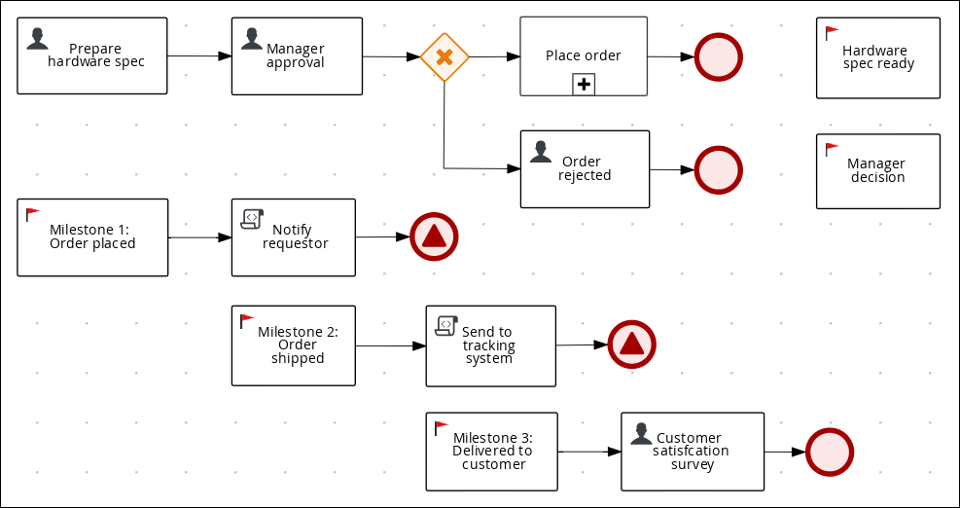
Business Central の IT_Orders サンプルプロジェクトには次の orderhardware ビジネスプロセスケース定義が含まれています。
図26.1 orderhardware ビジネスプロセスケース定義
前提条件
- Business Central で新しいケースを作成している。詳細は、24章新しい IT_Orders ケースプロジェクトの作成 を参照してください。
- データオブジェクトを作成している。詳細は、25章データオブジェクト を参照してください。
手順
-
Business Central にログインし、Menu
Design Projects の順にクリックし、IT_Orders_New をクリックします。 -
Add Asset
Case Definition の順にクリックします。 Create new Case definition ウィンドウで、次の必要な情報を追加します。
-
Case definition:
orderhardwareを入力します。これは通常、ケース管理されているケースまたはプロジェクトの主題です。 - Package: com.myspace.it_orders_new を選択して、ケースファイルの作成場所を指定します。
-
Case definition:
- OK をクリックしてプロセスデザイナーを開きます。
ケース内で使用されるサブプロセス、サブケース、およびビジネスルールにアクセス可能なケースファイル変数に値を定義します。
-
右上隅の Properties
 アイコンをクリックします。
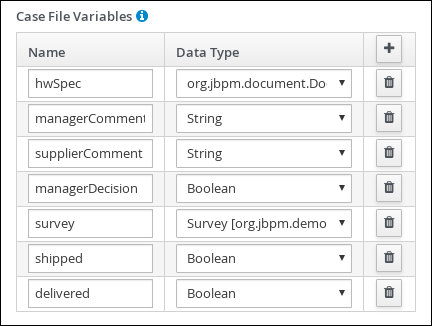
下方向にスクロールして Case Management を展開し、Case File Variables セクションの
 をクリックして、次の値を入力します。
図26.2 orderhardware ケースファイル変数
注記次のケースファイル変数は、カスタムのデータ型です。
- hwSpec: org.jbpm.document.Document (この値の型)
- survey: Survey [com.myspace.it_orders_new] (この値を選択)
-
右上隅の Properties
- Save をクリックします。
ケースに関係するロールを定義します。
-
右上隅の Properties
アイコンをクリックします。
下方向にスクロールして Case Management を展開し、Case Roles セクションの
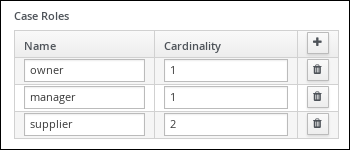
をクリックして、次の値を入力します。
図26.3 orderhardware ケー出力ル
-
owner: ハードウェア注文リクエストを行う従業員。ロールの基数は1に設定されます。これは、このロールに割り当てられるユーザーまたはグループが 1 つであることを示しています。 -
manager: 従業員のマネージャー。要求されたハードウェアを承認または拒否する人。ロールの基数は1に設定されます。これは、このロールに割り当てられるユーザーまたはグループが 1 つであることを示しています。 -
supplier: システム内の IT ハードウェアの利用可能なサプライヤー。ロールの基数は2に設定します。つまり、このロールに複数のサプライヤーを割り当てることができます。
-
-
右上隅の Properties
- Save をクリックします。
26.1. Place order サブプロセスの作成
Place order サブプロセスを作成します。これは、別のビジネスプロセスで、サプライヤーが実行します。このサブプロセスは、26章ケース定義の設計 で説明されているように、ケースの実行中に発生する再利用可能なプロセスです。
前提条件
- Business Central で新しいケースを作成している。詳細は、24章新しい IT_Orders ケースプロジェクトの作成 を参照してください。
- データオブジェクトを作成している。詳細は、25章データオブジェクト を参照してください。
手順
-
Business Central にログインし、Menu
Design Projects IT_Orders_New の順にクリックします。 -
プロジェクトメニューから Add Asset
Business Process の順にクリックします。 Create new Business Process ウィザードで、以下の値を入力します。
-
Business Process:
place-order -
Package:
com.myspace.it_orders_newを選択します。
-
Business Process:
- OK をクリックします。ダイアグラムエディターが開きます。
-
キャンバスの空きスペースをクリックし、右上隅の Properties
アイコンをクリックします。
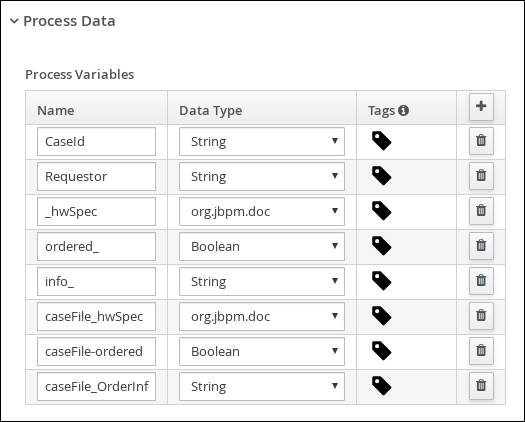
下方向にスクロールして Process Data を展開し、Process Variables セクションの
をクリックして、以下の値を入力します。
- Save をクリックします。
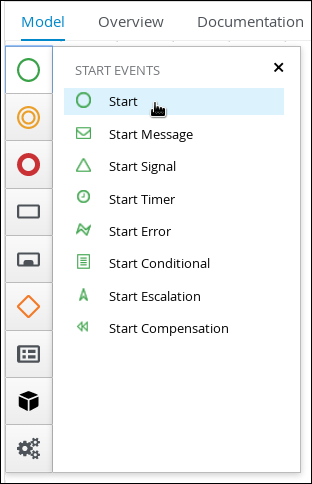
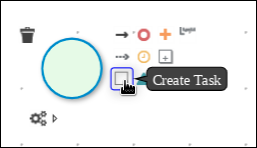
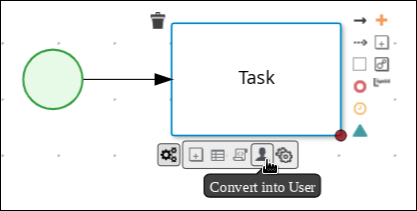
開始イベントをキャバスにドラッグして、開始イベントからタスクに外向き接続を作成し、新しいタスクをユーザータスクに変換します。
-
ユーザータスクをクリックし、Properties パネルの Name フィールドに
Place orderを入力します。 -
Implementation/Execution を展開し、Groups メニューで Add をクリックし、さらに Select
New をクリックして supplierを入力します。 Assignments フィールドで
をクリックし、以下を追加します。
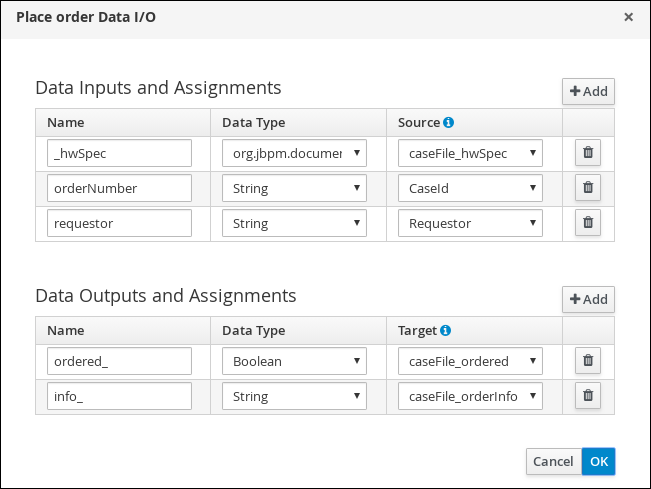
最初の入力割り当てについては、Data Type として Custom を選択し、
org.jbpm.document.Documentを入力します。- OK をクリックします。
Skippable チェックボックスを選択し、Description フィールドに次の文字を入力します。
Approved order #{CaseId} to be placed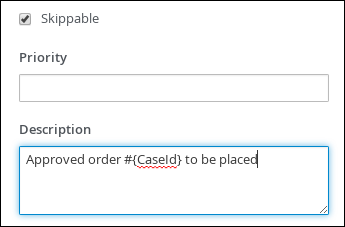
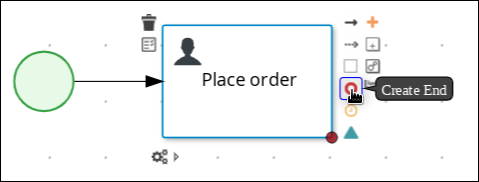
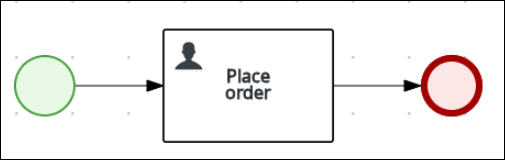
Place order ユーザータスクから外向き接続を作成し、終了イベントに接続します。
- Save をクリックして、変更を確定します。

'%20d='M201.5%20305.5c-13.8%200-24.9-11.1-24.9-24.6%200-13.8%2011.1-24.9%2024.9-24.9%2013.6%200%2024.6%2011.1%2024.6%2024.9%200%2013.6-11.1%2024.6-24.6%2024.6zM504%20256c0%20137-111%20248-248%20248S8%20393%208%20256%20119%208%20256%208s248%20111%20248%20248zm-132.3-41.2c-9.4%200-17.7%203.9-23.8%2010-22.4-15.5-52.6-25.5-86.1-26.6l17.4-78.3%2055.4%2012.5c0%2013.6%2011.1%2024.6%2024.6%2024.6%2013.8%200%2024.9-11.3%2024.9-24.9s-11.1-24.9-24.9-24.9c-9.7%200-18%205.8-22.1%2013.8l-61.2-13.6c-3-.8-6.1%201.4-6.9%204.4l-19.1%2086.4c-33.2%201.4-63.1%2011.3-85.5%2026.8-6.1-6.4-14.7-10.2-24.1-10.2-34.9%200-46.3%2046.9-14.4%2062.8-1.1%205-1.7%2010.2-1.7%2015.5%200%2052.6%2059.2%2095.2%20132%2095.2%2073.1%200%20132.3-42.6%20132.3-95.2%200-5.3-.6-10.8-1.9-15.8%2031.3-16%2019.8-62.5-14.9-62.5zM302.8%20331c-18.2%2018.2-76.1%2017.9-93.6%200-2.2-2.2-6.1-2.2-8.3%200-2.5%202.5-2.5%206.4%200%208.6%2022.8%2022.8%2087.3%2022.8%20110.2%200%202.5-2.2%202.5-6.1%200-8.6-2.2-2.2-6.1-2.2-8.3%200zm7.7-75c-13.6%200-24.6%2011.1-24.6%2024.9%200%2013.6%2011.1%2024.6%2024.6%2024.6%2013.8%200%2024.9-11.1%2024.9-24.6%200-13.8-11-24.9-24.9-24.9z'/%3e%3c/svg%3e)