 红帽全球峰会
31.4. 自动确认执行错误
默认情况下,当发生错误时,执行错误将不会被确认。为避免需要手动确认每个执行错误,您可以将作业配置为自动识别一些或所有执行错误。
注意
如果您配置了一个自动确认作业,则作业会默认每天运行。要仅自动确认执行错误一次,请将 SingleRun 参数设置为 true。
流程
-
在 Business Central 中,选择 Menu
Manage Jobs。 - 在屏幕右上角,单击 New Job。
- 在 Business Key 字段中输入作业的任何标识符。
在 Type 字段中输入 auto-acknowledge 作业的类型:
-
org.jbpm.executor.commands.error.JobAutoAckErrorCommand: Acknowledge all typeJob的执行错误,其中作业现在取消、完成或重新调度另一个执行。 -
org.jbpm.executor.commands.error.: Acknowledge the task with the task in a exit state(completed, failed, exited, obsolete)。TaskAutoAckErrorCommand -
org.jbpm.executor.commands.error.ProcessAutoAckErrorCommand: Acknowledge all type of the process instance is been finished(完成或中止),或者错误的来源已经完成的任务。
-
选择完成任务的时间:
-
要立即运行作业,请选择
Run now选项。 要在特定时间运行作业,请选择
稍后运行。Run later选项旁边会出现一个日期和时间字段。点字段打开日历,并计划作业的特定时间和日期。图 31.3. 调度自动确认作业示例

-
要立即运行作业,请选择
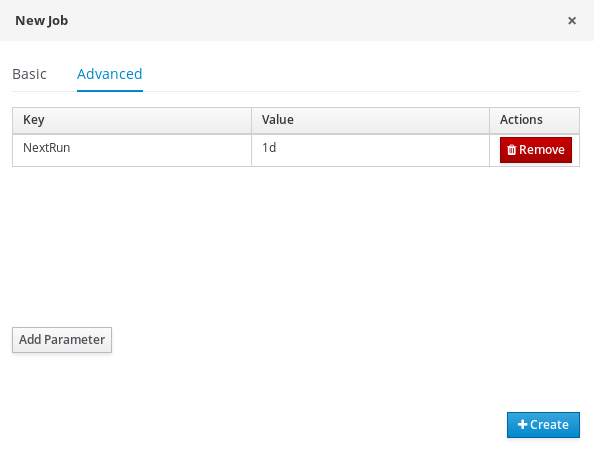
默认情况下,在初始运行一次作业后,每天运行一次作业。要更改此设置,请完成以下步骤:
- 点 Advanced 标签页。
- 点 Add Parameter 按钮。
输入您要应用到作业的配置参数:
-
如果您希望作业只运行一次,使用值
true添加SingleRun参数。 -
如果您希望他定期运行作业,使用有效时间表达式的值添加
NextRun参数,如2h、5d、1m等等。
-
如果您希望作业只运行一次,使用值
可选: 要设置自定义实体管理器工厂名称,请输入
EmfName参数。图 31.4. 为自动确认作业设置参数示例
- 单击 Create 以创建作业,再返回到 Manage Jobs 页面。

'%20d='M201.5%20305.5c-13.8%200-24.9-11.1-24.9-24.6%200-13.8%2011.1-24.9%2024.9-24.9%2013.6%200%2024.6%2011.1%2024.6%2024.9%200%2013.6-11.1%2024.6-24.6%2024.6zM504%20256c0%20137-111%20248-248%20248S8%20393%208%20256%20119%208%20256%208s248%20111%20248%20248zm-132.3-41.2c-9.4%200-17.7%203.9-23.8%2010-22.4-15.5-52.6-25.5-86.1-26.6l17.4-78.3%2055.4%2012.5c0%2013.6%2011.1%2024.6%2024.6%2024.6%2013.8%200%2024.9-11.3%2024.9-24.9s-11.1-24.9-24.9-24.9c-9.7%200-18%205.8-22.1%2013.8l-61.2-13.6c-3-.8-6.1%201.4-6.9%204.4l-19.1%2086.4c-33.2%201.4-63.1%2011.3-85.5%2026.8-6.1-6.4-14.7-10.2-24.1-10.2-34.9%200-46.3%2046.9-14.4%2062.8-1.1%205-1.7%2010.2-1.7%2015.5%200%2052.6%2059.2%2095.2%20132%2095.2%2073.1%200%20132.3-42.6%20132.3-95.2%200-5.3-.6-10.8-1.9-15.8%2031.3-16%2019.8-62.5-14.9-62.5zM302.8%20331c-18.2%2018.2-76.1%2017.9-93.6%200-2.2-2.2-6.1-2.2-8.3%200-2.5%202.5-2.5%206.4%200%208.6%2022.8%2022.8%2087.3%2022.8%20110.2%200%202.5-2.2%202.5-6.1%200-8.6-2.2-2.2-6.1-2.2-8.3%200zm7.7-75c-13.6%200-24.6%2011.1-24.6%2024.9%200%2013.6%2011.1%2024.6%2024.6%2024.6%2013.8%200%2024.9-11.1%2024.9-24.6%200-13.8-11-24.9-24.9-24.9z'/%3e%3c/svg%3e)