 Red Hat Summit
16.4. 証明書認証を有効にするためのブラウザーの設定
WebUI を使用した Identity Management (IdM) へのログイン時に証明書で認証できるようにするには、ユーザーおよび関連の認証局 (CA) 証明書を Mozilla Firefox または Google Chrome ブラウザーにインポートする必要があります。ブラウザーが実行しているホスト自体は、IdM ドメインの一部である必要はありません。
IdM が WebUI への接続をサポートしているブラウザーは以下のとおりです。
- Mozilla Firefox 38 以降
- Google Chrome 46 以降
次の手順は、Mozilla Firefox 57.0.1 ブラウザーを設定する方法を説明します。
前提条件
- ブラウザーにインポートする PKCS#12 形式の ユーザー証明書 が手元にある。
手順
Firefox を開き、
PreferencesPrivacy & Securityに移動します。設定のプライバシーおよびセキュリティーセクション

をクリックします。
プライバシーおよびセキュリティーで証明書を表示

-
Your Certificatesタブで、 をクリックします。PKCS12 形式のユーザー証明書を見つけて開きます。 をクリックし、 をクリックします。 Identity Management 認証局が、Firefox で信頼できる認証局として認識されていることを確認します。
IdM CA 証明書をローカルに保存します。
Firefox アドレスバーに IdM サーバーの名前を入力し、IdM の Web UI に移動します。Insecure Connection の警告ページで、
Advancedをクリックします。セキュアではない接続
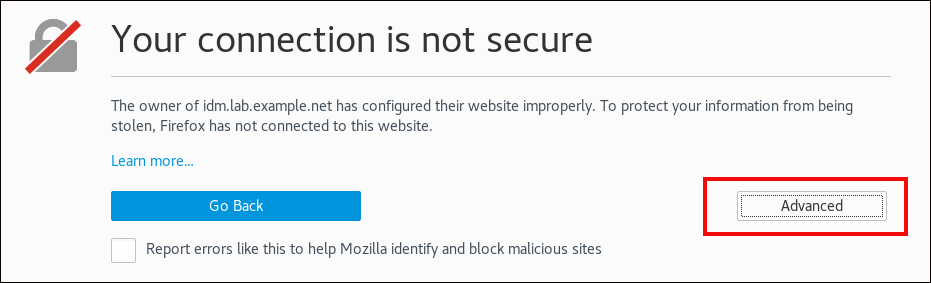
Add Exceptionで例外を追加します。Viewをクリックします。証明書の詳細の表示

Detailsタブで、Certificate Authorityフィールドを強調表示します。CA 証明書のエクスポート

-
をクリックします。CA 証明書を、
CertificateAuthority.crtファイルとして保存し、 をクリックして、 をクリックします。
IdM CA 証明書を、信頼できる認証局の証明書として Firefox にインポートします。
Firefox を起動し、設定に移動して、 に移動します。
設定のプライバシーおよびセキュリティーセクション
をクリックします。
プライバシーおよびセキュリティーで証明書を表示
-
Authoritiesタブで、 をクリックします。CertificateAuthority.crtファイルで、上の手順で保存した CA 証明書を見つけて開きます。Web サイトを識別するために証明書を信頼し、 をクリックし、 をクリックします。
- Identity Management ユーザーとして証明書を使用した Identity Management Web UI の認証 に進みます。

'%20d='M201.5%20305.5c-13.8%200-24.9-11.1-24.9-24.6%200-13.8%2011.1-24.9%2024.9-24.9%2013.6%200%2024.6%2011.1%2024.6%2024.9%200%2013.6-11.1%2024.6-24.6%2024.6zM504%20256c0%20137-111%20248-248%20248S8%20393%208%20256%20119%208%20256%208s248%20111%20248%20248zm-132.3-41.2c-9.4%200-17.7%203.9-23.8%2010-22.4-15.5-52.6-25.5-86.1-26.6l17.4-78.3%2055.4%2012.5c0%2013.6%2011.1%2024.6%2024.6%2024.6%2013.8%200%2024.9-11.3%2024.9-24.9s-11.1-24.9-24.9-24.9c-9.7%200-18%205.8-22.1%2013.8l-61.2-13.6c-3-.8-6.1%201.4-6.9%204.4l-19.1%2086.4c-33.2%201.4-63.1%2011.3-85.5%2026.8-6.1-6.4-14.7-10.2-24.1-10.2-34.9%200-46.3%2046.9-14.4%2062.8-1.1%205-1.7%2010.2-1.7%2015.5%200%2052.6%2059.2%2095.2%20132%2095.2%2073.1%200%20132.3-42.6%20132.3-95.2%200-5.3-.6-10.8-1.9-15.8%2031.3-16%2019.8-62.5-14.9-62.5zM302.8%20331c-18.2%2018.2-76.1%2017.9-93.6%200-2.2-2.2-6.1-2.2-8.3%200-2.5%202.5-2.5%206.4%200%208.6%2022.8%2022.8%2087.3%2022.8%20110.2%200%202.5-2.2%202.5-6.1%200-8.6-2.2-2.2-6.1-2.2-8.3%200zm7.7-75c-13.6%200-24.6%2011.1-24.6%2024.9%200%2013.6%2011.1%2024.6%2024.6%2024.6%2013.8%200%2024.9-11.1%2024.9-24.6%200-13.8-11-24.9-24.9-24.9z'/%3e%3c/svg%3e)