第4章 クイックインストールガイド
4.1. 対話型インストール
リンクのコピーリンクがクリップボードにコピーされました!
このセクションは、インストール用 USB ドライブを作成してそこから起動した後に Red Hat Enterprise Linux をインストールして登録する簡単な手順について説明します。
前提条件: インストール USB ドライブを作成して、起動します。詳細は、次を参照してください。
インストール USB ドライブを起動したら、以下を実行します。
- 起動メニューで Install Red Hat Enterprise Linux を選択し、Enter を押します。
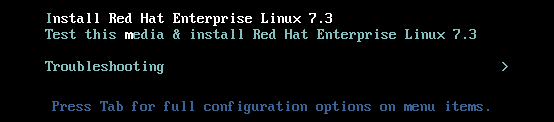
- Anaconda の後に、Red Hat Enterprise Linux インストーラーが起動し、言語およびリージョンを選択し、Continue をクリックします。

- インストールの概要 は、設定オプションを設定する中央画面です。
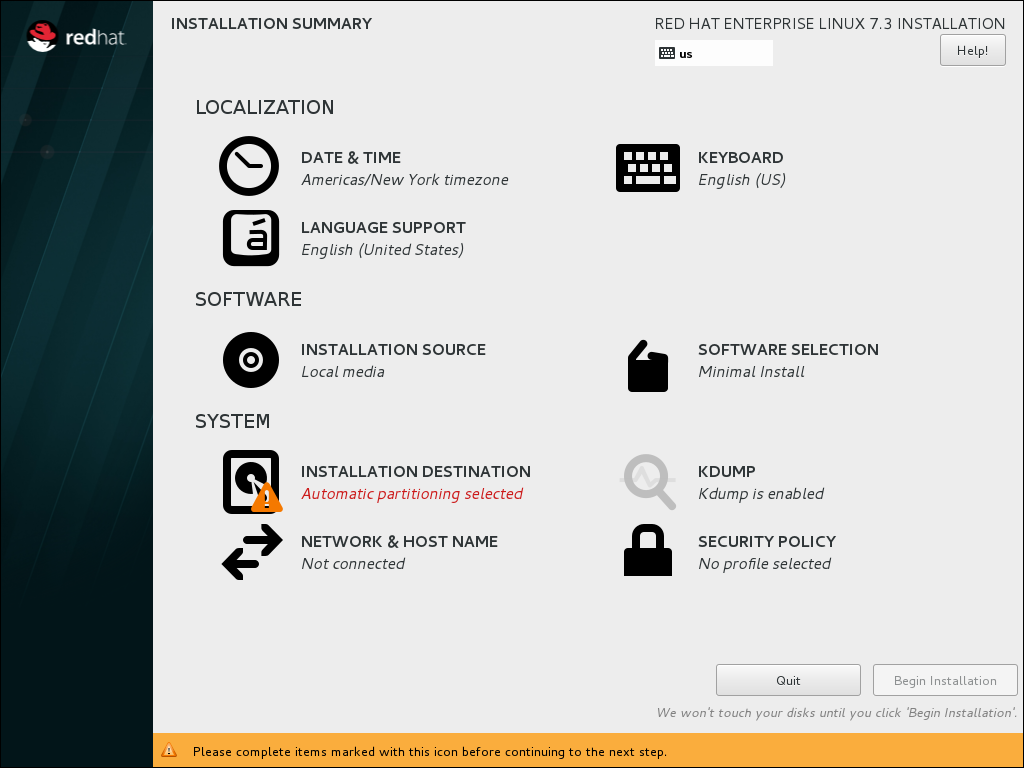 個別のオプションは、好きな順序で表示して修正できます。ある設定オプションが自動で適切に設定されている場合は、なにもする必要はありません。アイテムに感嘆符が付いている場合は、インストール開始前にこれらの設定を完了する必要があります。注記ボタンをクリックすると、ディスクには書き込まれません。
- Date & Time を選択します。
- ご自分の地域とタイムゾーン内で一番近い都市を選択します。
- て インストールの概要 に戻ります。
- キーボードレイアウト を ます。
- ボタンおよび ボタンを使用してキーボードレイアウトを追加および削除します。
- 複数のキーボードレイアウトを有効にする場合は、必要に応じてレイアウトをリストの一番上に移動し、デフォルトとして設定します。
- て インストールの概要 に戻ります。

- Installation Destination を選択します。
- ターゲットディスクを選択します。選択したターゲットの横にチェックマークが表示されます。選択したディスクは自動でパーティション設定されます。
- て インストールの概要 に戻ります。

- Network および Hostname を選択します。
- 右上にある Ethernet スライディングスイッチをクリックして、ネットワーク設定を有効にします。
- 必要に応じて、デバイスを選択し、 をクリックしてネットワークインターフェイス設定を更新します。
- て インストールの概要 に戻ります。
 注記Anaconda は、ネットワーク設定を即座に適用します。これは、セットアップ中とインストール後に使用されます。
- インストールの概要 画面で インストール の開始 を します。
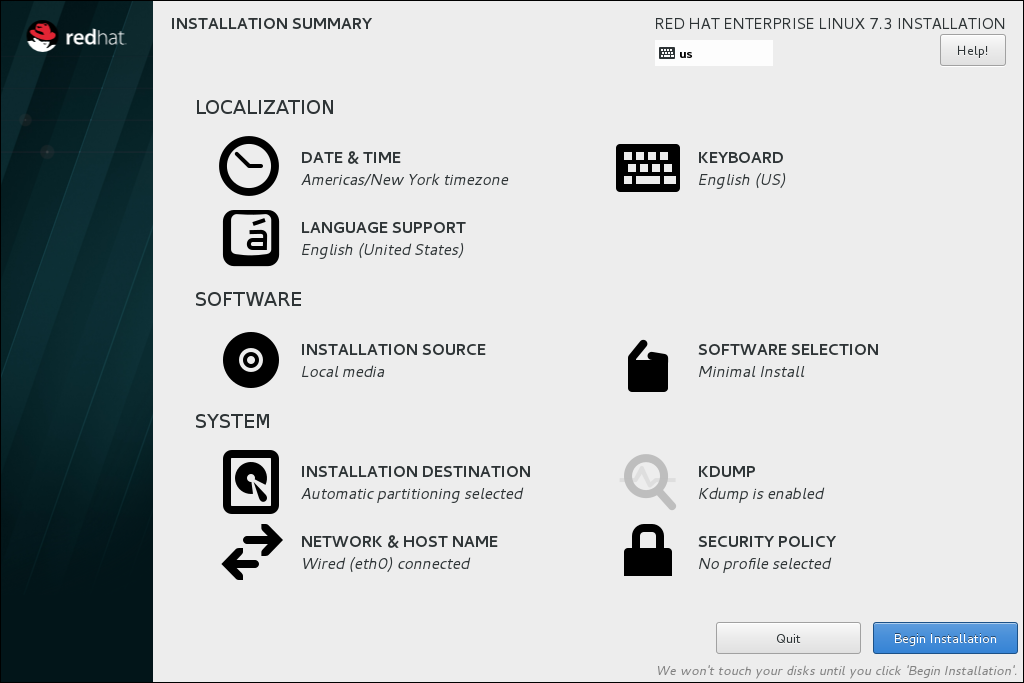
- インストールが開始され、設定 画面が表示されます。
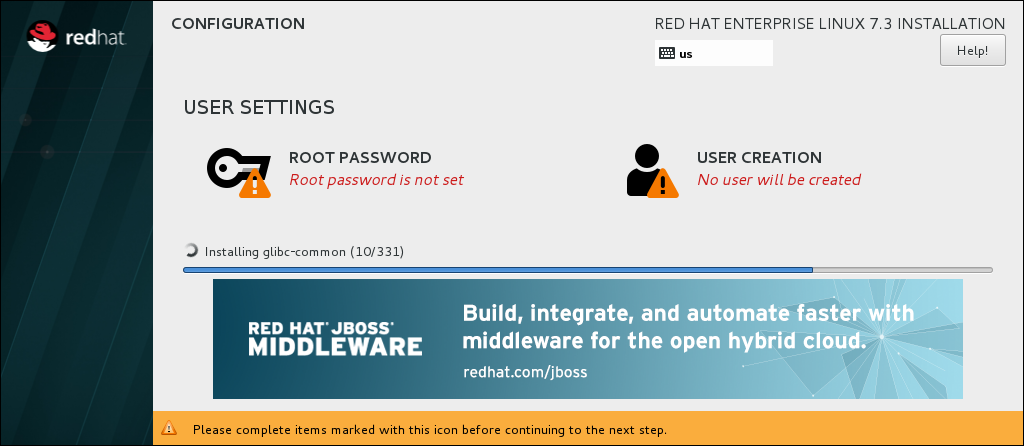 インストール中に以下の手順を実行します。
- Root パスワード を選択します。
rootユーザーのパスワードを入力し、確認します。- て 設定 画面に戻ります。

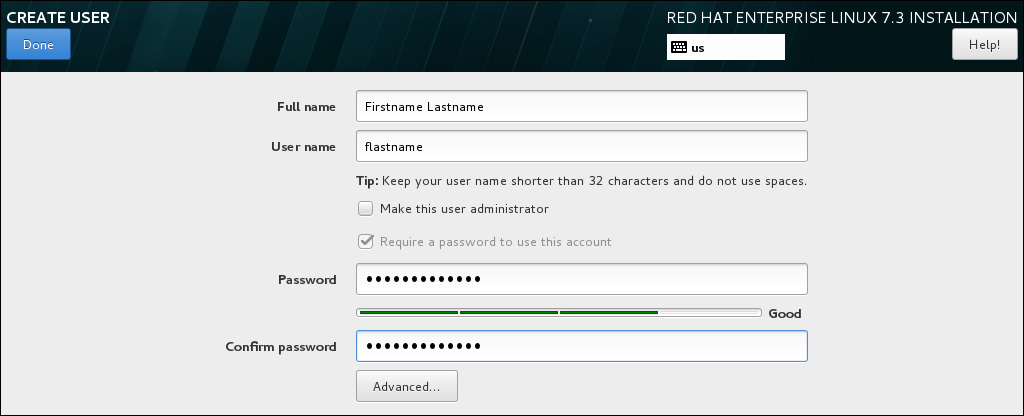
- User Creation を選択します。
- ユーザーのフルネームを入力します。
- オプションで、自動生成されたユーザー名を更新します。
- パスワードを設定して、確認します。
- 必要に応じて、Make this user administrator のチェックボックスにチェックを入れます。これにより、ユーザーが
wheelグループに追加され、このアカウントが追加設定なしで sudo を使用できるようになります。 - て 設定 画面に戻ります。
- インストールが完了するまで待ってから、 をクリックします。
- インストール済みシステムが起動したら、以下の手順を実行します。
- Server with GUI ベース環境を使用してサーバーをインストールした場合は、初期設定 アプリケーションが 自動的に起動します。
- ライセンス同意書に同意します。
- システムを登録します。
詳細は 30章初期設定 (Initial Setup) を参照してください。 - インストール中にその他のベース環境を選択した場合は、以下を実行します。
rootユーザーとしてシステムにログインします。- システムを登録し、サブスクリプションを自動的にアタッチします。
# subscription-manager register --auto-attach \
--username=user_name --password=password

