 Red Hat Summit
2.2. API サーバーソースの作成
API サーバーソースは、Knative サービスなどのイベントシンクを Kubernetes API サーバーに接続するために使用できるイベントソースです。API サーバーソースは Kubernetes イベントを監視し、それらを Knative Eventing ブローカーに転送します。
2.2.1. Web コンソールを使用した API サーバーソースの作成
Knative Eventing がクラスターにインストールされると、Web コンソールを使用して API サーバーソースを作成できます。OpenShift Container Platform Web コンソールを使用すると、イベントソースを作成するための合理的で直感的なユーザーインターフェイスが提供されます。
前提条件
- OpenShift Container Platform Web コンソールにログインしている。
- OpenShift Serverless Operator および Knative Eventing がクラスターにインストールされている。
- OpenShift Container Platform でアプリケーションおよび他のワークロードを作成するために、プロジェクトを作成しているか、適切なロールおよびパーミッションを持つプロジェクトにアクセスできる。
-
OpenShift CLI (
oc) がインストールされている。
既存のサービスアカウントを再利用する必要がある場合は、既存の ServiceAccount リソースを変更して、新規リソースを作成せずに、必要なパーミッションを含めることができます。
イベントソースのサービスアカウント、ロールおよびロールバインディングを YAML ファイルとして作成します。
apiVersion: v1
kind: ServiceAccount
metadata:
  name: events-sa
  namespace: default
1 --- apiVersion: rbac.authorization.k8s.io/v1 kind: Role metadata: name: event-watcher namespace: default2 rules: - apiGroups: - "" resources: - events verbs: - get - list - watch --- apiVersion: rbac.authorization.k8s.io/v1 kind: RoleBinding metadata: name: k8s-ra-event-watcher namespace: default3 roleRef: apiGroup: rbac.authorization.k8s.io kind: Role name: event-watcher subjects: - kind: ServiceAccount name: events-sa namespace: default4 YAML ファイルを適用します。
$ oc apply -f <filename>-
+Add
Event Source に移動します。Event Sources ページが表示されます。 - オプション: イベントソースに複数のプロバイダーがある場合は、Providers 一覧から必要なプロバイダーを選択し、プロバイダーから利用可能なイベントソースをフィルターします。
- ApiServerSource を選択してから Create Event Source をクリックします。Create Event Source ページが表示されます。
Form view または YAML view を使用して、ApiServerSource 設定を設定します。
注記Form view と YAML view 間で切り換えることができます。ビューの切り替え時に、データは永続化されます。
-
APIVERSION に
v1を、KIND にEventを入力します。 - 作成したサービスアカウントの Service Account Name を選択します。
Target セクションで、イベントシンクを選択します。これは Resource または URI のいずれかです。
- Resource を選択して、チャネル、ブローカー、またはサービスをイベントソースのシンクとして使用します。
- URI を選択して、イベントのルーティング先となる URI (Uniform Resource Identifier) を指定します。
-
APIVERSION に
- Create をクリックします。
検証
API サーバーソースを作成したら、それを トポロジー ビューで表示して、イベントシンクに接続されていることを確認します。
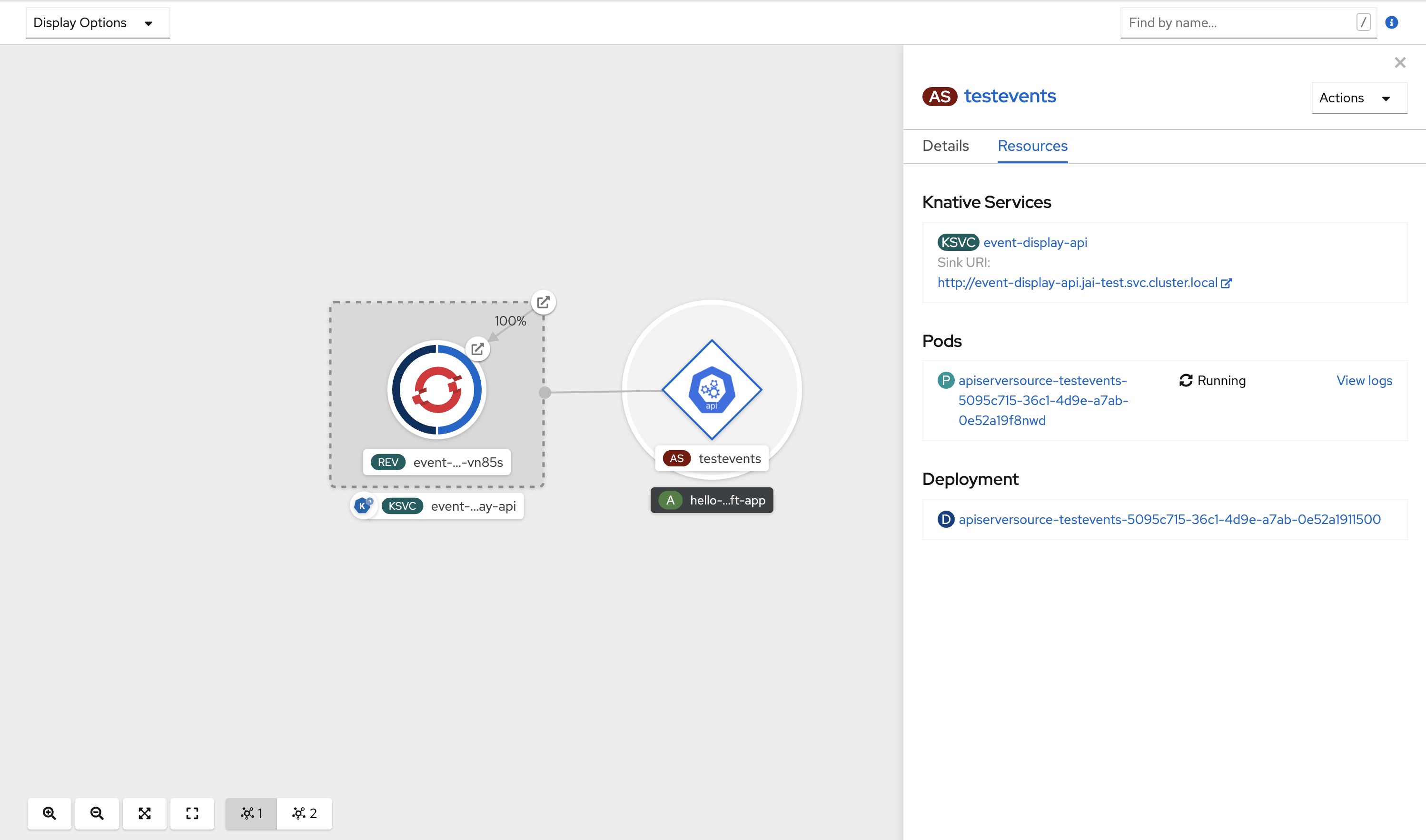
URI シンクが使用される場合は、URI sink
API サーバーソースの削除
- Topology ビューに移動します。
- API サーバーソースを右クリックし、Delete ApiServerSource を選択します。
2.2.2. Knative CLI を使用した API サーバーソースの作成
kn source apiserver create コマンドを使用し、kn CLI を使用して API サーバーソースを作成できます。API サーバーソースを作成するために kn CLI を使用すると、YAML ファイルを直接修正するよりも合理的で直感的なユーザーインターフェイスが得られます。
前提条件
- OpenShift Serverless Operator および Knative Eventing がクラスターにインストールされている。
- OpenShift Container Platform でアプリケーションおよび他のワークロードを作成するために、プロジェクトを作成しているか、適切なロールおよびパーミッションを持つプロジェクトにアクセスできる。
-
OpenShift CLI (
oc) がインストールされている。 -
Knative (
kn) CLI がインストールされている。
既存のサービスアカウントを再利用する必要がある場合は、既存の ServiceAccount リソースを変更して、新規リソースを作成せずに、必要なパーミッションを含めることができます。
イベントソースのサービスアカウント、ロールおよびロールバインディングを YAML ファイルとして作成します。
apiVersion: v1
kind: ServiceAccount
metadata:
  name: events-sa
  namespace: default
1 --- apiVersion: rbac.authorization.k8s.io/v1 kind: Role metadata: name: event-watcher namespace: default2 rules: - apiGroups: - "" resources: - events verbs: - get - list - watch --- apiVersion: rbac.authorization.k8s.io/v1 kind: RoleBinding metadata: name: k8s-ra-event-watcher namespace: default3 roleRef: apiGroup: rbac.authorization.k8s.io kind: Role name: event-watcher subjects: - kind: ServiceAccount name: events-sa namespace: default4 YAML ファイルを適用します。
$ oc apply -f <filename>イベントシンクを持つ API サーバーソースを作成します。次の例では、シンクはブローカーです。
$ kn source apiserver create <event_source_name> --sink broker:<broker_name> --resource "event:v1" --service-account <service_account_name> --mode ResourceAPI サーバーソースが正しく設定されていることを確認するには、受信メッセージをログにダンプする Knative サービスを作成します。
$ kn service create event-display --image quay.io/openshift-knative/showcaseブローカーをイベントシンクとして使用した場合は、トリガーを作成して、
defaultのブローカーからサービスへのイベントをフィルタリングします。$ kn trigger create <trigger_name> --sink ksvc:event-displayデフォルト namespace で Pod を起動してイベントを作成します。
$ oc create deployment event-origin --image quay.io/openshift-knative/showcase以下のコマンドを入力し、生成される出力を検査して、コントローラーが正しくマップされていることを確認します。
$ kn source apiserver describe <source_name>出力例
Name:                mysource
Namespace:           default
Annotations:         sources.knative.dev/creator=developer, sources.knative.dev/lastModifier=developer
Age:                 3m
ServiceAccountName:  events-sa
Mode:                Resource
Sink:
  Name:       default
  Namespace:  default
  Kind:       Broker (eventing.knative.dev/v1)
Resources:
  Kind:        event (v1)
  Controller:  false
Conditions:
  OK TYPE                     AGE REASON
  ++ Ready                     3m
  ++ Deployed                  3m
  ++ SinkProvided              3m
  ++ SufficientPermissions     3m
  ++ EventTypesProvided        3m
検証
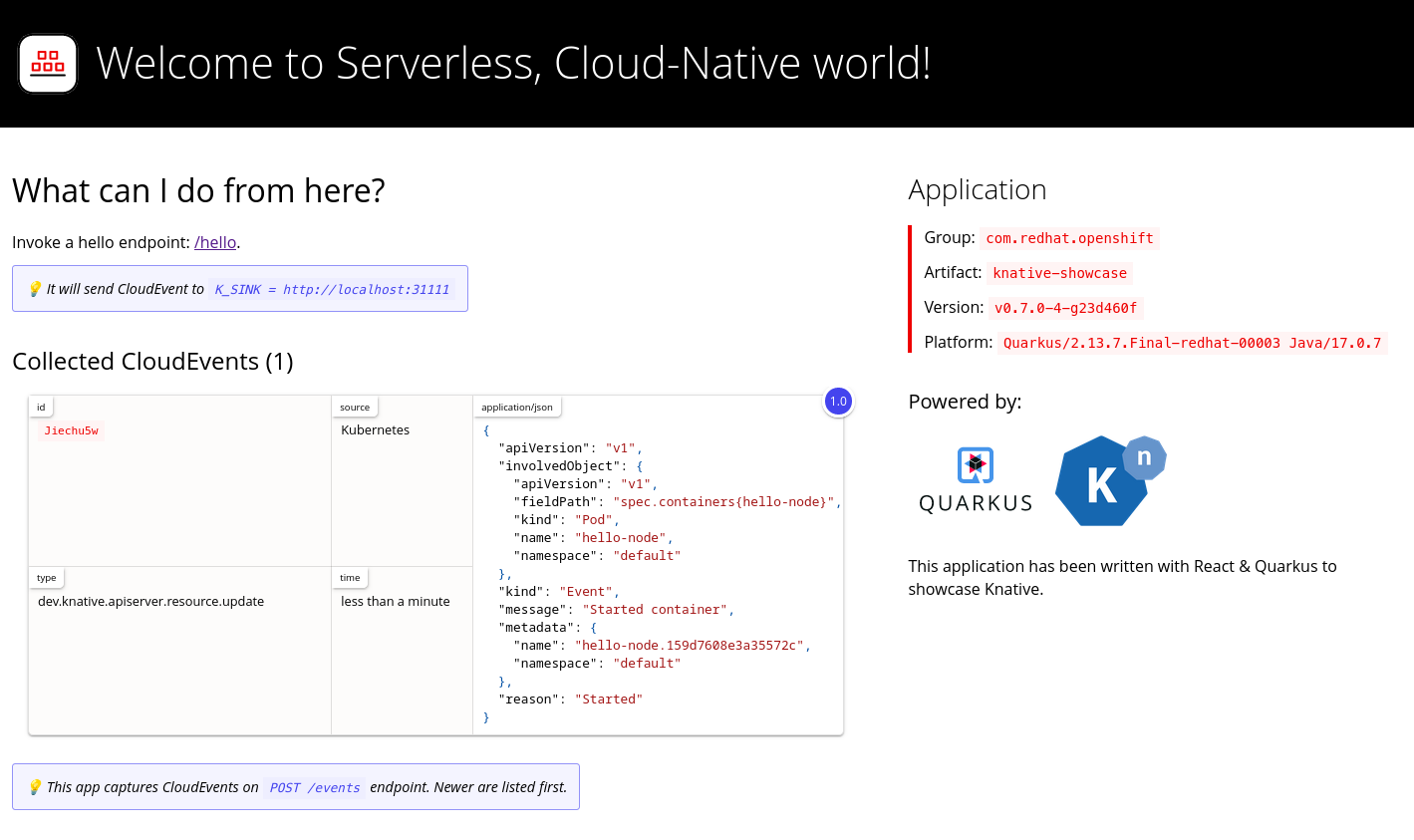
Kubernetes イベントが Knative に送信されたことを確認するには、event-display ログを確認するか、Web ブラウザーを使用してイベントを確認します。
Web ブラウザーでイベントを表示するには、次のコマンドで返されたリンクを開きます。
$ kn service describe event-display -o url図2.1 ブラウザーページの例
あるいは、ターミナルでログを確認するには、次のコマンドを入力して Pod の event-display ログを表示します。
$ oc logs $(oc get pod -o name | grep event-display) -c user-container出力例
☁️  cloudevents.Event
Validation: valid
Context Attributes,
  specversion: 1.0
  type: dev.knative.apiserver.resource.update
  datacontenttype: application/json
  ...
Data,
  {
    "apiVersion": "v1",
    "involvedObject": {
      "apiVersion": "v1",
      "fieldPath": "spec.containers{event-origin}",
      "kind": "Pod",
      "name": "event-origin",
      "namespace": "default",
       .....
    },
    "kind": "Event",
    "message": "Started container",
    "metadata": {
      "name": "event-origin.159d7608e3a3572c",
      "namespace": "default",
      ....
    },
    "reason": "Started",
    ...
  }
API サーバーソースの削除
トリガーを削除します。
$ kn trigger delete <trigger_name>イベントソースを削除します。
$ kn source apiserver delete <source_name>サービスアカウント、クラスターロール、およびクラスターバインディングを削除します。
$ oc delete -f authentication.yaml
2.2.2.1. Knative CLI シンクフラグ
Knative (kn) CLI を使用してイベントソースを作成する場合は、--sink フラグを使用して、そのリソースからイベントが送信されるシンクを指定できます。シンクは、他のリソースから受信イベントを受信できる、アドレス指定可能または呼び出し可能な任意のリソースです。
以下の例では、サービスの http://event-display.svc.cluster.local をシンクとして使用するシンクバインディングを作成します。
シンクフラグを使用したコマンドの例
$ kn source binding create bind-heartbeat \
  --namespace sinkbinding-example \
  --subject "Job:batch/v1:app=heartbeat-cron" \
  --sink http://event-display.svc.cluster.local \
--ce-override "sink=bound"- 1
http://event-display.svc.cluster.localのsvcは、シンクが Knative サービスであることを判別します。他のデフォルトのシンクの接頭辞には、channelおよびbrokerが含まれます。
2.2.3. YAML ファイルを使用した API サーバーソースの作成
YAML ファイルを使用して Knative リソースを作成する場合は、宣言的 API を使用するため、再現性の高い方法でイベントソースを宣言的に記述できます。YAML を使用して API サーバーソースを作成するには、ApiServerSource オブジェクトを定義する YAML ファイルを作成し、oc apply コマンドを使用してそれを適用する必要があります。
前提条件
- OpenShift Serverless Operator および Knative Eventing がクラスターにインストールされている。
- OpenShift Container Platform でアプリケーションおよび他のワークロードを作成するために、プロジェクトを作成しているか、適切なロールおよびパーミッションを持つプロジェクトにアクセスできる。
-
API サーバーソース YAML ファイルで定義されるものと同じ namespace に
defaultブローカーを作成している。 -
OpenShift CLI (
oc) がインストールされている。
既存のサービスアカウントを再利用する必要がある場合は、既存の ServiceAccount リソースを変更して、新規リソースを作成せずに、必要なパーミッションを含めることができます。
イベントソースのサービスアカウント、ロールおよびロールバインディングを YAML ファイルとして作成します。
apiVersion: v1
kind: ServiceAccount
metadata:
  name: events-sa
  namespace: default
1 --- apiVersion: rbac.authorization.k8s.io/v1 kind: Role metadata: name: event-watcher namespace: default2 rules: - apiGroups: - "" resources: - events verbs: - get - list - watch --- apiVersion: rbac.authorization.k8s.io/v1 kind: RoleBinding metadata: name: k8s-ra-event-watcher namespace: default3 roleRef: apiGroup: rbac.authorization.k8s.io kind: Role name: event-watcher subjects: - kind: ServiceAccount name: events-sa namespace: default4 YAML ファイルを適用します。
$ oc apply -f <filename>API サーバーソースを YAML ファイルとして作成します。
apiVersion: sources.knative.dev/v1alpha1 kind: ApiServerSource metadata: name: testevents spec: serviceAccountName: events-sa mode: Resource resources: - apiVersion: v1 kind: Event sink: ref: apiVersion: eventing.knative.dev/v1 kind: Broker name: defaultApiServerSourceYAML ファイルを適用します。$ oc apply -f <filename>API サーバーソースが正しく設定されていることを確認するには、受信メッセージをログにダンプする Knative サービスを YAML ファイルとして作成します。
apiVersion: serving.knative.dev/v1 kind: Service metadata: name: event-display namespace: default spec: template: spec: containers: - image: quay.io/openshift-knative/showcaseServiceYAML ファイルを適用します。$ oc apply -f <filename>直接の手順で作成下サービスに、
defaultブローカーからイベントをフィルターするTriggerオブジェクトを YAML ファイルとして作成します。apiVersion: eventing.knative.dev/v1 kind: Trigger metadata: name: event-display-trigger namespace: default spec: broker: default subscriber: ref: apiVersion: serving.knative.dev/v1 kind: Service name: event-displayTriggerYAML ファイルを適用します。$ oc apply -f <filename>デフォルト namespace で Pod を起動してイベントを作成します。
$ oc create deployment event-origin --image=quay.io/openshift-knative/showcase以下のコマンドを入力し、出力を検査して、コントローラーが正しくマップされていることを確認します。
$ oc get apiserversource.sources.knative.dev testevents -o yaml出力例
apiVersion: sources.knative.dev/v1alpha1
kind: ApiServerSource
metadata:
  annotations:
  creationTimestamp: "2020-04-07T17:24:54Z"
  generation: 1
  name: testevents
  namespace: default
  resourceVersion: "62868"
  selfLink: /apis/sources.knative.dev/v1alpha1/namespaces/default/apiserversources/testevents2
  uid: 1603d863-bb06-4d1c-b371-f580b4db99fa
spec:
  mode: Resource
  resources:
  - apiVersion: v1
    controller: false
    controllerSelector:
      apiVersion: ""
      kind: ""
      name: ""
      uid: ""
    kind: Event
    labelSelector: {}
  serviceAccountName: events-sa
  sink:
    ref:
      apiVersion: eventing.knative.dev/v1
      kind: Broker
      name: default
検証
Kubernetes イベントが Knative に送信されたことを確認するには、event-display ログを確認するか、Web ブラウザーを使用してイベントを確認してください。
Web ブラウザーでイベントを表示するには、次のコマンドで返されたリンクを開きます。
$ oc get ksvc event-display -o jsonpath='{.status.url}'図2.2 ブラウザーページの例
ターミナルでログを確認するには、次のコマンドを入力して Pod の event-display ログを表示します。
$ oc logs $(oc get pod -o name | grep event-display) -c user-container出力例
☁️  cloudevents.Event
Validation: valid
Context Attributes,
  specversion: 1.0
  type: dev.knative.apiserver.resource.update
  datacontenttype: application/json
  ...
Data,
  {
    "apiVersion": "v1",
    "involvedObject": {
      "apiVersion": "v1",
      "fieldPath": "spec.containers{event-origin}",
      "kind": "Pod",
      "name": "event-origin",
      "namespace": "default",
       .....
    },
    "kind": "Event",
    "message": "Started container",
    "metadata": {
      "name": "event-origin.159d7608e3a3572c",
      "namespace": "default",
      ....
    },
    "reason": "Started",
    ...
  }
API サーバーソースの削除
トリガーを削除します。
$ oc delete -f trigger.yamlイベントソースを削除します。
$ oc delete -f k8s-events.yamlサービスアカウント、クラスターロール、およびクラスターバインディングを削除します。
$ oc delete -f authentication.yaml

'%20d='M201.5%20305.5c-13.8%200-24.9-11.1-24.9-24.6%200-13.8%2011.1-24.9%2024.9-24.9%2013.6%200%2024.6%2011.1%2024.6%2024.9%200%2013.6-11.1%2024.6-24.6%2024.6zM504%20256c0%20137-111%20248-248%20248S8%20393%208%20256%20119%208%20256%208s248%20111%20248%20248zm-132.3-41.2c-9.4%200-17.7%203.9-23.8%2010-22.4-15.5-52.6-25.5-86.1-26.6l17.4-78.3%2055.4%2012.5c0%2013.6%2011.1%2024.6%2024.6%2024.6%2013.8%200%2024.9-11.3%2024.9-24.9s-11.1-24.9-24.9-24.9c-9.7%200-18%205.8-22.1%2013.8l-61.2-13.6c-3-.8-6.1%201.4-6.9%204.4l-19.1%2086.4c-33.2%201.4-63.1%2011.3-85.5%2026.8-6.1-6.4-14.7-10.2-24.1-10.2-34.9%200-46.3%2046.9-14.4%2062.8-1.1%205-1.7%2010.2-1.7%2015.5%200%2052.6%2059.2%2095.2%20132%2095.2%2073.1%200%20132.3-42.6%20132.3-95.2%200-5.3-.6-10.8-1.9-15.8%2031.3-16%2019.8-62.5-14.9-62.5zM302.8%20331c-18.2%2018.2-76.1%2017.9-93.6%200-2.2-2.2-6.1-2.2-8.3%200-2.5%202.5-2.5%206.4%200%208.6%2022.8%2022.8%2087.3%2022.8%20110.2%200%202.5-2.2%202.5-6.1%200-8.6-2.2-2.2-6.1-2.2-8.3%200zm7.7-75c-13.6%200-24.6%2011.1-24.6%2024.9%200%2013.6%2011.1%2024.6%2024.6%2024.6%2013.8%200%2024.9-11.1%2024.9-24.6%200-13.8-11-24.9-24.9-24.9z'/%3e%3c/svg%3e)