 Red Hat Summit
30.4. sudo コマンド、コマンドグループ、およびルールの追加
30.4.1. sudo コマンドの追加
リンクのコピーリンクがクリップボードにコピーされました!
Web UI での sudo コマンドの追加
- Policy タブで
をクリックします。 - リストの上部にある をクリックします。
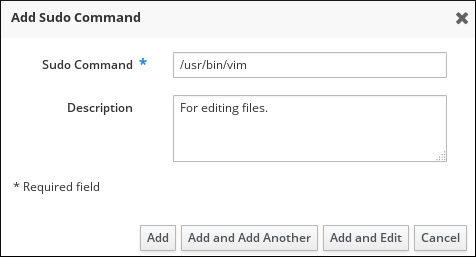
- コマンドの情報を入力します。コマンド実行ファイルへの完全なシステムパスを入力します。
図30.1 新規
sudoコマンドの追加 - をクリックします。または、 をクリックして別のエントリーの追加を開始するか、 をクリックして新規エントリーの編集を開始します。
コマンドラインでの sudo コマンドの追加
sudo コマンドを追加するには、ipa sudocmd-add コマンドを使用します。コマンド実行ファイルへの完全なシステムパスを指定します。たとえば、/usr/bin/less コマンドと説明を追加するには、次のコマンドを実行します。
30.4.2. sudo コマンドグループの追加
リンクのコピーリンクがクリップボードにコピーされました!
Web UI での sudo コマンドグループの追加
- Policy タブで、
をクリックします。 - リストの上部にある をクリックします。
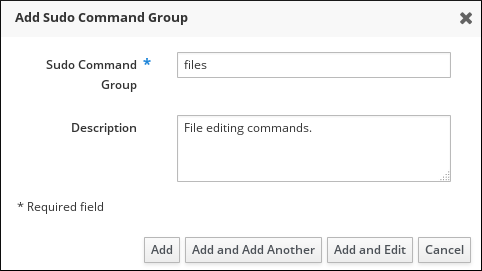
- コマンドグループの情報を入力します。
図30.2 新規
sudoコマンドグループの追加 - をクリックして、コマンドグループの編集を開始します。
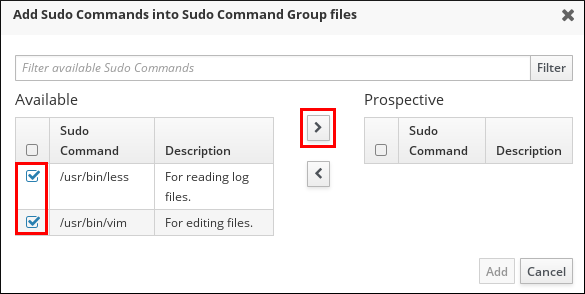
- Sudo Commands タブで をクリックして、グループに
sudoコマンドを追加します。必要なコマンドを選択し、 ボタンを使用してそれらを Prospective 列に移動します。図30.3
sudoコマンドグループへのコマンドの追加 - をクリックします。
コマンドラインでの sudo コマンドグループの追加
- ipa sudocmdgroup-add コマンドを使用して、コマンドグループを作成します。たとえば、
filesコマンドグループを作成して説明を追加するには、次のコマンドを実行します。Copy to Clipboard Copied! Toggle word wrap Toggle overflow - ipa sudocmdgroup-add-member コマンドを使用して、グループに
sudoコマンドを追加します。「sudoコマンドの追加」で説明されているように、IdM にすでに追加されているコマンドのみを追加することができることに注意してください。Copy to Clipboard Copied! Toggle word wrap Toggle overflow
30.4.3. sudo ルールの追加
リンクのコピーリンクがクリップボードにコピーされました!
Web UI での sudo ルールの追加
- Policy タブで
をクリックします。 - リストの上部にある をクリックします。
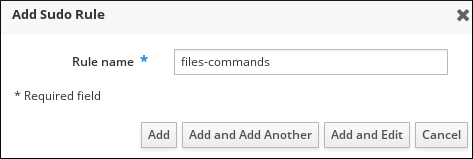
- ルールの名前を入力します。
図30.4 新規
sudoルールの命名 - をクリックします。または、 をクリックして別のエントリーの追加を開始するか、 をクリックして新規エントリーの編集を開始します。
新規の
sudo ルールを編集する方法は、「sudo ルールの変更」 を参照してください。
コマンドラインでの sudo ルールの追加
新規の
sudo ルールを追加するには、ipa sudorule-add コマンドを使用します。たとえば、files-commands という名前のルールを追加するには、次のコマンドを実行します。
ipa sudorule-add の使用方法と、許可するオプションの詳細は、
--help オプションを追加してコマンドを実行します。
新規の
sudo ルールを編集する方法は、「sudo ルールの変更」 を参照してください。
新規の
sudo ルールを追加し、コマンドラインから当該ルールを編集する詳細な例は、例30.1「コマンドラインからの新規 sudo ルール追加および修正」 を参照してください。

'%20d='M201.5%20305.5c-13.8%200-24.9-11.1-24.9-24.6%200-13.8%2011.1-24.9%2024.9-24.9%2013.6%200%2024.6%2011.1%2024.6%2024.9%200%2013.6-11.1%2024.6-24.6%2024.6zM504%20256c0%20137-111%20248-248%20248S8%20393%208%20256%20119%208%20256%208s248%20111%20248%20248zm-132.3-41.2c-9.4%200-17.7%203.9-23.8%2010-22.4-15.5-52.6-25.5-86.1-26.6l17.4-78.3%2055.4%2012.5c0%2013.6%2011.1%2024.6%2024.6%2024.6%2013.8%200%2024.9-11.3%2024.9-24.9s-11.1-24.9-24.9-24.9c-9.7%200-18%205.8-22.1%2013.8l-61.2-13.6c-3-.8-6.1%201.4-6.9%204.4l-19.1%2086.4c-33.2%201.4-63.1%2011.3-85.5%2026.8-6.1-6.4-14.7-10.2-24.1-10.2-34.9%200-46.3%2046.9-14.4%2062.8-1.1%205-1.7%2010.2-1.7%2015.5%200%2052.6%2059.2%2095.2%20132%2095.2%2073.1%200%20132.3-42.6%20132.3-95.2%200-5.3-.6-10.8-1.9-15.8%2031.3-16%2019.8-62.5-14.9-62.5zM302.8%20331c-18.2%2018.2-76.1%2017.9-93.6%200-2.2-2.2-6.1-2.2-8.3%200-2.5%202.5-2.5%206.4%200%208.6%2022.8%2022.8%2087.3%2022.8%20110.2%200%202.5-2.2%202.5-6.1%200-8.6-2.2-2.2-6.1-2.2-8.3%200zm7.7-75c-13.6%200-24.6%2011.1-24.6%2024.9%200%2013.6%2011.1%2024.6%2024.6%2024.6%2013.8%200%2024.9-11.1%2024.9-24.6%200-13.8-11-24.9-24.9-24.9z'/%3e%3c/svg%3e)