 Red Hat Summit
22.5. ユーザーの公開 SSH 鍵の管理
Identity Management を使用すると、公開 SSH キーをユーザーエントリーにアップロードできます。対応する SSH 鍵にアクセスできるユーザーは、
ssh を使用して Kerberos 認証情報を使用せずに IdM マシン にログインすることができます。Pam_krb5 が正しく設定されている場合や、SSSD が IdM サーバーのアイデンティティープロバイダーとして使用されている場合は、ユーザーはログイン後に Kerberos チケット保証チケット (TGT) も受け取ります。詳細は、「Kerberos チケットの自動取得」 を参照してください。
SSH 秘密鍵ファイルが利用できない場合でも、ユーザーは Kerberos 認証情報を提供して認証できることに注意してください。
SSH キーの自動キャッシュおよび取得
IdM サーバーまたはクライアントのインストール時に、SSSD は、ユーザーおよびホストの SSH 鍵をキャッシュし、取得するようにマシンに自動的に設定されます。これにより、IdM は SSH 鍵の汎用および集中化されたリポジトリーとして機能できます。
サーバーまたはクライアントがインストール時に設定されていない場合は、マシンで SSSD を手動で設定できます。その方法は、「OpenSSH サービスのキャッシュを提供するように SSSD を設定」 を参照してください。SSSD による SSH 鍵のキャッシュには、ローカルマシンでの管理権限が必要です。
SSH キーの形式要件
IdM では、以下の 2 つの SSH 鍵形式を使用できます。
id_rsa.pub などのキーファイルは、キータイプ、キー自体、追加のコメントまたは識別子の 3 つの部分で設定されます。以下の例では、キータイプは RSA で、コメントは鍵を client.example.com のホスト名に関連付けます。
ssh-rsa AAAAB3NzaC1yc2EAAAADAQABAAABAQDMM4xPu54Kf2dx7C4Ta2F7vnIzuL1i6P21TTKniSkjFuA+r
qW06588e7v14Im4VejwnNk352gp49A62qSVOzp8IKA9xdtyRmHYCTUvmkcyspZvFRI713zfRKQVFyJOqHmW/m
dCmak7QBxYou2ELSPhH3pe8MYTQIulKDSu5Zbsrqedg1VGkSJxf7mDnCSPNWWzAY9AFB9Lmd2m2xZmNgVAQEQ
nZXNMaIlroLD/51rmMSkJGHGb1O68kEq9Z client.example.com
キーを IdM にアップロードする場合は、3 つのキーの部分すべてをアップロードするか、キー自体のみをアップロードします。キー自体をアップロードした場合、IdM は、アップロードした鍵から RSA や DSA などの鍵タイプを自動的に識別します。
22.5.1. SSH キーの生成
リンクのコピーリンクがクリップボードにコピーされました!
SSH キーは、OpenSSH の
ssh-keygen ユーティリティーを使用して生成できます。このユーティリティーは、公開鍵の場所に関する情報を表示します。以下に例を示します。
$ ssh-keygen -t rsa -C user@example.com
Generating public/private rsa key pair.
Enter file in which to save the key (/home/user/.ssh/id_rsa):
Created directory '/home/user/.ssh'.
Enter passphrase (empty for no passphrase):
Enter same passphrase again:
Your identification has been saved in /home/user/.ssh/id_rsa.
Your public key has been saved in /home/user/.ssh/id_rsa.pub.
The key fingerprint is:
SHA256:GAUIDVVEgly7rs1lTWP6oguHz8BKvyZkpqCqVSsmi7c user@example.com
The key's randomart image is:
+--[ RSA 2048]----+
|                 |
|     + .         |
|    + =   .      |
|     =   +       |
|    . E S..      |
|   .    . .o     |
|    . .  . oo.   |
|   . o .  +.+o   |
|    o  .o..o+o   |
+-----------------+
ユーザーの SSH キーをアップロードするには、表示されるファイルに保存されている公開鍵文字列を使用します。
22.5.2. ユーザーの SSH 鍵のアップロード
リンクのコピーリンクがクリップボードにコピーされました!
22.5.2.1. Web UI: ユーザーの SSH 鍵のアップロード
リンクのコピーリンクがクリップボードにコピーされました!
を選択します。 - 編集するユーザー名をクリックします。
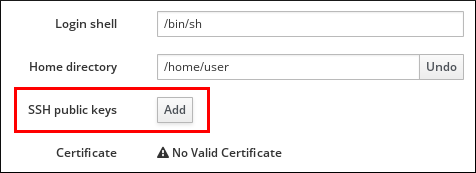
- Account Settings エリアの Settings タブで、SSH public keys: Add をクリックします。
図22.9 アカウント設定の SSH 公開鍵
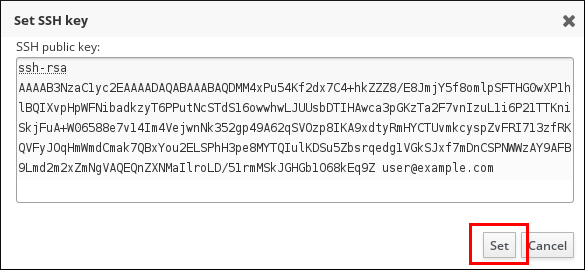
- Base 64 でエンコードされた公開鍵文字列に貼り付け、 をクリックします。
図22.10 公開鍵での貼り付け
- ページ上部にある Save をクリックします。
22.5.2.2. コマンドライン: ユーザーの SSH 鍵のアップロード
リンクのコピーリンクがクリップボードにコピーされました!
Ipa user-mod コマンドを使用して、
--sshpubkey オプションを使用して Base 64 でエンコードされた公開鍵文字列を渡します。
たとえば、キータイプ、キー自体、およびホスト名識別子をアップロードするには、次のコマンドを実行します。
$ ipa user-mod user --sshpubkey="ssh-rsa AAAAB3Nza...SNc5dv== client.example.com"
複数のキーをアップロードするには、
--sshpubkey を複数回使用します。たとえば、SSH 鍵を 2 つアップロードするには、次のコマンドを実行します。
--sshpubkey="AAAAB3Nza...SNc5dv==" --sshpubkey="RjlzYQo...ZEt0TAo="注記
キー文字列をコマンドラインに手動で貼り付ける代わりに、コマンドリダイレクトを使用して、キーを含むファイルを参照することができます。以下に例を示します。
$ ipa user-mod user --sshpubkey="$(cat ~/.ssh/id_rsa.pub)" --sshpubkey="$(cat ~/.ssh/id_rsa2.pub)"
22.5.3. ユーザーキーの削除
リンクのコピーリンクがクリップボードにコピーされました!
SSH キーを削除するには、以下を実行します。
- Web UI の使用については、「Web UI: ユーザーの SSH キーの削除」を参照してください。
- コマンドラインの使用方法については、「コマンドライン: ユーザーの SSH キーの削除」を参照してください。
22.5.3.1. Web UI: ユーザーの SSH キーの削除
リンクのコピーリンクがクリップボードにコピーされました!
を選択します。 - 編集するユーザー名をクリックします。
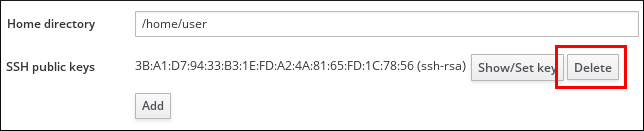
- Account Settings エリアの Settings タブで、削除するキーの横にある Delete をクリックします。
図22.11 ユーザー SSH 公開鍵の削除
- ページ上部にある Save をクリックします。
22.5.3.2. コマンドライン: ユーザーの SSH キーの削除
リンクのコピーリンクがクリップボードにコピーされました!
ユーザーアカウントに割り当てられたすべての SSH キーを削除するには、キーを指定せずに
--sshpubkey オプションを ipa user-mod コマンドに追加します。
$ ipa user-mod user --sshpubkey=
特定の SSH キーまたはキーのみを削除する場合は、
--sshpubkey オプションを使用して、保持するキーまたはキーを指定します。
注記
このコマンドは、キャッシュから SSH 鍵をすぐに削除しません。デフォルトのキャッシュタイムアウト値 (
entry_cache_timeout = 5400) では、キーが 1 時間半の間キャッシュに残ります。

'%20d='M201.5%20305.5c-13.8%200-24.9-11.1-24.9-24.6%200-13.8%2011.1-24.9%2024.9-24.9%2013.6%200%2024.6%2011.1%2024.6%2024.9%200%2013.6-11.1%2024.6-24.6%2024.6zM504%20256c0%20137-111%20248-248%20248S8%20393%208%20256%20119%208%20256%208s248%20111%20248%20248zm-132.3-41.2c-9.4%200-17.7%203.9-23.8%2010-22.4-15.5-52.6-25.5-86.1-26.6l17.4-78.3%2055.4%2012.5c0%2013.6%2011.1%2024.6%2024.6%2024.6%2013.8%200%2024.9-11.3%2024.9-24.9s-11.1-24.9-24.9-24.9c-9.7%200-18%205.8-22.1%2013.8l-61.2-13.6c-3-.8-6.1%201.4-6.9%204.4l-19.1%2086.4c-33.2%201.4-63.1%2011.3-85.5%2026.8-6.1-6.4-14.7-10.2-24.1-10.2-34.9%200-46.3%2046.9-14.4%2062.8-1.1%205-1.7%2010.2-1.7%2015.5%200%2052.6%2059.2%2095.2%20132%2095.2%2073.1%200%20132.3-42.6%20132.3-95.2%200-5.3-.6-10.8-1.9-15.8%2031.3-16%2019.8-62.5-14.9-62.5zM302.8%20331c-18.2%2018.2-76.1%2017.9-93.6%200-2.2-2.2-6.1-2.2-8.3%200-2.5%202.5-2.5%206.4%200%208.6%2022.8%2022.8%2087.3%2022.8%20110.2%200%202.5-2.2%202.5-6.1%200-8.6-2.2-2.2-6.1-2.2-8.3%200zm7.7-75c-13.6%200-24.6%2011.1-24.6%2024.9%200%2013.6%2011.1%2024.6%2024.6%2024.6%2013.8%200%2024.9-11.1%2024.9-24.6%200-13.8-11-24.9-24.9-24.9z'/%3e%3c/svg%3e)