1.5. GNOME Shell のホットコーナー機能の無効化
GNOME 環境は、デフォルトで有効になっているホットコーナー機能を提供します。つまり、カーソルを左上隅の領域に移動してカーソルを画面隅にプッシュすると、Activities Overview メニューが自動的に開きます。
ただし、この機能を無効にして、アクティビティーの概要 を誤って開かないようにすることができます。
これを行うには、次のツールを使用できます。
- dconf Editor アプリケーション
- gsettings コマンドラインユーティリティー
- No topleft hot corner 拡張機能
ツールの選択は、システム上の 1 人のユーザーまたはすべてのユーザーに対してホットコーナー機能を無効にするかどうかによって異なります。dconf Editor または gsettings を使用して、1 人のユーザーに対してのみホットコーナーを無効にできます。システム全体でホットコーナーを無効にするには、No topleft hot corner 拡張機能を使用します。
1.5.1. 1 人のユーザーのホットコーナー機能の無効化
1 人のユーザーのホットコーナー機能を無効にするには、dconf Editor アプリケーションまたは gsettings コマンドラインユーティリティーを使用できます。
1.5.1.1. dconf エディターを使用してホットコーナーの無効化
dconf Editor アプリケーションを使用してホットコーナー機能を無効にするには、次の手順に従います。
この手順では、1 人の ユーザーのホットコーナー機能を無効にします。
前提条件
dconf Editor アプリケーションがシステムにインストールされている。
# yum install dconf-editor
手順
- dconf Editor アプリケーションを開きます。
-
org.gnome.desktop.interfaceメニューを選択します。 enable-hot-cornersオプションを見つけます。このオプションは、デフォルトで
Onに設定されています。enable-hot-corners のデフォルト設定
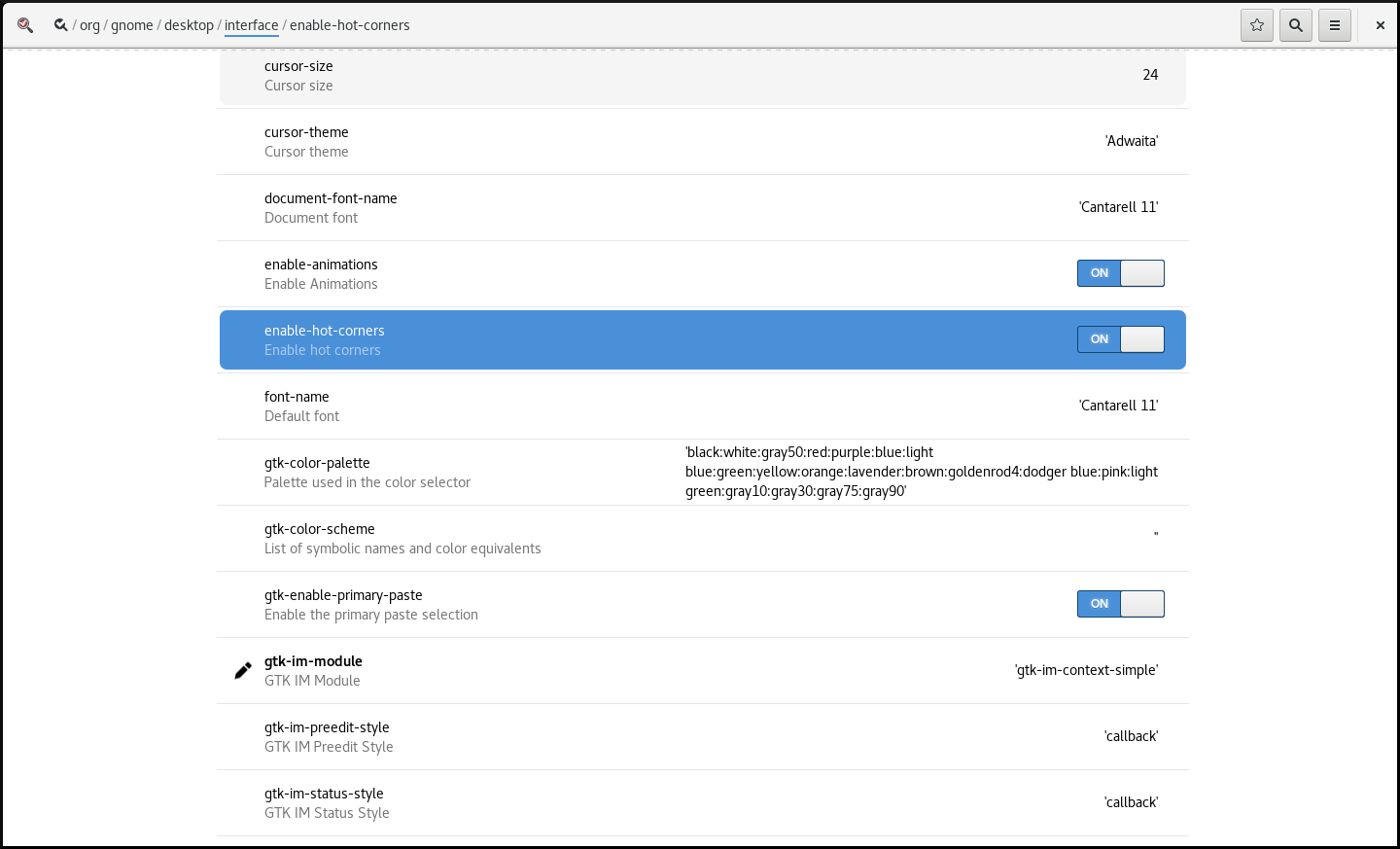
enable-hot-cornersをOffに設定します。これは、次のいずれかの方法で実行できます。
-
同じウィンドウで
enable-hot-cornersをOffに設定します。 enable-hot-cornersのある行をクリックして、新しいウィンドウに進みます。新しいウィンドウで、ホットコーナー機能をオフに切り替えることができます。
ホットコーナー機能をオフにする

-
同じウィンドウで
1.5.1.2. gsettings を使用してホットコーナーの無効化
gsettings コマンドラインユーティリティーを使用してホットコーナー機能を無効にするには、次の手順を実行します。
この手順では、1 人の ユーザーのホットコーナー機能を無効にします。
手順
ホットコーナー機能を無効にします。
$ gsettings set org.gnome.desktop.interface enable-hot-corners false
検証手順
必要に応じて、ホットコーナー機能が無効になっていることを確認します。
$ gsettings get org.gnome.desktop.interface enable-hot-corners

false
1.5.2. すべてのユーザーのホットコーナー機能の無効化
gnome-shell-extension-no-hot-corner パッケージが提供する No topleft hot corner という名前の GNOME Shell 拡張機能を使用すると、システム全体でホットコーナー機能を無効にできます。
前提条件
gnome-shell-extension-no-hot-cornerパッケージがシステムにインストールされている。# yum install gnome-shell-extension-no-hot-corner
手順
Tweaks ツールで、No topleft hot corner 拡張機能をオンにして有効にします。
Tweaks の 使用方法の詳細は、「Tweak ツールでの GNOME Shell 環境のカスタマイズ」を参照してください。
- ログアウトし、ユーザーセッションを再起動して、拡張機能を有効にします。
