 红帽全球峰会
2.4. 集群存储的持久性卷
{ROSA-classic-first} 和 Red Hat OpenShift Service on AWS 支持存储带有 Amazon Web Services (AWS) Elastic Block Store (EBS) 或 AWS Elastic File System (EFS) 的持久性卷。
2.4.1. 使用持久性卷
使用以下步骤创建文件,将其存储在集群中的持久性卷中,并确认它在 pod 故障和重新创建后仍然存在。
2.4.1.1. 查看持久性卷声明
流程
- 导航到集群的 OpenShift Web 控制台。
- 点左侧菜单中的 Storage,然后点 PersistentVolumeClaims 以查看所有持久性卷声明的列表。
点持久性卷声明来查看大小、访问模式、存储类和其他声明详情。
注意访问模式为
ReadWriteOnce(RWO)。这意味着卷只能挂载到一个节点,pod 或 pod 可以读取和写入卷。
2.4.1.2. 存储您的文件
流程
- 在 OSToy app 控制台中,点左侧菜单中的 Persistent Storage。
-
在 Filename 框中,输入带有
.txt扩展名的文件名,如test-pv.txt。 -
在 File content 框中,输入文本句子,例如
OpenShift 是自分片 bread! 起的最大事情。 点 Create file。
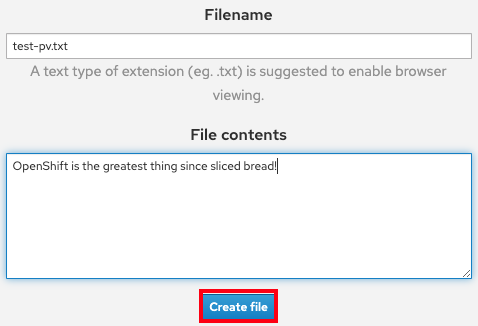
- 滚动到 OSToy 应用程序控制台上的现有文件。
点您创建的文件,以查看文件名和内容。

2.4.1.3. 崩溃 pod
流程
- 在 OSToy app 控制台中,点击左侧菜单中的 Home。
- 单击 Crash pod。
2.4.1.4. 确认持久性存储
流程
- 等待 pod 重新创建。
- 在 OSToy app 控制台中,点左侧菜单中的 Persistent Storage。
查找您创建的文件,并打开该文件来查看并确认内容。

验证
部署 YAML 文件显示我们将 目录 /var/demo_files 挂载到我们的持久性卷声明中。
运行以下命令,检索前端 pod 的名称:
$ oc get pods运行以下命令,在容器内启动安全 shell (SSH)会话:
$ oc rsh <pod_name>运行以下命令来进入目录:
$ cd /var/demo_files可选: 运行以下命令来查看您创建的所有文件:
$ ls运行以下命令,打开该文件以查看内容:
$ cat test-pv.txt验证输出是否为您在 OSToy 应用程序控制台中输入的文本。
终端示例
$ oc get pods
NAME                                  READY     STATUS    RESTARTS   AGE
ostoy-frontend-5fc8d486dc-wsw24       1/1       Running   0          18m
ostoy-microservice-6cf764974f-hx4qm   1/1       Running   0          18m

$ oc rsh ostoy-frontend-5fc8d486dc-wsw24

$ cd /var/demo_files/

$ ls
lost+found   test-pv.txt

$ cat test-pv.txt
OpenShift is the greatest thing since sliced bread!
2.4.1.5. 结束会话
流程
-
在终端中键入
exit退出会话并返回 CLI。

'%20d='M201.5%20305.5c-13.8%200-24.9-11.1-24.9-24.6%200-13.8%2011.1-24.9%2024.9-24.9%2013.6%200%2024.6%2011.1%2024.6%2024.9%200%2013.6-11.1%2024.6-24.6%2024.6zM504%20256c0%20137-111%20248-248%20248S8%20393%208%20256%20119%208%20256%208s248%20111%20248%20248zm-132.3-41.2c-9.4%200-17.7%203.9-23.8%2010-22.4-15.5-52.6-25.5-86.1-26.6l17.4-78.3%2055.4%2012.5c0%2013.6%2011.1%2024.6%2024.6%2024.6%2013.8%200%2024.9-11.3%2024.9-24.9s-11.1-24.9-24.9-24.9c-9.7%200-18%205.8-22.1%2013.8l-61.2-13.6c-3-.8-6.1%201.4-6.9%204.4l-19.1%2086.4c-33.2%201.4-63.1%2011.3-85.5%2026.8-6.1-6.4-14.7-10.2-24.1-10.2-34.9%200-46.3%2046.9-14.4%2062.8-1.1%205-1.7%2010.2-1.7%2015.5%200%2052.6%2059.2%2095.2%20132%2095.2%2073.1%200%20132.3-42.6%20132.3-95.2%200-5.3-.6-10.8-1.9-15.8%2031.3-16%2019.8-62.5-14.9-62.5zM302.8%20331c-18.2%2018.2-76.1%2017.9-93.6%200-2.2-2.2-6.1-2.2-8.3%200-2.5%202.5-2.5%206.4%200%208.6%2022.8%2022.8%2087.3%2022.8%20110.2%200%202.5-2.2%202.5-6.1%200-8.6-2.2-2.2-6.1-2.2-8.3%200zm7.7-75c-13.6%200-24.6%2011.1-24.6%2024.9%200%2013.6%2011.1%2024.6%2024.6%2024.6%2013.8%200%2024.9-11.1%2024.9-24.6%200-13.8-11-24.9-24.9-24.9z'/%3e%3c/svg%3e)