 Red Hat Summit
12.4.13. Instagram
Instagram でログインを有効にするために必要な多くのステップがあります。最初に、Identity Providers の左側のメニュー項目に移動し、Add provider ドロップダウンリストから Instagram を選択します。これにより、Add identity provider ページが表示されます。
ID プロバイダーの追加

まだ保存することはできません。これは、Instagram からClient ID および Client Secret を取得する必要はないためです。このページが必要とするデータの 1 つが Redirect URI です。Red Hat Single Sign-On をクライアントとして登録する際にそれを Instagram に提供する必要があるため、この URI をクリップボードにコピーします。
Instagram でログインを有効にするには、まずプロジェクトおよびクライアントを作成する必要があります。Instagram API は、Facebook Developer Console で管理されます。
Facebook は多くの場合、Facebook Developer Console の外観と操作感を変更する可能性があるため、これらの方向は常に最新の状態で、設定手順が若干異なる場合があります。
コンソールにログインしたら、My Apps という画面の右上にあるメニューが表示されます。Add a New App メニュー項目を選択します。
新規アプリケーションの追加

For Everything Else を選択します。
新規アプリケーション ID の作成
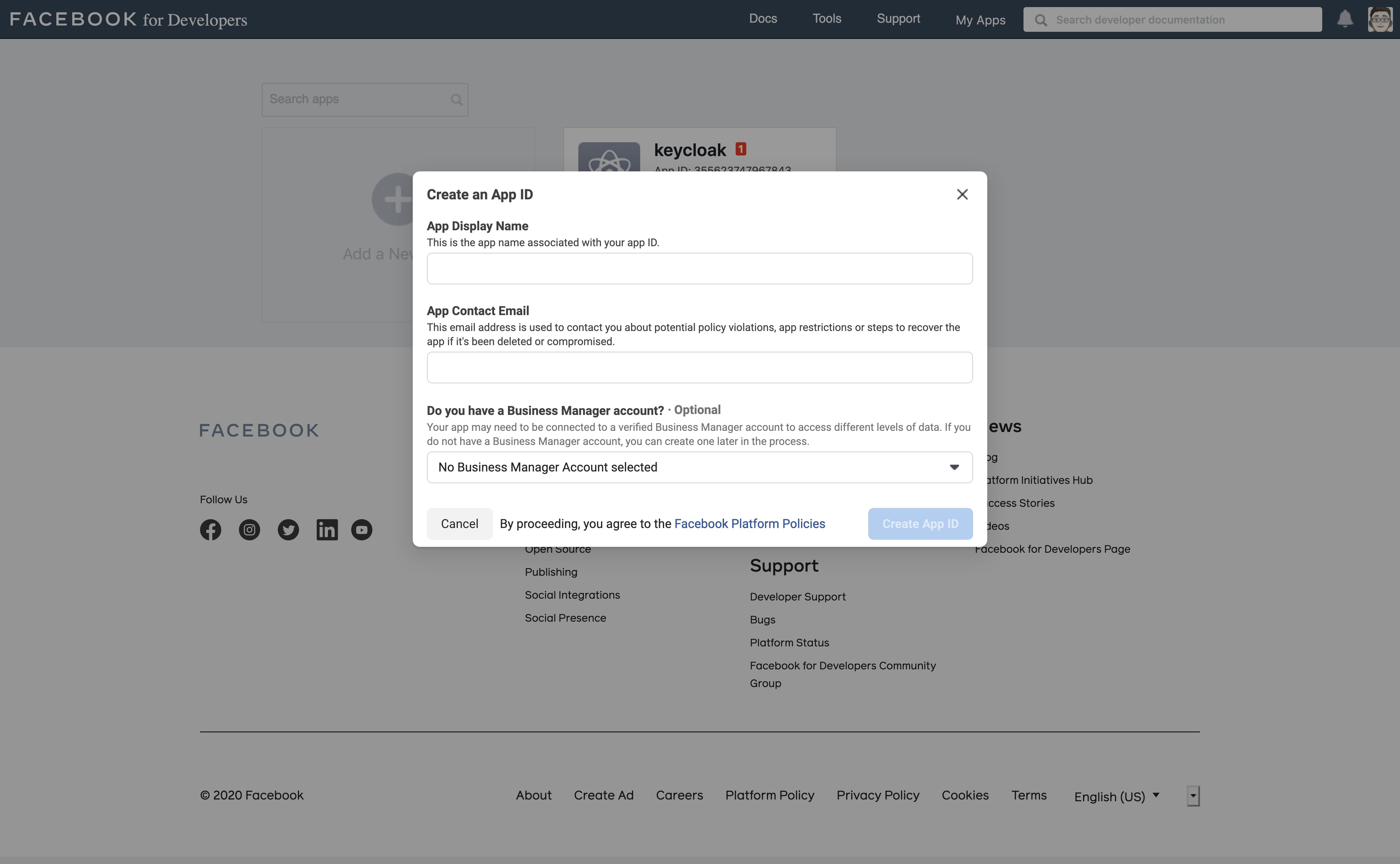
すべての必須フィールドを入力します。この作業が完了したら、アプリケーションのダッシュボードに移動します。左側のナビゲーションパネルのメニューで、Settings で Basic を選択します。
プラットフォームの追加
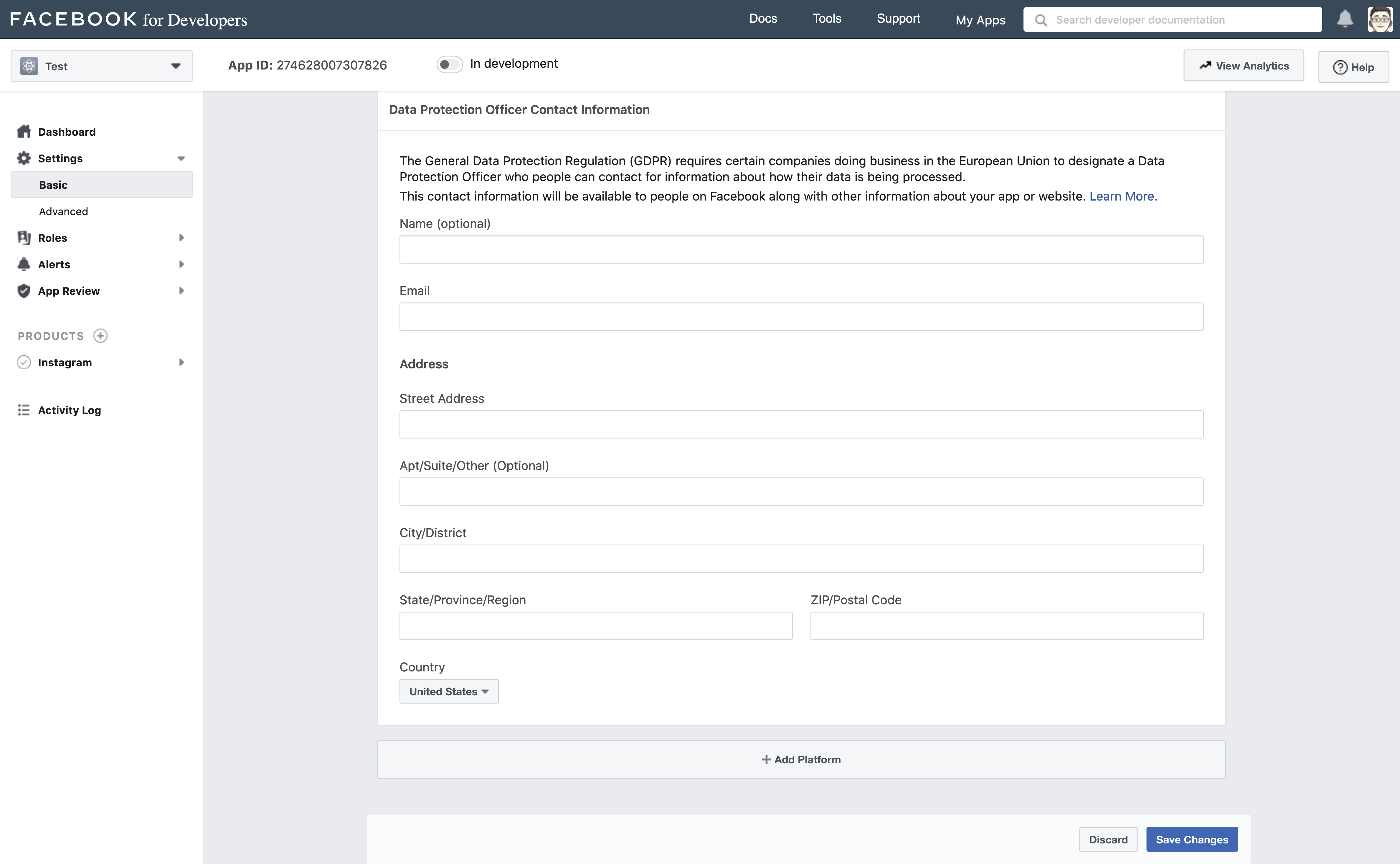
下部の + Add Platform を選択し、globe アイコンで [Website] をクリックします。サイトの URL を指定します。
製品の追加
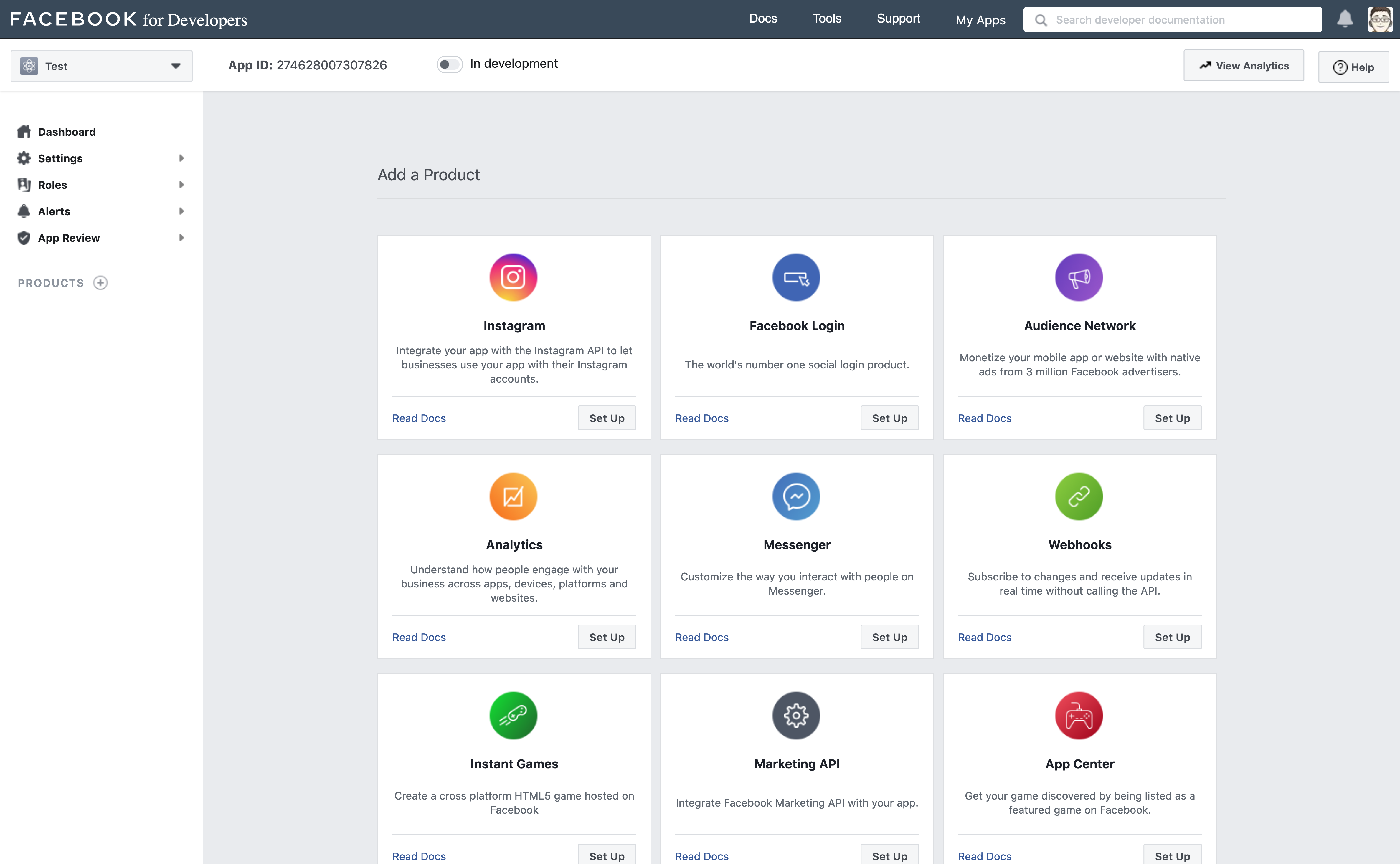
左側のメニューから Dashboard を選択し、Instagram ボックスで Set Up をクリックします。左側のメニューで Instagram で Basic Display を選択し、Create New App をクリックします。
新規 Instagram アプリケーション ID の作成

Display Name を指定します。
アプリケーションの設定
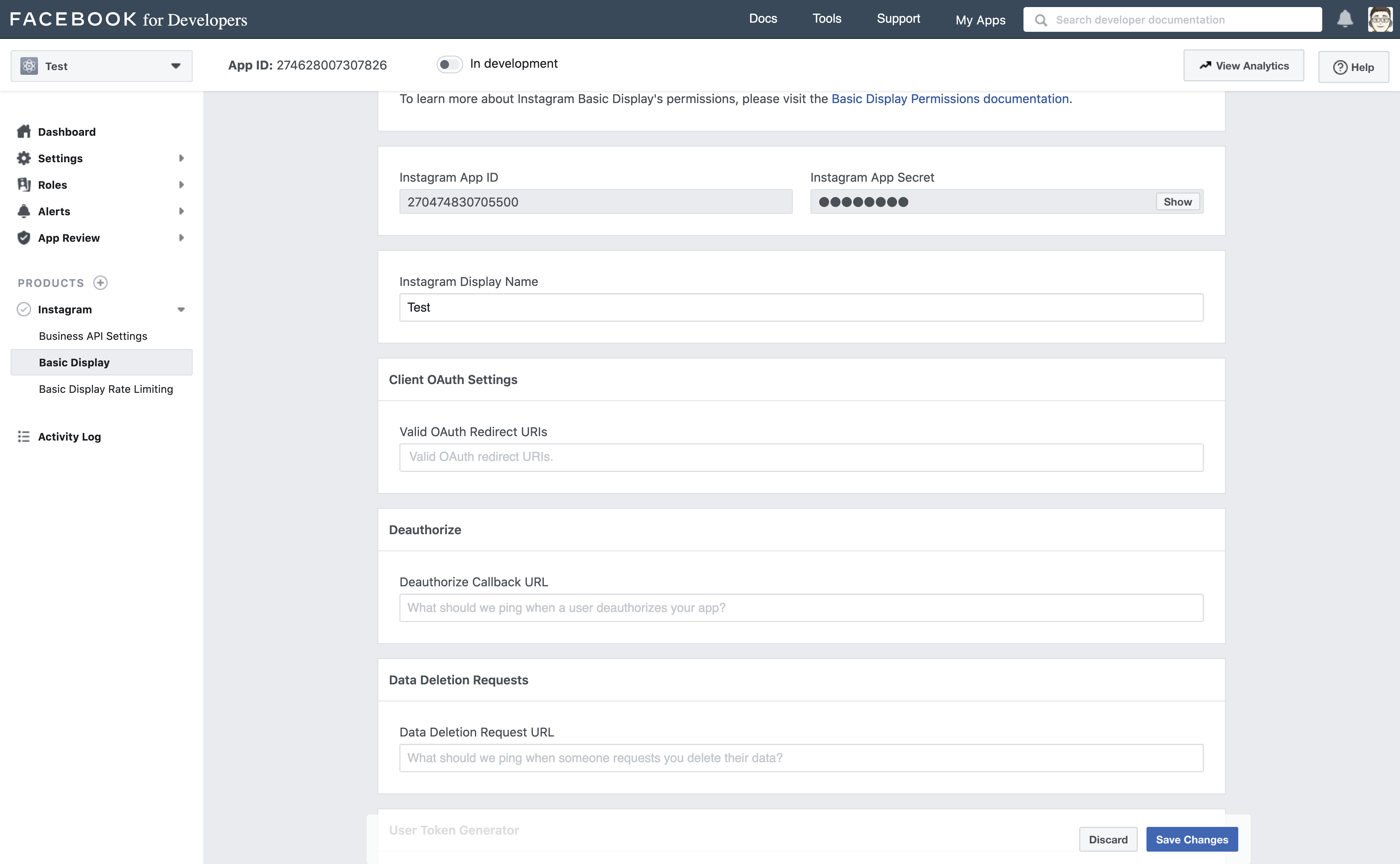
Red Hat Single Sign-On の Add identity provider ページから、Instagram Client OAuth Settings 設定ブロックの Valid OAuth Redirect URIs に Redirect URI をコピーアンドペーストします。
この URL は Deauthorize Callback URL および Data Deletion Request URL にも使用できます。Red Hat Single Sign-On は現在、それらのいずれかをサポートしていませんが、Facebook Developer Console には両方の入力が必要です。
このページから App ID および App Secret を取得して、Red Hat Single Sign-On の Add identity provider ページを入力する必要もあります。この項目を取得するには、App Secret の Show をクリックします。Red Hat Single Sign-On に戻り、それらの項目を指定し、最後に Instagram Identity Provider を保存します。
その後、Instagram アプリケーションを公開する必要があります。左のメニューの App Review をクリックしてから Requests をクリックします。その後、画面の指示に従います。

'%20d='M201.5%20305.5c-13.8%200-24.9-11.1-24.9-24.6%200-13.8%2011.1-24.9%2024.9-24.9%2013.6%200%2024.6%2011.1%2024.6%2024.9%200%2013.6-11.1%2024.6-24.6%2024.6zM504%20256c0%20137-111%20248-248%20248S8%20393%208%20256%20119%208%20256%208s248%20111%20248%20248zm-132.3-41.2c-9.4%200-17.7%203.9-23.8%2010-22.4-15.5-52.6-25.5-86.1-26.6l17.4-78.3%2055.4%2012.5c0%2013.6%2011.1%2024.6%2024.6%2024.6%2013.8%200%2024.9-11.3%2024.9-24.9s-11.1-24.9-24.9-24.9c-9.7%200-18%205.8-22.1%2013.8l-61.2-13.6c-3-.8-6.1%201.4-6.9%204.4l-19.1%2086.4c-33.2%201.4-63.1%2011.3-85.5%2026.8-6.1-6.4-14.7-10.2-24.1-10.2-34.9%200-46.3%2046.9-14.4%2062.8-1.1%205-1.7%2010.2-1.7%2015.5%200%2052.6%2059.2%2095.2%20132%2095.2%2073.1%200%20132.3-42.6%20132.3-95.2%200-5.3-.6-10.8-1.9-15.8%2031.3-16%2019.8-62.5-14.9-62.5zM302.8%20331c-18.2%2018.2-76.1%2017.9-93.6%200-2.2-2.2-6.1-2.2-8.3%200-2.5%202.5-2.5%206.4%200%208.6%2022.8%2022.8%2087.3%2022.8%20110.2%200%202.5-2.2%202.5-6.1%200-8.6-2.2-2.2-6.1-2.2-8.3%200zm7.7-75c-13.6%200-24.6%2011.1-24.6%2024.9%200%2013.6%2011.1%2024.6%2024.6%2024.6%2013.8%200%2024.9-11.1%2024.9-24.6%200-13.8-11-24.9-24.9-24.9z'/%3e%3c/svg%3e)