 Red Hat Summit
22.3. GNOME Boxes
Boxes は、仮想マシンおよびリモートシステムの表示およびアクセスに使用される軽量なグラフィカルデスクトップ仮想化ツールです。
virt-viewer および remote-viewer とは異なり、Boxes では virt-manager と同様に、ゲスト仮想マシンの表示だけでなく、ゲスト仮想マシンの作成および設定も行えます。ただし、virt-manager と比較すると、Boxes では、管理オプションおよび機能が少なくなりますが、使用しやすくなります。
Boxes をインストールするには、以下を実行します
# yum install gnome-boxes
⇒ で Boxes を開きます。
メイン画面には、利用可能なゲスト仮想マシンが表示されます。画面の右側には、以下の 2 つのボタンがあります。
選択ボタンをクリックすると、1 つ以上のゲスト仮想マシンを選択でき、操作を個別に、またはグループとして実行できます。利用可能な操作は、操作バーの画面下部に表示されます。
 - 検索ボタン (名前でゲスト仮想マシンを検索) および
 - 選択ボタン
図22.3 操作バー

実行可能な操作は、以下の 4 つです。
- : 選択したゲスト仮想マシンにハートを追加し、ゲストリストの一番上に移動します。これは、ゲストの数が増えるにつれ、非常に役に立ちます。
- : 選択したゲスト仮想マシンが実行を停止します。
- : 選択したゲスト仮想マシンを削除します。
- : 選択したゲスト仮想マシンのプロパティーを表示します。
メイン画面の左側にある ボタンを使用して、新しいゲスト仮想マシンを作成します。
手順22.1 Boxes を使用した新しいゲスト仮想マシンの作成
をクリックします。
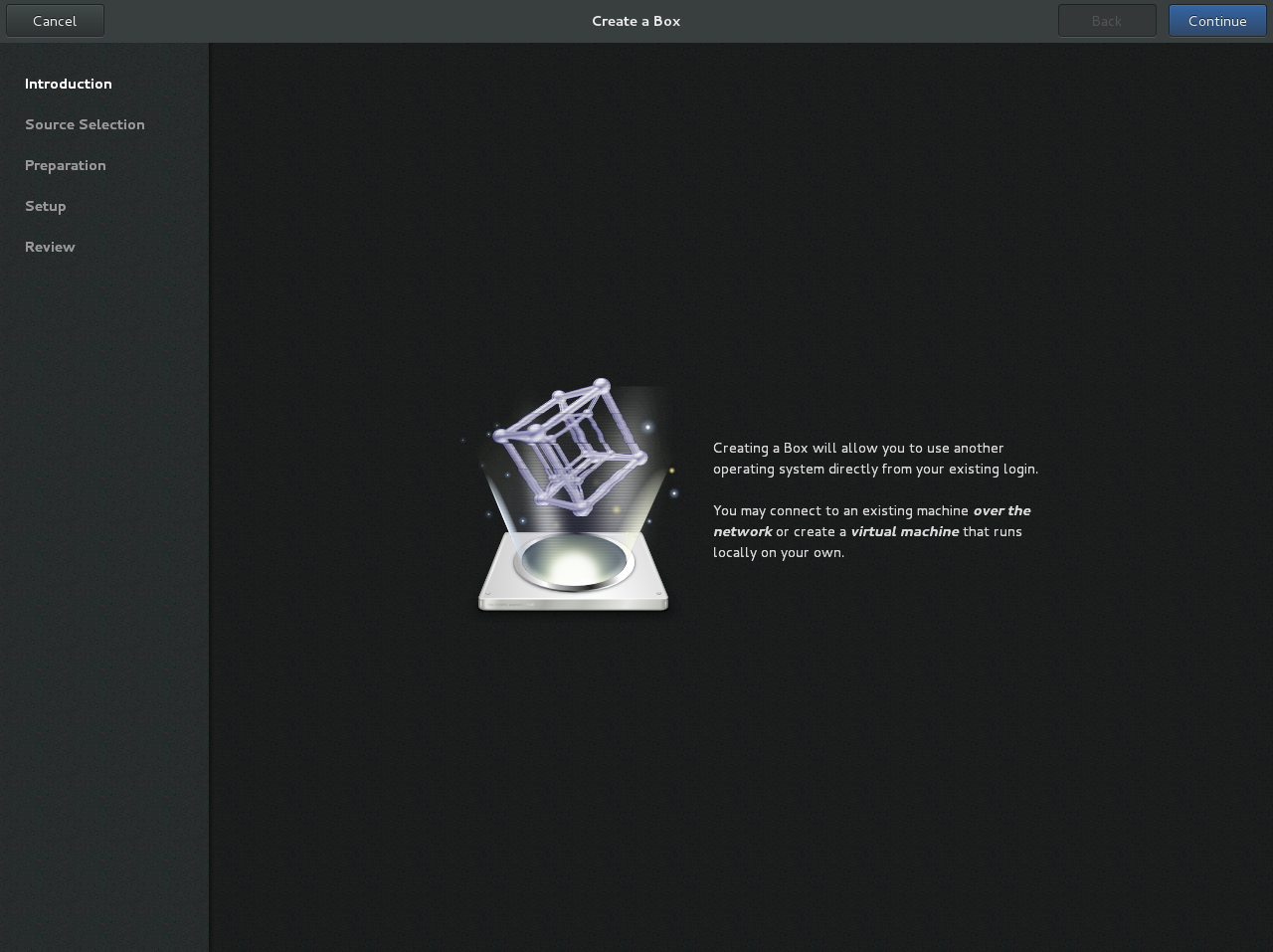
これにより、 画面が開きます。 をクリックします。図22.4 Introduction 画面
ソースの選択
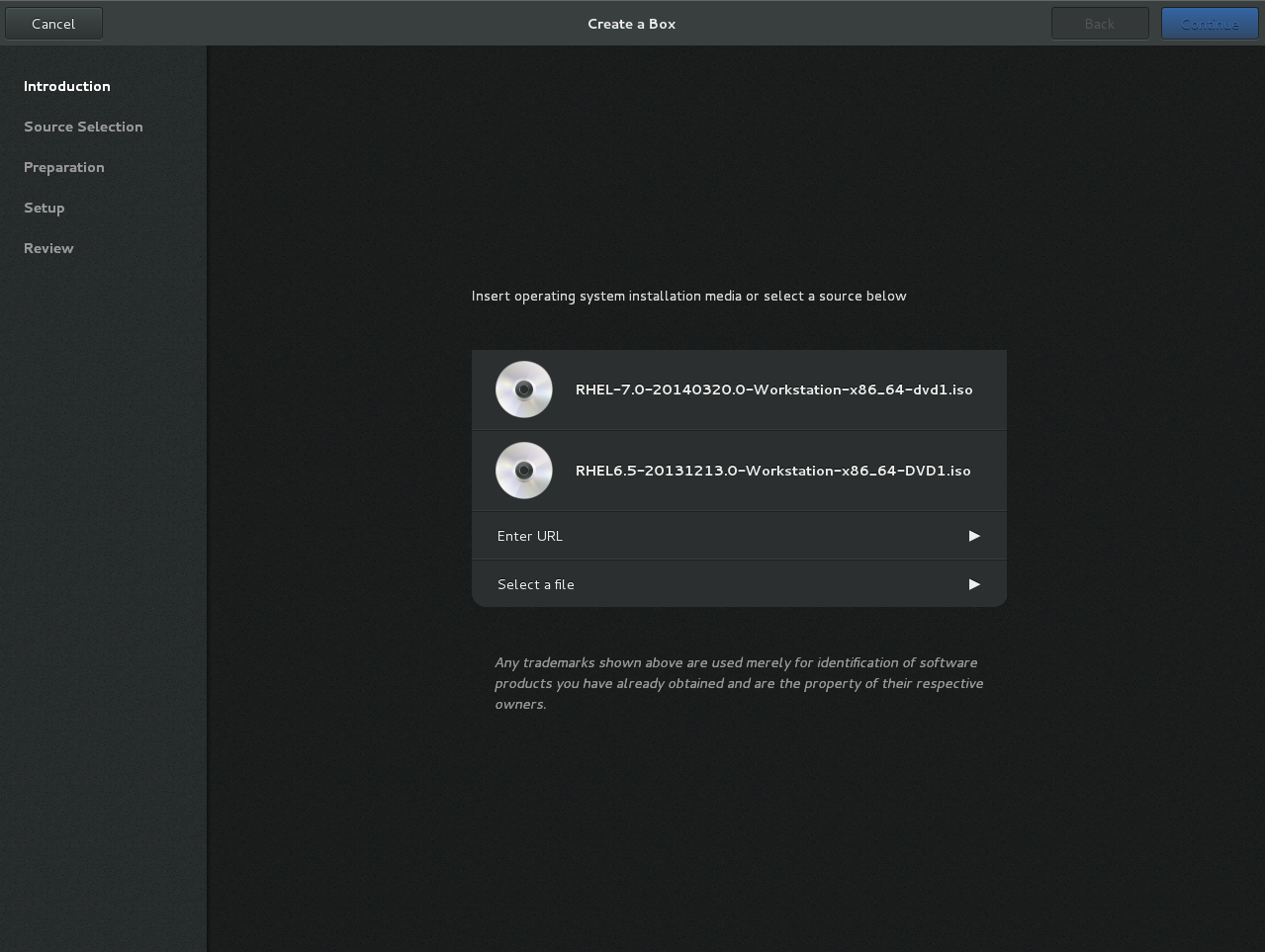
画面には、3 つのオプションがあります。- 利用可能なメディア: すぐに利用できるインストールメディアがここに表示されます。いずれかをクリックすると、 画面が表示されます。
- : URL を入力して、ISO ファイルへのローカル URI または パスを指定します。これは、リモートマシンへのアクセスにも使用できます。このアドレスは、protocol://IPaddress?port; のパターンに従います。以下に例を示します。
spice://192.168.122.1?port=5906;プロトコルは、spice://、qemu://、またはvnc://になります。 - : ファイルディレクトリーを開いて、インストールメディアを手動で検索します。
図22.5 Source Selection 画面
詳細の確認
画面には、ゲスト仮想マシンの詳細が表示されます。図22.6 Review 画面
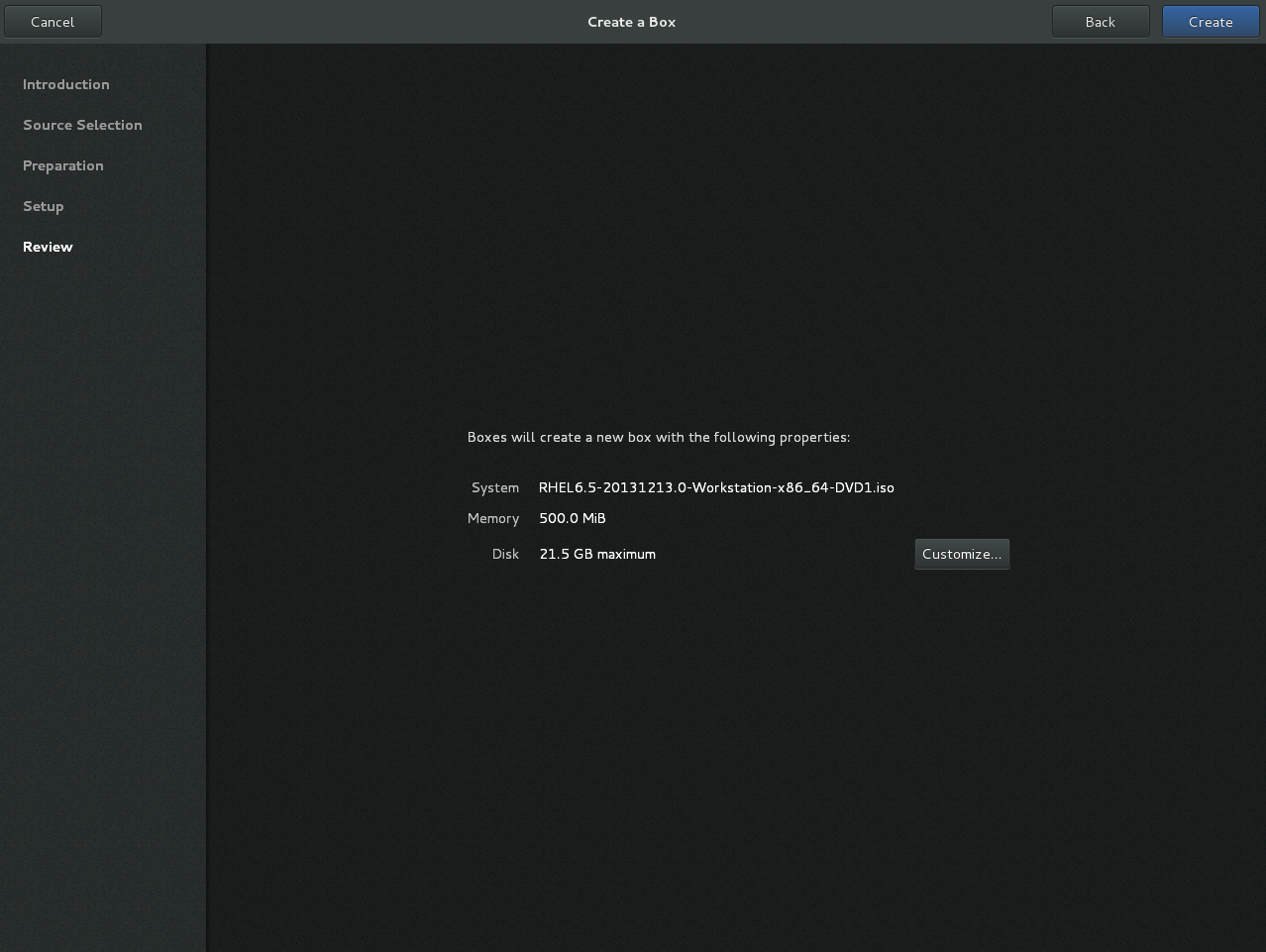 これらの詳細はそのままにしておくことができます。その場合は、最終ステップに進むか、次のようにします。
必要に応じて、詳細をカスタマイズします。
をクリックすると、メモリーやディスクサイズなど、ゲスト仮想マシンの設定を調整できます。図22.7 Customization 画面

Create
をクリックします。新しいゲスト仮想マシンが開きます。

'%20d='M201.5%20305.5c-13.8%200-24.9-11.1-24.9-24.6%200-13.8%2011.1-24.9%2024.9-24.9%2013.6%200%2024.6%2011.1%2024.6%2024.9%200%2013.6-11.1%2024.6-24.6%2024.6zM504%20256c0%20137-111%20248-248%20248S8%20393%208%20256%20119%208%20256%208s248%20111%20248%20248zm-132.3-41.2c-9.4%200-17.7%203.9-23.8%2010-22.4-15.5-52.6-25.5-86.1-26.6l17.4-78.3%2055.4%2012.5c0%2013.6%2011.1%2024.6%2024.6%2024.6%2013.8%200%2024.9-11.3%2024.9-24.9s-11.1-24.9-24.9-24.9c-9.7%200-18%205.8-22.1%2013.8l-61.2-13.6c-3-.8-6.1%201.4-6.9%204.4l-19.1%2086.4c-33.2%201.4-63.1%2011.3-85.5%2026.8-6.1-6.4-14.7-10.2-24.1-10.2-34.9%200-46.3%2046.9-14.4%2062.8-1.1%205-1.7%2010.2-1.7%2015.5%200%2052.6%2059.2%2095.2%20132%2095.2%2073.1%200%20132.3-42.6%20132.3-95.2%200-5.3-.6-10.8-1.9-15.8%2031.3-16%2019.8-62.5-14.9-62.5zM302.8%20331c-18.2%2018.2-76.1%2017.9-93.6%200-2.2-2.2-6.1-2.2-8.3%200-2.5%202.5-2.5%206.4%200%208.6%2022.8%2022.8%2087.3%2022.8%20110.2%200%202.5-2.2%202.5-6.1%200-8.6-2.2-2.2-6.1-2.2-8.3%200zm7.7-75c-13.6%200-24.6%2011.1-24.6%2024.9%200%2013.6%2011.1%2024.6%2024.6%2024.6%2013.8%200%2024.9-11.1%2024.9-24.6%200-13.8-11-24.9-24.9-24.9z'/%3e%3c/svg%3e)