 Red Hat Summit
28.3. リポジトリーの管理
リポジトリーは基本的にコンテンツソースのデータと JBoss ON インベントリー内の特定のリソース間のマッピングになります。
28.3.1. リポジトリーの作成
リンクのコピーリンクがクリップボードにコピーされました!
- トップメニューで、Administration タブをクリックします。
- 左側の Content メニューテーブルで、Repositories 項目を選択します。
- 現在のリポジトリーの一覧の下にある CREATE NEW ボタンをクリックします。

- 名前と説明を入力します。また、リポジトリーの所有者およびパブリックまたはプライベートのどちらの所有者を設定して、リポジトリーの認可制限を設定します。所有者を設定できるのは、リポジトリー権限を持つユーザーのみです。リポジトリーのパーミッションのないユーザーが作成するすべてのリポジトリーは、そのユーザーに自動的に適用されます。
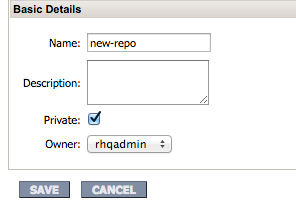
- をクリックし Saveます。
- Repositories ページの新しいリポジトリーの名前をクリックします。
- オプション。デフォルトの同期スケジュールを変更するには、Edit ボタンをクリックし、その Sync Schedule フィールドに cron 形式の新しいスケジュールを入力します。
- にあるように、コンテンツソースをリポジトリーに提供するコンテンツを追加し 「コンテンツソースのリポジトリーへの関連付け」 ます。複数のコンテンツソースは、リポジトリーにコンテンツを提供できます。
- にあるように、リソースをリポジトリーに関連付け 「リソースのリポジトリーへの関連付け」 ます。リソースは、リポジトリーと関連付けられている場合に限り、リポジトリーからパッケージを受信できます。注記特定のリソースまたはタイプのリソースを検索し、複数のリソースを一度にサブスクライブできます。
28.3.2. コンテンツソースのリポジトリーへのリンク
リンクのコピーリンクがクリップボードにコピーされました!
リポジトリーを正しいコンテンツソースにマップする方法は複数あります。リポジトリーの設定を編集すると、リポジトリーを複数のコンテンツソースにサブスクライブできます。コンテンツソースをインポートすると、コンテンツソースを複数のリポジトリーに同時に追加できます。
28.3.2.1. コンテンツソースのリポジトリーへの関連付け
リンクのコピーリンクがクリップボードにコピーされました!
- トップメニューで、Administration タブをクリックします。
- 左側の Content メニューテーブルで、Repositories 項目を選択します。
- Repositories ページで、リストにあるリポジトリーの名前をクリックします。
- リポジトリーの詳細ページの Content Sources セクションで、Associate ボタンをクリックして既存のコンテンツソースをリポジトリーに追加します。
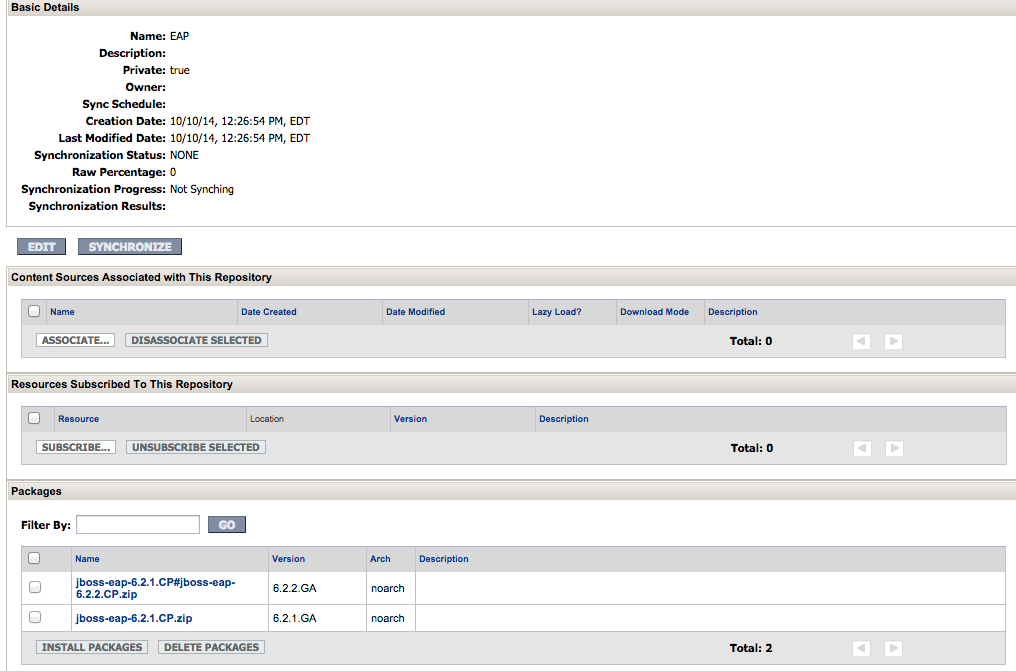
- リポジトリーに関連付けるコンテンツソースの横にあるチェックボックスを選択します。

- ASSOCIATE SELECTED ボタンをクリックします。
28.3.2.2. コンテンツソースのリポジトリーへのインポート
リンクのコピーリンクがクリップボードにコピーされました!
同じコンテンツソースが複数のリポジトリーに関連付けられる場合は、コンテンツソースを同時にすべてのリポジトリーにインポートできます。
- トップメニューで、Administration タブをクリックします。
- 左側の Content メニューテーブルで、Repositories 項目を選択します。
- Repositories ページで、IMPORT ボタンをクリックします。
- インポートするコンテンツソースの名前でラジオボタンを選択します。
- コンテンツソースを選択すると、そのコンテンツソースで利用可能なリポジトリーの一覧が自動的に開きます。この Available repositories.... エリアで、コンテンツソースに関連付ける各リポジトリーの名前でチェックボックスを選択します。

- IMPORT SELECTED ボタンをクリックします。
注記
で説明されているように 「Content comes From: Providers and Repositories」、リポジトリーは JBoss ON データベースに保存されているパッケージのサブセットについてユーザー定義のビューです。リポジトリーは別のコンテナーではありません。
UI を使用してパッケージを 1 つのリポジトリーに追加すると、パッケージが指定されたリポジトリーにない場合でも、すでにパッケージが存在することを要求して失敗する可能性があります。これは、同じ名前のパッケージが 別 のリポジトリーに存在し、データベースで競合が発生するためです。
現在、2 つのリポジトリーで同じパッケージを持つことや、リポジトリー間でパッケージを移動したり、共有したりすることはできません。
CLI スクリプトを使用すると、この問題を回避できます。JBoss ON CLI スクリプトは、パッケージバージョンデータに自動的にパッケージをアップロードするユーザーのユーザー名を保存します。アップロードしたすべてのパッケージにユーザーがアクセスできる場合は、どのリポジトリーにパッケージが含まれるかを予測して、そのパッケージを管理することができます。
28.3.3. リソースのリポジトリーへの関連付け
リンクのコピーリンクがクリップボードにコピーされました!
コンテンツは、そのリソースが最初にリポジトリーと関連付けられている場合にのみリソースに送信できます。リソースとリポジトリーの関連付けは、リソースエントリーを編集するか、またはリポジトリーエントリーを編集して実行できます。
28.3.3.1. リポジトリーへのリソースの追加
リンクのコピーリンクがクリップボードにコピーされました!
- トップメニューで、Administration タブをクリックします。
- 左側の Content メニューテーブルで、Repositories 項目を選択します。
- Repositories ページで、編集するリポジトリーの名前をクリックします。
- Resources セクションで、SUBSCRIBE ボタンをクリックしてリソースをリポジトリーに追加します。
- リポジトリーに関連付けるリソースの横にあるチェックボックスを選択します。名前またはタイプ別にリソースの一覧を絞り込むことができます。

- SUBSCRIBE SELECTED ボタンをクリックします。
28.3.3.2. リソースのリポジトリーの管理
リンクのコピーリンクがクリップボードにコピーされました!
プラットフォームなどの一部のリソースタイプには、コンテンツサブスクリプションの制御を可能にするコンテンツタブがあります。
- 左側の Resources メニューテーブルでリソースタイプを選択し、そのリソースの閲覧または検索を行います。

- リソースの Content タブをクリックします。
- Subscriptions サブタブを開きます。
- この Available Repositories セクションには、リソースがサブスクライブしていないリポジトリーの一覧があります。すべてのリポジトリーのチェックボックスをクリックして、リソースをサブスクライブします。

- をクリックし ADD SUBSCRIPTIONSます。
同じプロセスを使用して、コンテンツリポジトリーからリソースのサブスクライブを解除できます。

'%20d='M201.5%20305.5c-13.8%200-24.9-11.1-24.9-24.6%200-13.8%2011.1-24.9%2024.9-24.9%2013.6%200%2024.6%2011.1%2024.6%2024.9%200%2013.6-11.1%2024.6-24.6%2024.6zM504%20256c0%20137-111%20248-248%20248S8%20393%208%20256%20119%208%20256%208s248%20111%20248%20248zm-132.3-41.2c-9.4%200-17.7%203.9-23.8%2010-22.4-15.5-52.6-25.5-86.1-26.6l17.4-78.3%2055.4%2012.5c0%2013.6%2011.1%2024.6%2024.6%2024.6%2013.8%200%2024.9-11.3%2024.9-24.9s-11.1-24.9-24.9-24.9c-9.7%200-18%205.8-22.1%2013.8l-61.2-13.6c-3-.8-6.1%201.4-6.9%204.4l-19.1%2086.4c-33.2%201.4-63.1%2011.3-85.5%2026.8-6.1-6.4-14.7-10.2-24.1-10.2-34.9%200-46.3%2046.9-14.4%2062.8-1.1%205-1.7%2010.2-1.7%2015.5%200%2052.6%2059.2%2095.2%20132%2095.2%2073.1%200%20132.3-42.6%20132.3-95.2%200-5.3-.6-10.8-1.9-15.8%2031.3-16%2019.8-62.5-14.9-62.5zM302.8%20331c-18.2%2018.2-76.1%2017.9-93.6%200-2.2-2.2-6.1-2.2-8.3%200-2.5%202.5-2.5%206.4%200%208.6%2022.8%2022.8%2087.3%2022.8%20110.2%200%202.5-2.2%202.5-6.1%200-8.6-2.2-2.2-6.1-2.2-8.3%200zm7.7-75c-13.6%200-24.6%2011.1-24.6%2024.9%200%2013.6%2011.1%2024.6%2024.6%2024.6%2013.8%200%2024.9-11.1%2024.9-24.6%200-13.8-11-24.9-24.9-24.9z'/%3e%3c/svg%3e)