第10章 Web コンソールでのクイックスタートチュートリアルの作成


OpenShift Container Platform Web コンソールのクイックスタートチュートリアルを作成する場合は、以下のガイドラインに従って、すべてのクイックスタートで一貫したユーザーエクスペリエンスを確保してください。

10.1. Web コンソールでのクイックスタートチュートリアルの作成

クイックスタートは、ユーザータスクに関するガイド付きチュートリアルです。Web コンソールでは、Help メニューでクリックスタートにアクセスできます。これらは、アプリケーション、Operator、または他の製品オファリングを使用する場合に役立ちます。

クイックスタートは、主にタスクとステップで構成されます。タスクごとに複数のステップがあり、各クイックスタートには複数のタスクがあります。以下に例を示します。

  • タスク 1

    • ステップ 1
    • ステップ 2
    • ステップ 3
  • タスク 2

    • ステップ 1
    • ステップ 2
    • ステップ 3
  • タスク 3

    • ステップ 1
    • ステップ 2
    • ステップ 3

10.2. クイックスタートのユーザーワークフロー

既存のクイックスタートチュートリアルと対話する場合、以下が想定されるワークフローエクスペリエンスになります。

  1. Administrator または Developer パースペクティブで、Help アイコン をクリックし、Quick Starts を選択します。
  2. クイックスタートカードをクリックします。
  3. 表示されるパネルで Start をクリックします。
  4. 画面上の手順を実行し、Next をクリックします。
  5. 表示される Check your work モジュールで質問に回答し、タスクが正常に完了したことを確認します。

    1. Yes を選択した場合には、Next をクリックして次のタスクに進みます。
    2. No を選択した場合は、タスクの手順を繰り返して作業を再度確認します。
  6. 上記の手順 1 から 6 を繰り返し、クイックスタートの残りのタスクを完了します。
  7. 最終タスクが完了したら、Close をクリックしてクイックスタートを閉じます。

10.3. クイックスタートのコンポーネント

クイックスタートは、カード、導入、タスク見出しなどのさまざまなコンポーネントで設定されます。

  • Card: タイトル、説明、時間 (time commitment)、完了ステータスなどの、クイックスタートの基本情報を提供するカタログタイル
  • Introduction: クイックスタートの目的およびタスクの概要
  • Task headings: クイックスタートの各タスクのハイパーリンクタイトル
  • Check your work module: ユーザーがクイックスタートの次のタスクに進む前に、タスクが正常に完了したことを確認するためのモジュール
  • Hints: ユーザーによる製品の特定の機能を識別するのに役立つアニメーション
  • Buttons

    • Next and back buttons: クイックスタートの各タスク内のステップおよびモジュールに移動するためのボタン
    • Final screen buttons: クイックスタートを閉じたり、クイックスタート内の前のタスクに戻ったり、クイックスタートをすべて表示したりするためのボタン

クイックスタートの主なコンテンツエリアには、以下のセクションが含まれます。

  • カードコピー
  • はじめに
  • タスクの手順
  • モーダルとアプリケーション内メッセージング
  • Check your work module

10.4. コントリビュートのクイックスタート

OpenShift Container Platform では、ConsoleQuickStart オブジェクトで定義されるクイックスタートのカスタムリソースが導入されています。Operator および管理者は、このリソースを使用してクイックスタートをクラスターに提供できます。

前提条件

  • クラスター管理者の権限があること。

手順

  1. 新規のクイックスタートを作成するには、以下を実行します。

    $ oc get -o yaml consolequickstart spring-with-s2i > my-quick-start.yaml
  2. 以下を実行します。

    $ oc create -f my-quick-start.yaml
  3. このドキュメントで説明されているガイダンスを使用して、YAML ファイルを更新します。
  4. 編集を保存します。

10.4.1. クイックスタート API ドキュメントの表示

oc explain コマンドを使用して、ConsoleQuickStart リソースの API ドキュメントを表示できます。

手順

  • クイックスタートの API ドキュメントを確認するには、以下を実行します。

    $ oc explain consolequickstarts

    oc explain の使用方法の詳細は、oc explain -h を実行します。

10.4.2. クイックスタートの要素からクイックスタート CR へのマッピング

これらのマッピングは、クイックスタートのカスタムリソース(CR)の各部分が Web コンソール内のクイックスタートに表示される場所を示しています。

10.4.2.1. conclusion 要素

YAML ファイルの conclusion 要素の表示

...
summary:
  failed: Try the steps again.
  success: Your Spring application is running.
title: Run the Spring application
conclusion: >-
  Your Spring application is deployed and ready.

conclusion フィールドは結論テキストを定義します。

Web コンソールでは、クイックスタートの最後のセクションに conclusion が表示されます。

Web コンソールでのクイックスタートの conclusion

10.4.2.2. description 要素

YAML ファイルでの description 要素の表示

apiVersion: console.openshift.io/v1
kind: ConsoleQuickStart
metadata:
  name: spring-with-s2i
spec:
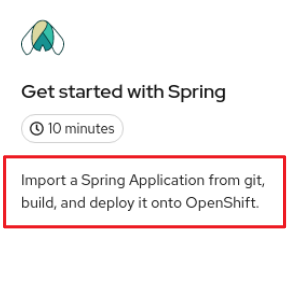
  description: 'Import a Spring Application from git, build, and deploy it onto OpenShift.'
...

description フィールドは説明テキストを定義します。

Web コンソールでは、Quick Starts ページのクイックスタートの導入部分のタイルに説明が表示されます。

Web コンソールでのクイックスタートの description

10.4.2.3. displayName 要素

YAML ファイルの displayName 要素の表示

apiVersion: console.openshift.io/v1
kind: ConsoleQuickStart
metadata:
  name: spring-with-s2i
spec:
  description: 'Import a Spring Application from git, build, and deploy it onto OpenShift.'
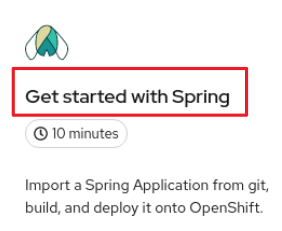
  displayName: Get started with Spring
  durationMinutes: 10

displayName フィールドは表示名テキストを定義します。

Web コンソールでは、Quick Starts ページのクイックスタートの導入部分のタイルに表示名が表示されます。

Web コンソールでのクイックスタートの名前

10.4.2.4. durationMinutes 要素

YAML ファイルでの durationMinutes 要素の表示

apiVersion: console.openshift.io/v1
kind: ConsoleQuickStart
metadata:
  name: spring-with-s2i
spec:
  description: 'Import a Spring Application from git, build, and deploy it onto OpenShift.'
  displayName: Get started with Spring
  durationMinutes: 10

durationMinutes フィールドは、クイックスタートの完了にかかる時間を分単位で定義します。

Web コンソールでは、Quick Starts ページのクイックスタートの introductory タイルに duration minutes 要素が表示されます。

Web コンソールでのクイックスタートの durationMinutes 要素

10.4.2.5. icon 要素

YAML ファイルでの icon 要素の表示

...
spec:
  description: 'Import a Spring Application from git, build, and deploy it onto OpenShift.'
  displayName: Get started with Spring
  durationMinutes: 10
  icon: >-
    data:image/svg+xml;base64,PHN2ZyB4bWxucz0iaHR0cDovL3d3dy53My5vcmcvMjAwMC9zdmciIGlkPSJMYXllcl8xIiBkYXRhLW5hbWU9IkxheWVyIDEiIHZpZXdCb3g9IjAgMCAxMDI0IDEwMjQiPjxkZWZzPjxzdHlsZT4uY2xzLTF7ZmlsbDojMTUzZDNjO30uY2xzLTJ7ZmlsbDojZDhkYTlkO30uY2xzLTN7ZmlsbDojNThjMGE4O30uY2xzLTR7ZmlsbDojZmZmO30uY2xzLTV7ZmlsbDojM2Q5MTkxO308L3N0eWxlPjwvZGVmcz48dGl0bGU+c25vd2Ryb3BfaWNvbl9yZ2JfZGVmYXVsdDwvdGl0bGU+PHBhdGggY2xhc3M9ImNscy0xIiBkPSJNMTAxMi42OSw1OTNjLTExLjEyLTM4LjA3LTMxLTczLTU5LjIxLTEwMy44LTkuNS0xMS4zLTIzLjIxLTI4LjI5LTM5LjA2LTQ3Ljk0QzgzMy41MywzNDEsNzQ1LjM3LDIzNC4xOCw2NzQsMTY4Ljk0Yy01LTUuMjYtMTAuMjYtMTAuMzEtMTUuNjUtMTUuMDdhMjQ2LjQ5LDI0Ni40OSwwLDAsMC0zNi41NS0yNi44LDE4Mi41LDE4Mi41LDAsMCwwLTIwLjMtMTEuNzcsMjAxLjUzLDIwMS41MywwLDAsMC00My4xOS0xNUExNTUuMjQsMTU1LjI0LDAsMCwwLDUyOCw5NS4yYy02Ljc2LS42OC0xMS43NC0uODEtMTQuMzktLjgxaDBsLTEuNjIsMC0xLjYyLDBhMTc3LjMsMTc3LjMsMCwwLDAtMzEuNzcsMy4zNSwyMDguMjMsMjA4LjIzLDAsMCwwLTU2LjEyLDE3LjU2LDE4MSwxODEsMCwwLDAtMjAuMjcsMTEuNzUsMjQ3LjQzLDI0Ny40MywwLDAsMC0zNi41NywyNi44MUMzNjAuMjUsMTU4LjYyLDM1NSwxNjMuNjgsMzUwLDE2OWMtNzEuMzUsNjUuMjUtMTU5LjUsMTcyLTI0MC4zOSwyNzIuMjhDOTMuNzMsNDYwLjg4LDgwLDQ3Ny44Nyw3MC41Miw0ODkuMTcsNDIuMzUsNTIwLDIyLjQzLDU1NC45LDExLjMxLDU5MywuNzIsNjI5LjIyLTEuNzMsNjY3LjY5LDQsNzA3LjMxLDE1LDc4Mi40OSw1NS43OCw4NTkuMTIsMTE4LjkzLDkyMy4wOWEyMiwyMiwwLDAsMCwxNS41OSw2LjUyaDEuODNsMS44Ny0uMzJjODEuMDYtMTMuOTEsMTEwLTc5LjU3LDE0My40OC0xNTUuNiwzLjkxLTguODgsNy45NS0xOC4wNSwxMi4yLTI3LjQzcTUuNDIsOC41NCwxMS4zOSwxNi4yM2MzMS44NSw0MC45MSw3NS4xMiw2NC42NywxMzIuMzIsNzIuNjNsMTguOCwyLjYyLDQuOTUtMTguMzNjMTMuMjYtNDkuMDcsMzUuMy05MC44NSw1MC42NC0xMTYuMTksMTUuMzQsMjUuMzQsMzcuMzgsNjcuMTIsNTAuNjQsMTE2LjE5bDUsMTguMzMsMTguOC0yLjYyYzU3LjItOCwxMDAuNDctMzEuNzIsMTMyLjMyLTcyLjYzcTYtNy42OCwxMS4zOS0xNi4yM2M0LjI1LDkuMzgsOC4yOSwxOC41NSwxMi4yLDI3LjQzLDMzLjQ5LDc2LDYyLjQyLDE0MS42OSwxNDMuNDgsMTU1LjZsMS44MS4zMWgxLjg5YTIyLDIyLDAsMCwwLDE1LjU5LTYuNTJjNjMuMTUtNjQsMTAzLjk1LTE0MC42LDExNC44OS0yMTUuNzhDMTAyNS43Myw2NjcuNjksMTAyMy4yOCw2MjkuMjIsMTAxMi42OSw1OTNaIi8+PHBhdGggY2xhc3M9ImNscy0yIiBkPSJNMzY0LjE1LDE4NS4yM2MxNy44OS0xNi40LDM0LjctMzAuMTUsNDkuNzctNDAuMTFhMjEyLDIxMiwwLDAsMSw2NS45My0yNS43M0ExOTgsMTk4LDAsMCwxLDUxMiwxMTYuMjdhMTk2LjExLDE5Ni4xMSwwLDAsMSwzMiwzLjFjNC41LjkxLDkuMzYsMi4wNiwxNC41MywzLjUyLDYwLjQxLDIwLjQ4LDg0LjkyLDkxLjA1LTQ3LjQ0LDI0OC4wNi0yOC43NSwzNC4xMi0xNDAuNywxOTQuODQtMTg0LjY2LDI2OC40MmE2MzAuODYsNjMwLjg2LDAsMCwwLTMzLjIyLDU4LjMyQzI3Niw2NTUuMzQsMjY1LjQsNTk4LDI2NS40LDUyMC4yOSwyNjUuNCwzNDAuNjEsMzExLjY5LDI0MC43NCwzNjQuMTUsMTg1LjIzWiIvPjxwYXRoIGNsYXNzPSJjbHMtMyIgZD0iTTUyNy41NCwzODQuODNjODQuMDYtOTkuNywxMTYuMDYtMTc3LjI4LDk1LjIyLTIzMC43NCwxMS42Miw4LjY5LDI0LDE5LjIsMzcuMDYsMzEuMTMsNTIuNDgsNTUuNSw5OC43OCwxNTUuMzgsOTguNzgsMzM1LjA3LDAsNzcuNzEtMTAuNiwxMzUuMDUtMjcuNzcsMTc3LjRhNjI4LjczLDYyOC43MywwLDAsMC0zMy4yMy01OC4zMmMtMzktNjUuMjYtMTMxLjQ1LTE5OS0xNzEuOTMtMjUyLjI3QzUyNi4zMywzODYuMjksNTI3LDM4NS41Miw1MjcuNTQsMzg0LjgzWiIvPjxwYXRoIGNsYXNzPSJjbHMtNCIgZD0iTTEzNC41OCw5MDguMDdoLS4wNmEuMzkuMzksMCwwLDEtLjI3LS4xMWMtMTE5LjUyLTEyMS4wNy0xNTUtMjg3LjQtNDcuNTQtNDA0LjU4LDM0LjYzLTQxLjE0LDEyMC0xNTEuNiwyMDIuNzUtMjQyLjE5LTMuMTMsNy02LjEyLDE0LjI1LTguOTIsMjEuNjktMjQuMzQsNjQuNDUtMzYuNjcsMTQ0LjMyLTM2LjY3LDIzNy40MSwwLDU2LjUzLDUuNTgsMTA2LDE2LjU5LDE0Ny4xNEEzMDcuNDksMzA3LjQ5LDAsMCwwLDI4MC45MSw3MjNDMjM3LDgxNi44OCwyMTYuOTMsODkzLjkzLDEzNC41OCw5MDguMDdaIi8+PHBhdGggY2xhc3M9ImNscy01IiBkPSJNNTgzLjQzLDgxMy43OUM1NjAuMTgsNzI3LjcyLDUxMiw2NjQuMTUsNTEyLDY2NC4xNXMtNDguMTcsNjMuNTctNzEuNDMsMTQ5LjY0Yy00OC40NS02Ljc0LTEwMC45MS0yNy41Mi0xMzUuNjYtOTEuMThhNjQ1LjY4LDY0NS42OCwwLDAsMSwzOS41Ny03MS41NGwuMjEtLjMyLjE5LS4zM2MzOC02My42MywxMjYuNC0xOTEuMzcsMTY3LjEyLTI0NS42Niw0MC43MSw1NC4yOCwxMjkuMSwxODIsMTY3LjEyLDI0NS42NmwuMTkuMzMuMjEuMzJhNjQ1LjY4LDY0NS42OCwwLDAsMSwzOS41Nyw3MS41NEM2ODQuMzQsNzg2LjI3LDYzMS44OCw4MDcuMDUsNTgzLjQzLDgxMy43OVoiLz48cGF0aCBjbGFzcz0iY2xzLTQiIGQ9Ik04ODkuNzUsOTA4YS4zOS4zOSwwLDAsMS0uMjcuMTFoLS4wNkM4MDcuMDcsODkzLjkzLDc4Nyw4MTYuODgsNzQzLjA5LDcyM2EzMDcuNDksMzA3LjQ5LDAsMCwwLDIwLjQ1LTU1LjU0YzExLTQxLjExLDE2LjU5LTkwLjYxLDE2LjU5LTE0Ny4xNCwwLTkzLjA4LTEyLjMzLTE3My0zNi42Ni0yMzcuNHEtNC4yMi0xMS4xNi04LjkzLTIxLjdjODIuNzUsOTAuNTksMTY4LjEyLDIwMS4wNSwyMDIuNzUsMjQyLjE5QzEwNDQuNzksNjIwLjU2LDEwMDkuMjcsNzg2Ljg5LDg4OS43NSw5MDhaIi8+PC9zdmc+Cg==
...

icon フィールドは、アイコンを base64 値として定義します。

Web コンソールでは、Quick Starts ページのクイックスタートの導入部分のタイルにアイコンが表示されます。

Web コンソールでのクイックスタート icon 要素

10.4.2.6. introduction 要素

YAML ファイルでの introduction 要素の表示

...
  introduction: >-
    **Spring** is a Java framework for building applications based on a distributed microservices architecture.

    - Spring enables easy packaging and configuration of Spring applications into a self-contained executable application which can be easily deployed as a container to OpenShift.

    - Spring applications can integrate OpenShift capabilities to provide a natural "Spring on OpenShift" developer experience for both existing and net-new Spring applications. For example:

    - Externalized configuration using Kubernetes ConfigMaps and integration with Spring Cloud Kubernetes

    - Service discovery using Kubernetes Services

    - Load balancing with Replication Controllers

    - Kubernetes health probes and integration with Spring Actuator

    - Metrics: Prometheus, Grafana, and integration with Spring Cloud Sleuth

    - Distributed tracing with Istio

    - Developer tooling through Red Hat OpenShift and Red Hat CodeReady developer tooling to quickly scaffold new Spring projects, gain access to familiar Spring APIs in your favorite IDE, and deploy to Red Hat OpenShift
...

introduction フィールドでは、クイックスタートが導入され、その中のタスクが一覧表示されます。

Web コンソールで、クイックスタートカードをクリックすると、その中のサイドパネルスライドがクイックスタートを開始し、その中のタスクを一覧表示します。

Web コンソールでのクイックスタートの introduction 要素

10.4.3. カスタムアイコンのクイックスタートへの追加

デフォルトのアイコンがすべてのクイックスタートに指定されます。独自のカスタムアイコンを指定することができます。

手順

  1. カスタムアイコンとして使用する .svg ファイルを見つけます。
  2. オンラインツールを使用して、テキストを base64 に変換 します。
  3. YAML ファイルに icon: >- を追加し、次の行に data:image/svg+xml;base64 とそれに続く base64 変換からの出力が含まれます。以下に例を示します。

    icon: >-
       data:image/svg+xml;base64,PHN2ZyB4bWxucz0iaHR0cDovL3d3dy53My5vcmcvMjAwMC9zdmciIHJvbGU9ImltZyIgdmlld.

10.4.4. クイックスタートへのアクセスを制限する

すべてのユーザーがすべてのクイックスタートを利用できる訳ではありません。YAML ファイルの accessReviewResources セクションでは、クイックスタートへのアクセスを制限する機能を提供します。

ユーザーに HelmChartRepository リソースを作成する機能がある場合にのみクイックスタートにアクセスできるようにするには、以下の設定を使用します。

accessReviewResources:
  - group: helm.openshift.io
    resource: helmchartrepositories
    verb: create

ユーザーに Operator グループおよびパッケージマニフェストをリスト表示し、Operator をインストールできる機能がある場合にのみクイックスタートにアクセスできるようにするには、以下の設定を使用します。

accessReviewResources:
  - group: operators.coreos.com
    resource: operatorgroups
    verb: list
  - group: packages.operators.coreos.com
    resource: packagemanifests
    verb: list

10.4.5. その他のクイックスタートへのリンク

nextQuickStart フィールドを設定することにより、クイックスタートを別のクイックスタートにリンクできます。

YAML ファイルの nextQuickStart セクションで、リンクするクイックスタートの 名前 ( displayName ではなく)を入力します。以下に例を示します。

nextQuickStart:
  - add-healthchecks

10.4.6. クイックスタートでサポートされるタグ

これらのタグを使用して、クイックスタートコンテンツをマークダウンで記述します。マークダウンが HTML に変換されます。

タグ説明

'b',

太字テキストを定義します。

'img',

イメージを埋め込みます。

'i',

イタリックテキストを定義します。

'strike',

取り消し線 (strike-through) テキストを定義します。

's',

小さいテキストを定義します。

'del',

小さいテキストを定義します。

'em',

エミュレートしたテキストを定義します。

'strong',

重要なテキストを定義します。

'a',

アンカータグを定義します。

'p',

段落テキストを定義します。

'h1',

レベル 1 の見出しを定義します。

'h2',

レベル 2 の見出しを定義します。

'h3',

レベル 3 の見出しを定義します。

'h4',

レベル 4 の見出しを定義します。

'ul',

順序のないリストを定義します。

'ol',

順序付きのリストを定義します。

'li',

リスト項目を定義します。

'code',

テキストをコードとして定義します。

'pre',

事前にフォーマットされたテキストのブロックを定義します。

'button',

テキストでボタンを定義します。

10.4.7. クイックスタートでのマークダウン参照の強調表示

クイックスタートで強調表示またはヒントを使用して、Web コンソールのコンポーネントを強調表示およびアニメーションするリンクを追加できます。

マークダウン構文には以下が含まれます。

  • ブラケット付きリンクテキスト
  • highlight のキーワードと、それに続くアニメーションで表示する要素の ID

10.4.7.1. パースペクティブスイッチャー

[Perspective switcher]{{highlight qs-perspective-switcher}}

10.4.7.2. Administrator パースペクティブのナビゲーションリンク

[Home]{{highlight qs-nav-home}}
[Operators]{{highlight qs-nav-operators}}
[Workloads]{{highlight qs-nav-workloads}}
[Serverless]{{highlight qs-nav-serverless}}
[Networking]{{highlight qs-nav-networking}}
[Storage]{{highlight qs-nav-storage}}
[Service catalog]{{highlight qs-nav-servicecatalog}}
[Compute]{{highlight qs-nav-compute}}
[User management]{{highlight qs-nav-usermanagement}}
[Administration]{{highlight qs-nav-administration}}

10.4.7.3. Developer パースペクティブのナビゲーションリンク

[Add]{{highlight qs-nav-add}}
[Topology]{{highlight qs-nav-topology}}
[Search]{{highlight qs-nav-search}}
[Project]{{highlight qs-nav-project}}
[Helm]{{highlight qs-nav-helm}}

10.4.7.4. 一般的なナビゲーションリンク

[Builds]{{highlight qs-nav-builds}}
[Pipelines]{{highlight qs-nav-pipelines}}
[Monitoring]{{highlight qs-nav-monitoring}}

10.4.8. コードスニペットのマークダウン参照

このマークダウン構文を使用して、実行ファイルおよびコピー可能な CLI コードスニペットをクイックスタートに埋め込みます。スニペットを実行するには、Web Terminal Operator が必要です。コピーは、インストールの有無にかかわらず機能します。

10.4.8.1. インラインコードスニペットの構文

`code block`{{copy}}
`code block`{{execute}}
注記

execute 構文が使用される場合、Web Terminal Operator がインストールされているかどうかに関係なく、Copy to clipboard アクションが表示されます。

10.4.8.2. 複数行コードスニペットの構文

```
multi line code block
```{{copy}}

```
multi line code block
```{{execute}}

10.5. クイックスタートのコンテンツガイドライン

OpenShift Container Platform Web コンソールのクイックスタートを作成する場合は、これらのコンテンツガイドラインに従ってください。

10.5.1. Card copy

クイックスタートカードのタイトルと説明をカスタマイズできますが、ステータスをカスタマイズすることはできません。

  • 説明を 1 または 2 文にまとめます。
  • 動詞から始め、ユーザーの目的を伝えるものにします。正しい例:

    Create a serverless application.

10.5.2. はじめに

クイックスタートカードをクリックすると、その中のサイドパネルスライドがクイックスタートを開始し、この中でタスクをリスト表示します。

  • 導入部分のコンテンツを明確に、簡潔に、説明的に、また読みやすいものにします。
  • クイックスタートの結果を示します。ユーザーは、クイックスタートを開始する前にその目的を理解している必要があります。
  • ユーザーに (クイックスタートではなく) 実行するアクションを示します。

    • 正しい例:

      In this quick start, you will deploy a sample application to {product-title}.
    • 正しくない例:

      This quick start shows you how to deploy a sample application to {product-title}.
  • 導入部分は、機能の複雑さに応じて最大 4 から 5 つの文章で設定される必要があります。導入部分が長いとユーザーを圧倒してしまう可能性があります。
  • 導入部分の後にクイックスタートのタスクをリスト表示し、各タスクのリストはそれぞれ動詞で始まります。タスクが追加または削除されるたびにコピーを更新する必要が生じるため、タスクの数は指定しないでください。

    • 正しい例:

      Tasks to complete: Create a serverless application; Connect an event source; Force a new revision
    • 正しくない例:

      You will complete these 3 tasks: Creating a serverless application; Connecting an event source; Forcing a new revision

10.5.3. タスクの手順

ユーザーが Start をクリックした後に、クイックスタートを完了するために実行する必要のある一連の手順が表示されます。

タスクのステップを作成する場合は、以下の一般的なガイドラインに従います。

  • ボタンとラベルには "Click" を使用します。チェックボックス、ラジオボタン、およびドロップダウンメニューには "Select" を使用します。
  • Click は単独で使用してください。"on" の後には追加しないでください。

    • 正しい例:

      Click OK.
    • 正しくない例:

      Click on the OK button.
  • ユーザーに対し、Administrator パースペクティブと Developer パースペクティブ間を移動する方法を示します。ユーザーがすでに適切なパースペクティブにいると思われる場合でも、ユーザーが適切なパースペクティブに確実に移動していることを確認できるように、ユーザーに対してパースペクティブへの移動方法を示します。

    例 :

    Enter the Developer perspective: In the main navigation, click the dropdown menu and select Developer.
    Enter the Administrator perspective: In the main navigation, click the dropdown menu and select Admin.
  • "Location, action" の構造を使用します。ユーザーに対し、実行すべきアクションを示す前に移動する必要のある場所を示します。

    • 正しい例:

      In the node.js deployment, hover over the icon.
    • 正しくない例:

      Hover over the icon in the node.js deployment.
  • 製品の用語は、一貫して大文字表記を使用します。
  • メニュータイプまたはリストをドロップダウンとして指定する必要がある場合は、ハイフンなしで "dropdown” と 1 単語で記述します。
  • ユーザーアクションと製品機能に関する追加情報を明確に区別します。

    • ユーザーアクション:

      Change the time range of the dashboard by clicking the dropdown menu and selecting time range.
    • 追加情報:

      To look at data in a specific time frame, you can change the time range of the dashboard.
  • 右上隅でアイコンをクリックなどの指示文は避けてください。指示文は UI レイアウトが変更されるたびに古くなります。また、デスクトップユーザー向けの指示は、異なるサイズの画面を使用するユーザーには適切ではない場合があります。代わりに、名前を使用して内容を特定できるようにします。

    • 正しい例:

      In the navigation menu, click Settings.
    • 正しくない例:

      In the left-hand menu, click Settings.
  • "Click the gray circle" などの色のみで項目を特定することはしないでください。色の識別子は、視力制限のあるユーザー、とくに色覚異常のユーザーの役に立ちません。代わりに、ボタンコピーなど、名前またはコピーを使用して項目を特定します。

    • 正しい例:

      The success message indicates a connection.
    • 正しくない例:

      The message with a green icon indicates a connection.
  • 二人称を使用で統一します。

    • 正しい例:

      Set up your environment.
    • 正しくない例:

      Let's set up our environment.

10.5.4. 作業モジュールの確認

  • ユーザーがステップを完了すると、Check your work モジュールが表示されます。このモジュールは、ユーザーに対してステップの結果に関する質問への yes または no の回答を求めるプロンプトを出し、ユーザーはここで作業を確認することができます。このモジュールでは、1 つの yes または no の回答を求める質問のみ作成する必要があります。

    • ユーザーが Yes と回答すると、チェックマークが表示されます。
    • ユーザーが No に応答すると、必要に応じて関連するドキュメントへのリンクと共にエラーメッセージが表示されます。その後、ユーザーは戻ってやり直すことができます。

10.5.5. UI 要素のフォーマット

以下のガイドラインを使用して UI 要素をフォーマットします。

  • ボタン、ドロップダウン、タブ、フィールド、その他の UI コントロールのコピー:UI に表示されるコピーを作成し、これを太字にします。
  • 他のすべての UI 要素(ページ、ウィンドウ、パネル名を含む): UI に表示されているコピーを作成し、これを太字にします。
  • コードまたはユーザーが入力するテキスト: 等幅フォントを使用します。
  • ヒント: ナビゲーションまたはマストヘッド要素へのヒントが含まれる場合は、リンクのようにテキストのスタイルを変更します。
  • CLI コマンド: 等幅フォントを使用します。
  • 実行中のテキストで、コマンドに太字の等幅フォントを使用します。
  • パラメーターまたはオプションが可変値である場合、イタリック体の等幅フォントを使用します。
  • パラメーターに太字の等幅フォントを使用し、オプションに等幅フォントを使用します。
Red Hat logoGithubRedditYoutubeTwitter

詳細情報

試用、購入および販売

コミュニティー

会社概要

Red Hat は、企業がコアとなるデータセンターからネットワークエッジに至るまで、各種プラットフォームや環境全体で作業を簡素化できるように、強化されたソリューションを提供しています。

多様性を受け入れるオープンソースの強化

Red Hat では、コード、ドキュメント、Web プロパティーにおける配慮に欠ける用語の置き換えに取り組んでいます。このような変更は、段階的に実施される予定です。詳細情報: Red Hat ブログ.

Red Hat ドキュメントについて

Legal Notice

Theme

© 2026 Red Hat
トップに戻る