12.7. Web コンソールを使用した仮想マシンのストレージボリュームの管理
RHEL を使用すると、仮想マシンにストレージを割り当てるために使用されるストレージボリュームを管理できます。
RHEL Web コンソールを使用して以下を実行できます。
12.7.1. Web コンソールを使用したストレージボリュームの作成
機能している仮想マシンを作成するには、仮想マシンイメージと仮想マシン関連のデータを保存できるローカルストレージデバイスが仮想マシンに割り当てられている必要があります。ストレージプールにストレージボリュームを作成し、ストレージディスクとして仮想マシンに割り当てることができます。
Web コンソールを使用してストレージボリュームを作成するには、以下の手順を参照してください。
前提条件
- Web コンソールの仮想マシンプラグインが システムにインストールされている。
手順
仮想マシンタブの上部にある をクリックします。ストレージプール画面が表示され、設定されているストレージプールのリストが示されます。
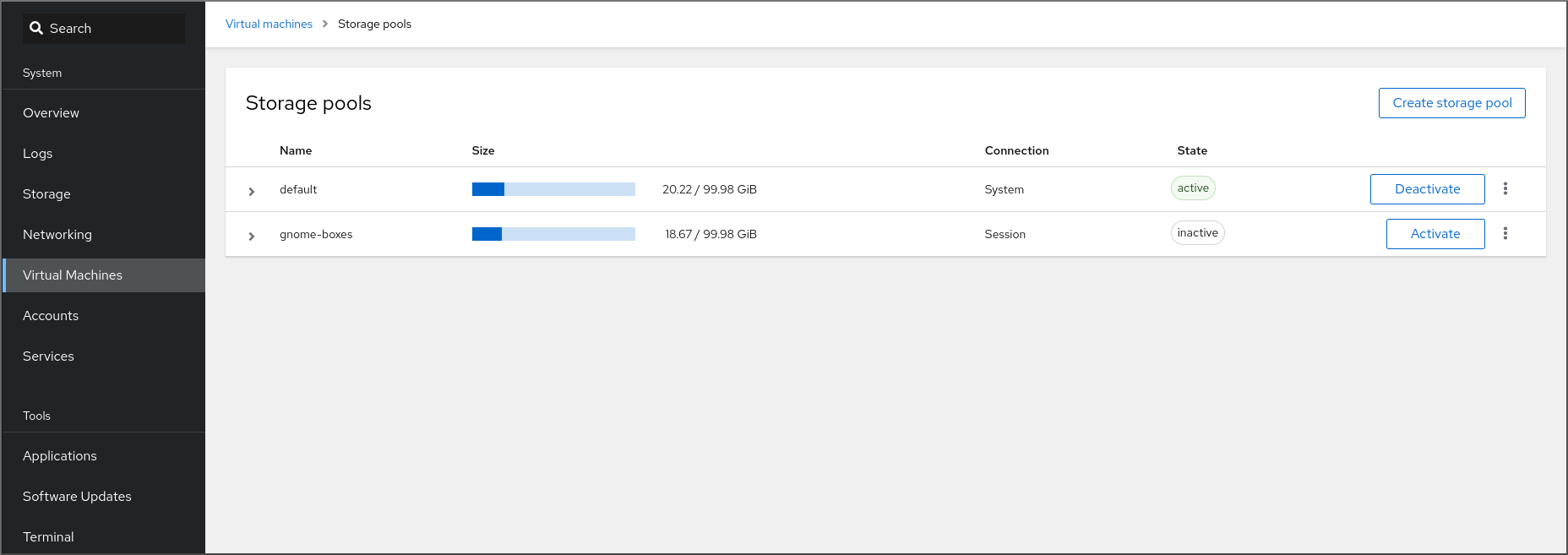
画面で、ストレージボリュームを作成するストレージプールをクリックします。
行がデプロイメントされ、選択したストレージプールに関する基本情報を含む概要ペインが表示されます。

拡張された行の概要タブの横にある をクリックします。
ストレージボリュームタブが表示され、既存のストレージボリュームが存在する場合は、そのボリュームに関する基本的な情報が表示されます。
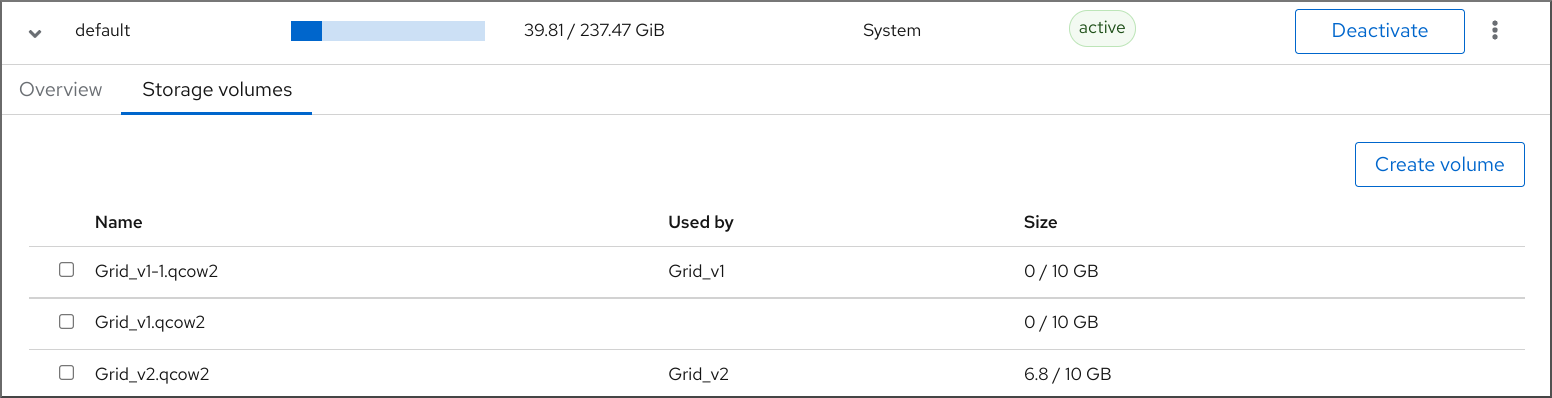
をクリックします。
Create storage volume ダイアログが表示されます。

ストレージボリュームの作成ダイアログに、次の情報を入力します。
- 名前 - ストレージボリュームの名前。
- サイズ - ストレージボリュームのサイズ (MiB または GiB)。
-
フォーマット - ストレージボリュームの形式。サポートされているタイプは
qcow2およびrawです。
をクリックします。
ストレージボリュームが作成されると、ストレージボリュームの作成ダイアログが終了し、ストレージボリュームのリストに新しいストレージボリュームが表示されます。
12.7.2. Web コンソールを使用したストレージボリュームの削除
ストレージプールの領域を解放するためにストレージボリュームを削除したり、仮想マシンが切断された場合に関連付けられたストレージ項目を削除したりできます。
RHEL Web コンソールを使用してストレージボリュームを削除するには、以下の手順を参照してください。
前提条件
- Web コンソールの仮想マシンプラグインが システムにインストールされている。
- 削除するストレージボリュームを使用する仮想マシンがすべてシャットダウンしている。
手順
仮想マシンタブの上部にある をクリックします。ストレージプール画面が表示され、設定されているストレージプールのリストが示されます。
画面で、ストレージボリュームを削除するストレージプールをクリックします。
行がデプロイメントされ、選択したストレージプールに関する基本情報を含む概要ペインが表示されます。
拡張された行の概要タブの横にある をクリックします。
ストレージボリュームタブが表示され、既存のストレージボリュームが存在する場合は、そのボリュームに関する基本的な情報が表示されます。
削除するストレージボリュームを選択します。
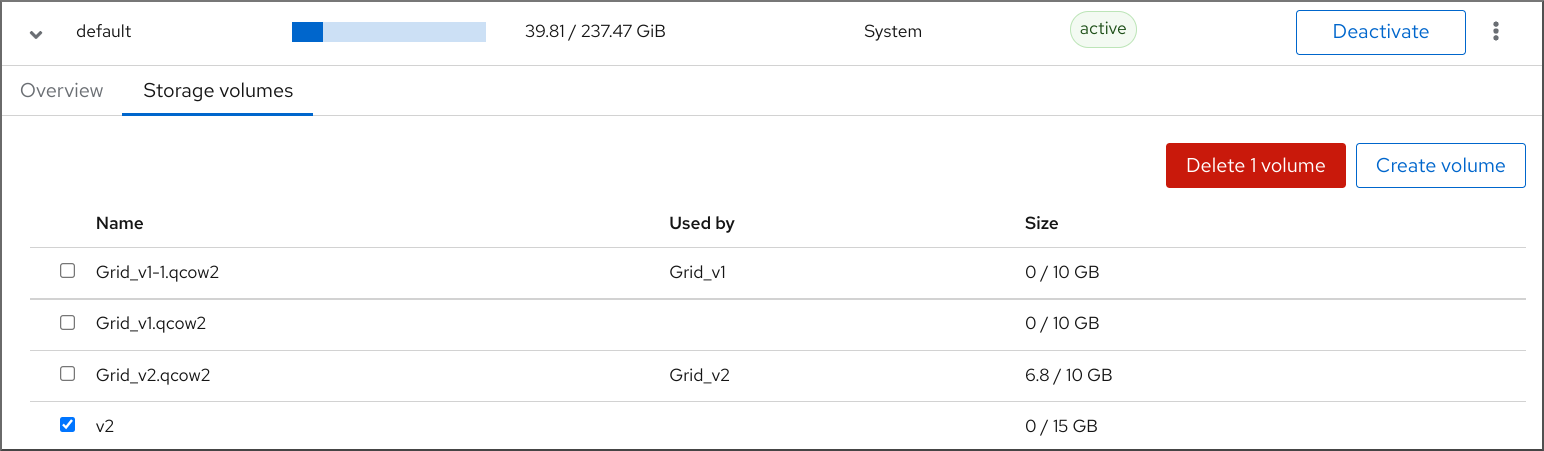
- をクリックします。
