 Red Hat Summit
7.8.2. SCAP Workbench を使用したセキュリティープロファイルのカスタマイズ
セキュリティープロファイルをカスタマイズするには、特定のルール (パスワードの最小長など) のパラメーターを変更し、別の方法で対象とするルールを削除し、追加のルールを選択して内部ポリシーを実装できます。プロファイルをカスタマイズして新しいルールの定義はできません。
以下の手順では、SCAP Workbench を使用してプロファイルをカスタマイズ (調整) します。oscap コマンドラインユーティリティーで使用するようにカスタマイズしたプロファイルを保存することもできます。
前提条件
-
scap-workbenchパッケージがシステムにインストールされている。
手順
-
SCAP Workbenchを実行し、Open content from SCAP Security GuideまたはFileメニューのOpen Other Contentを使用してカスタマイズするプロファイルを選択します。 選択したセキュリティープロファイルを必要に応じて調整するには、 ボタンをクリックします。
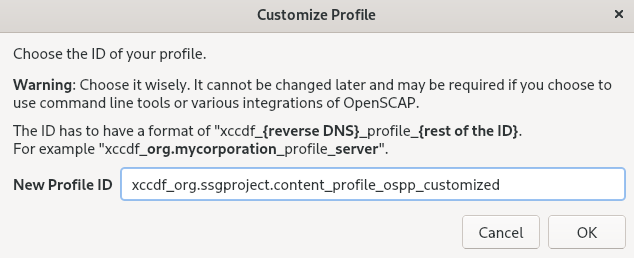
これにより、元のデータストリームファイルを変更せずに現在選択されているプロファイルを変更できる新しいカスタマイズウィンドウが開きます。新しいプロファイル ID を選択します。
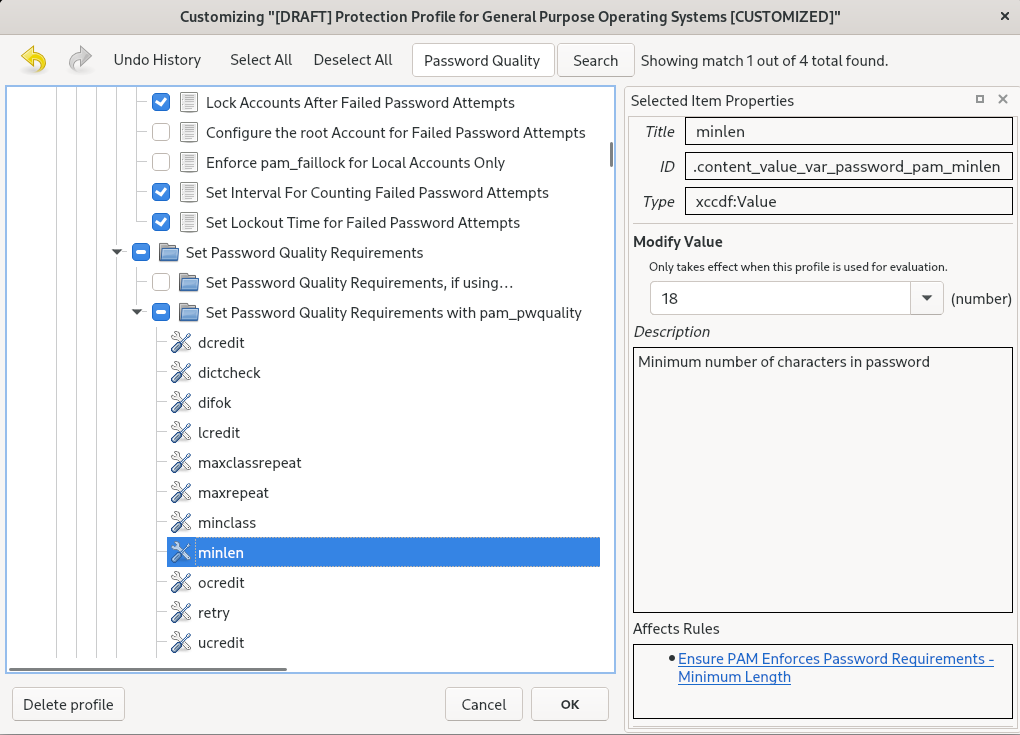
- 論理グループに分けられたルールを持つツリー構造を使用するか、 フィールドを使用して変更するルールを検索します。
ツリー構造のチェックボックスを使用した include ルールまたは exclude ルール、または必要に応じてルールの値を変更します。
- ボタンをクリックして変更を確認します。
変更内容を永続的に保存するには、以下のいずれかのオプションを使用します。
-
FileメニューのSave Customization Onlyを使用して、カスタマイズファイルを別途保存します。 FileメニューSave Allを選択して、すべてのセキュリティーコンテンツを一度に保存します。Into a directoryオプションを選択すると、SCAP Workbenchは、データストリームファイルおよびカスタマイズファイルの両方を、指定した場所に保存します。これはバックアップソリューションとして使用できます。As RPMオプションを選択すると、SCAP Workbenchに、データストリームファイル、ならびにカスタマイズファイルを含む RPM パッケージの作成を指示できます。これは、リモートでスキャンできないシステムにセキュリティーコンテンツを配布したり、詳細な処理のためにコンテンツを配信するのに便利です。
-
-
SCAP Workbenchは、カスタマイズしたプロファイル向けの結果ベースの修正に対応していないため、oscapコマンドラインユーティリティーでエクスポートした修正を使用します。

'%20d='M201.5%20305.5c-13.8%200-24.9-11.1-24.9-24.6%200-13.8%2011.1-24.9%2024.9-24.9%2013.6%200%2024.6%2011.1%2024.6%2024.9%200%2013.6-11.1%2024.6-24.6%2024.6zM504%20256c0%20137-111%20248-248%20248S8%20393%208%20256%20119%208%20256%208s248%20111%20248%20248zm-132.3-41.2c-9.4%200-17.7%203.9-23.8%2010-22.4-15.5-52.6-25.5-86.1-26.6l17.4-78.3%2055.4%2012.5c0%2013.6%2011.1%2024.6%2024.6%2024.6%2013.8%200%2024.9-11.3%2024.9-24.9s-11.1-24.9-24.9-24.9c-9.7%200-18%205.8-22.1%2013.8l-61.2-13.6c-3-.8-6.1%201.4-6.9%204.4l-19.1%2086.4c-33.2%201.4-63.1%2011.3-85.5%2026.8-6.1-6.4-14.7-10.2-24.1-10.2-34.9%200-46.3%2046.9-14.4%2062.8-1.1%205-1.7%2010.2-1.7%2015.5%200%2052.6%2059.2%2095.2%20132%2095.2%2073.1%200%20132.3-42.6%20132.3-95.2%200-5.3-.6-10.8-1.9-15.8%2031.3-16%2019.8-62.5-14.9-62.5zM302.8%20331c-18.2%2018.2-76.1%2017.9-93.6%200-2.2-2.2-6.1-2.2-8.3%200-2.5%202.5-2.5%206.4%200%208.6%2022.8%2022.8%2087.3%2022.8%20110.2%200%202.5-2.2%202.5-6.1%200-8.6-2.2-2.2-6.1-2.2-8.3%200zm7.7-75c-13.6%200-24.6%2011.1-24.6%2024.9%200%2013.6%2011.1%2024.6%2024.6%2024.6%2013.8%200%2024.9-11.1%2024.9-24.6%200-13.8-11-24.9-24.9-24.9z'/%3e%3c/svg%3e)