15.3. Web コンソールを使用した仮想マシンストレージプールの管理
RHEL Web コンソールを使用すると、ストレージプールを管理して、仮想マシン にストレージを割り当てることができます。
Web コンソールを使用して以下を行うことができます。
- ストレージプール情報の表示。
ストレージプールの作成:
- ストレージプールの削除
- ストレージプールの非アクティブ化
15.3.1. Web コンソールを使用したストレージプール情報の表示
Web コンソールを使用して、システムで利用可能なストレージプールの詳細情報を表示できます。ストレージプールを使用すると、仮想マシンのディスクイメージを作成できます。
前提条件
- Web コンソールの仮想マシンプラグインが システムにインストールされている。
手順
インターフェイスで をクリックします。
Storage pools 画面が表示され、設定されているストレージプールの一覧が示されます。
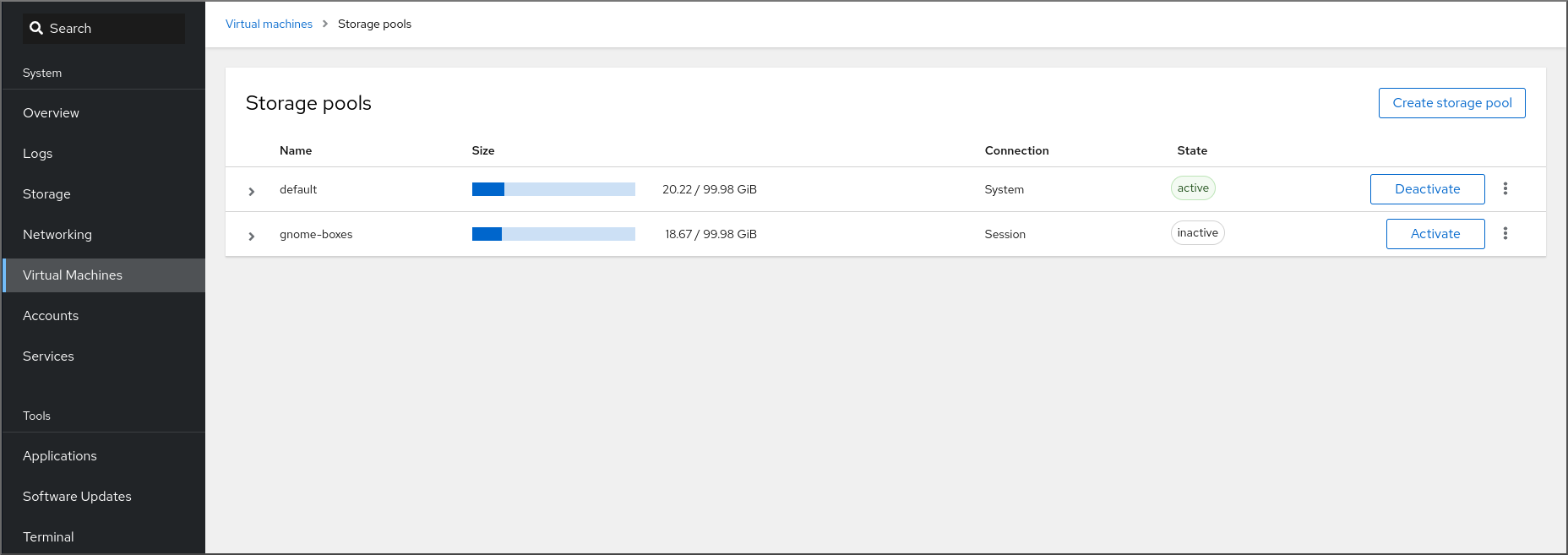
この情報には以下が含まれます。
- 名前 - ストレージプールの名前
- サイズ - 現在の割り当てとストレージプールの合計容量。
- 接続 - ストレージプールのアクセスに使用される接続
- 状態 - ストレージプールのステータス
情報を表示するストレージプールの横にある矢印をクリックします。
行がデプロイメントされ、選択したストレージプールに関する詳細情報を含む概要ペインが表示されます。

この情報には以下が含まれます。
- ターゲットパス - ストレージプールの場所です。
- 永続的 - ストレージプールの設定が永続的であるかどうかを示します。
- 自動起動 - システムの起動時にストレージプールが自動的に起動するかどうかを示します。
- 種類 - ストレージプールの種類。
ストレージプールに関連付けられているストレージボリュームのリストを表示する場合は、 をクリックします。
ストレージボリュームペインが表示され、設定したストレージボリュームのリストが表示されます。

この情報には以下が含まれます。
- 名前 - ストレージボリュームの名前。
- 使用者 - 現在ストレージボリュームを使用している仮想マシン。
- サイズ - ボリュームのサイズ。
15.3.2. Web コンソールを使用したディレクトリーベースのストレージプールの作成
ディレクトリーベースのストレージプールは、マウントされている既存のファイルシステムのディレクトリーを基にしています。これは、たとえば、ファイルシステムの残りの領域を他の目的で使用する場合に役立ちます。
前提条件
- Web コンソールの仮想マシンプラグインが システムにインストールされている。
手順
RHEL Web コンソールで、Virtual Machines タブの をクリックします。
Storage pools 画面が表示され、設定されているストレージプールのリストが示されます。
をクリックします。
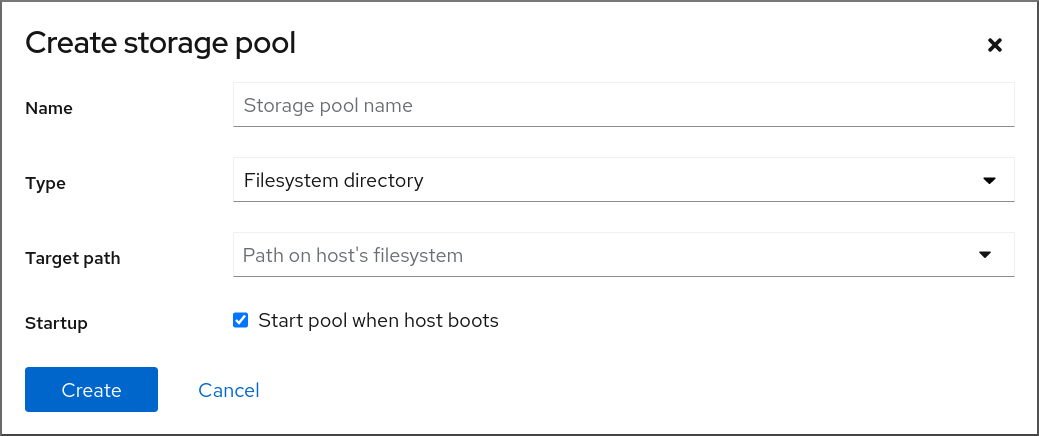
Create storage pool ダイアログボックスが表示されます。
- ストレージプールの名前を入力します。
Type ドロップダウンメニューで、Filesystem directory を選択します。
 注記
注記ドロップダウンメニューに Filesystem directory オプションが表示されない場合、ハイパーバイザーはディレクトリーベースのストレージプールをサポートしていません。
以下の情報を入力します。
- ターゲットパス - ストレージプールの場所です。
- 起動 - ホストの起動時にストレージプールが起動するかどうか
をクリックします。
ストレージプールが作成され、Create Storage Pool ダイアログが閉じて、新しいストレージプールがストレージプールのリストに表示されます。
15.3.3. Web コンソールを使用した NFS ベースのストレージプールの作成
NFS ベースのストレージプールは、サーバーでホストされているファイルシステムに基づいています。
前提条件
- Web コンソールの仮想マシンプラグインが システムにインストールされている。
手順
RHEL Web コンソールで、Virtual Machines タブの をクリックします。
Storage pools 画面が表示され、設定されているストレージプールのリストが示されます。
をクリックします。
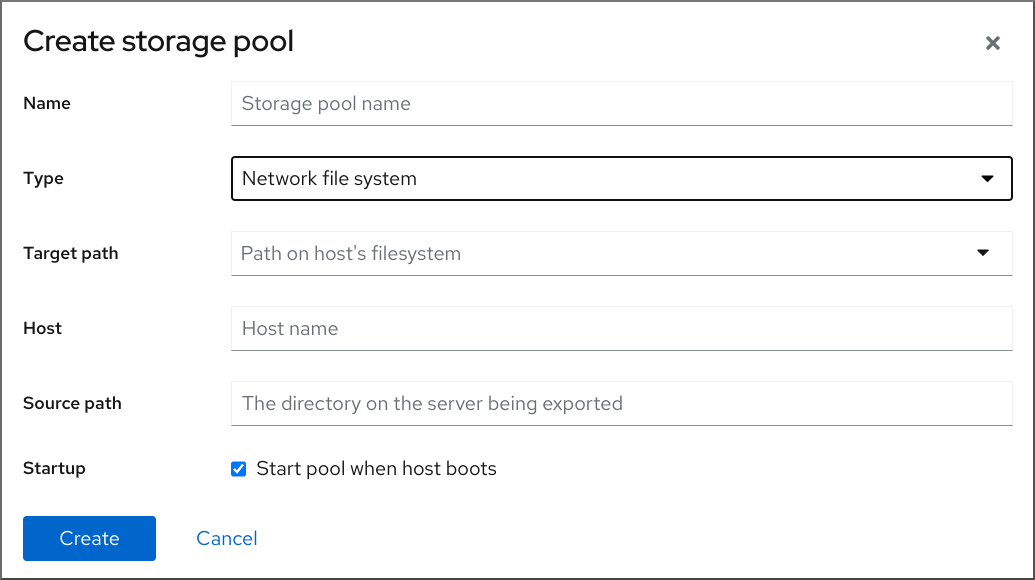
Create storage pool ダイアログボックスが表示されます。
- ストレージプールの名前を入力します。
Type ドロップダウンメニューで、Network file system を選択します。
 注記
注記ドロップダウンメニューに Network file system オプションが表示されない場合、ハイパーバイザーは nfs ベースのストレージプールをサポートしていません。
残りの情報を入力します。
- Target path - ターゲットを指定するパス。ストレージプールに使用されるパスになります。
- Host - マウントポイントがあるネットワークサーバーのホスト名。これは、ホスト名または IP アドレスになります。
- Source path - ネットワークサーバーで使用されるディレクトリー。
- 起動 - ホストの起動時にストレージプールが起動するかどうか
をクリックします。
ストレージプールが作成されます。Create storage pool ダイアログが閉じ、新しいストレージプールがストレージプールのリストに表示されます。
15.3.4. Web コンソールを使用した iSCSI ベースのストレージプールの作成
iSCSI ベースのストレージプールは、iSCSI (Internet Small Computer Systems Interface) をベースとする、データストレージ施設をリンクするための IP ベースのストレージネットワーク規格です。
前提条件
- Web コンソールの仮想マシンプラグインが システムにインストールされている。
手順
RHEL Web コンソールで、Virtual Machines タブの をクリックします。
Storage pools 画面が表示され、設定されているストレージプールのリストが示されます。
をクリックします。
Create storage pool ダイアログボックスが表示されます。
- ストレージプールの名前を入力します。
Type ドロップダウンメニューで、iSCSI target を選択します。
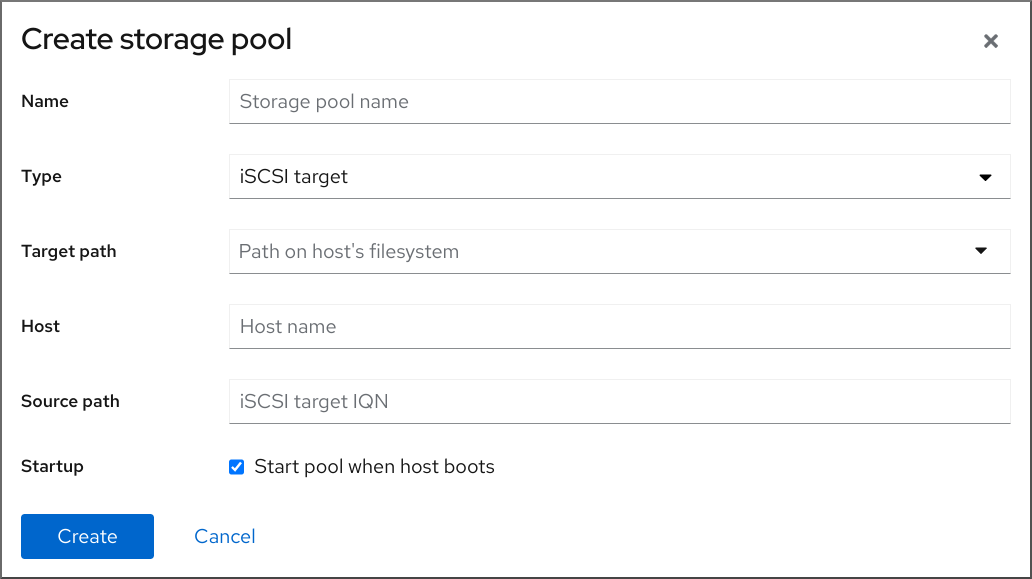
残りの情報を入力します。
- Target Path - ターゲットを指定するパス。ストレージプールに使用されるパスになります。
- Host - ISCSI サーバーのホスト名または IP アドレス。
- Source path - iSCSI ターゲットの一意の iSCSI 修飾名 (IQN)。
- 起動 - ホストの起動時にストレージプールが起動するかどうか
をクリックします。
ストレージプールが作成されます。Create storage pool ダイアログが閉じ、新しいストレージプールがストレージプールのリストに表示されます。
15.3.5. Web コンソールを使用したディスクベースのストレージプールの作成
ディスクベースのストレージプールは、ディスクパーティション全体を使用します。
- 使用されている libvirt のバージョンに応じて、ディスクをストレージプール専用にすると、現在ディスクデバイスに格納されているすべてのデータが再フォーマットされて消去される可能性があります。ストレージプールを作成する前に、ストレージデバイスのデータのバックアップを作成することを強く推奨します。
ディスク全体またはブロックデバイスが仮想マシンに渡されると、仮想マシンはそれをパーティション分割するか、その上に独自の LVM グループを作成する可能性があります。これにより、ホストマシンがこのようなパーティションまたは LVM グループを検出し、エラーが発生する可能性があります。
これらのエラーは、パーティションまたは LVM グループを手動で作成して仮想マシンに渡す場合にも発生する可能性があります。
これらのエラーを回避するには、代わりにファイルベースのストレージプールを使用します。
前提条件
- Web コンソールの仮想マシンプラグインが システムにインストールされている。
手順
RHEL Web コンソールで、Virtual Machines タブの をクリックします。
Storage pools 画面が表示され、設定されているストレージプールのリストが示されます。
をクリックします。
Create storage pool ダイアログボックスが表示されます。
- ストレージプールの名前を入力します。
Type ドロップダウンメニューで、Physical disk device を選択します。
 注記
注記ドロップダウンメニューに Physical disk device オプションが表示されない場合、ハイパーバイザーはディスクベースのストレージプールをサポートしていません。
残りの情報を入力します。
- Target Path - ターゲットデバイスを指定するパス。ストレージプールに使用されるパスになります。
-
Source path - ストレージデバイスを指定するパス。たとえば、
/dev/sdbです。 - Format - パーティションテーブルのタイプ。
- 起動 - ホストの起動時にストレージプールが起動するかどうか
をクリックします。
ストレージプールが作成されます。Create storage pool ダイアログが閉じ、新しいストレージプールがストレージプールのリストに表示されます。
15.3.6. Web コンソールを使用した LVM ベースのストレージプールの作成
LVM ベースのストレージプールはボリュームグループに基づいており、論理ボリュームマネージャー (LVM) を使用して管理できます。ボリュームグループは、単一のストレージ構造を作成する複数の物理ボリュームの組み合わせです。
- LVM ベースのストレージプールは、LVM の柔軟性を完全には提供しません。
-
libvirtは、シン論理ボリュームに対応しますが、シンストレージプールの機能は提供しません。 -
LVM ベースのストレージプールには、完全なディスクパーティションが必要です。
virshコマンドを使用して新しいパーティションまたはデバイスをアクティブにすると、パーティションがフォーマットされ、すべてのデータが消去されます。この手順で説明しているように、ホストの既存のボリュームグループを使用している場合は、何も消去されません。 複数のデバイスを持つボリュームグループを作成する場合は、代わりに LVM ユーティリティーを使用します。詳細は、How to create a volume group in Linux with LVM を参照してください。
ボリュームグループの詳細は、Red Hat Enterprise Linux Logical Volume Manager Administration Guide を参照してください。
前提条件
- Web コンソールの仮想マシンプラグインが システムにインストールされている。
手順
RHEL Web コンソールで、Virtual Machines タブの をクリックします。
Storage pools 画面が表示され、設定されているストレージプールのリストが示されます。
をクリックします。
Create storage pool ダイアログボックスが表示されます。
- ストレージプールの名前を入力します。
Type ドロップダウンメニューで、LVM volume group を選択します。
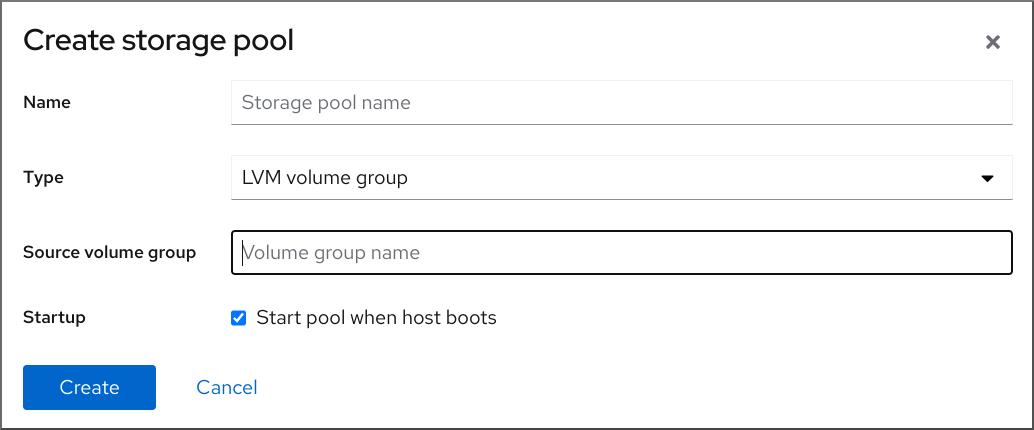 注記
注記ドロップダウンメニューに LVM volume group オプションが表示されない場合、ハイパーバイザーは LVM ベースのストレージプールをサポートしていません。
残りの情報を入力します。
- Source volume grou - 使用する LVM ボリュームグループの名前。
- 起動 - ホストの起動時にストレージプールが起動するかどうか
をクリックします。
ストレージプールが作成されます。Create storage pool ダイアログが閉じ、新しいストレージプールがストレージプールのリストに表示されます。
15.3.7. Web コンソールを使用したストレージプールの削除
ストレージプールを削除してホストまたはネットワーク上のリソースを解放し、システムパフォーマンスを向上させることができます。ストレージプールを削除すると、他の仮想マシンで使用できるようにリソースが解放されます。
明示的に指定されていない限り、ストレージプールを削除しても、そのプール内のストレージボリュームは同時に削除されません。
ストレージプールを削除するのではなく一時的に非アクティブにする場合は、Web コンソールを使用したストレージプールの非アクティブ化 を参照してください。
前提条件
- Web コンソールの仮想マシンプラグインが システムにインストールされている。
- 仮想マシンから ディスクを切り離し ます。
- 関連するストレージボリュームをプールと共に削除する場合は、プールをアクティブ化します。
手順
Virtual Machines タブの をクリックします。
Storage Pools 画面が表示され、設定されているストレージプールのリストが示されます。
削除するストレージプールのメニューボタン をクリックし、 をクリックします。
確認ダイアログが表示されます。

- Optional: プール内のストレージボリュームを削除するには、ダイアログで対応するチェックボックスをオンにします。
をクリックします。
ストレージプールが削除されます。直前の手順でチェックボックスを選択した場合は、関連付けられたストレージボリュームも削除されます。
15.3.8. Web コンソールを使用したストレージプールの非アクティブ化
ストレージプールを永続的に削除しない場合は、代わりに一時的に無効にできます。
ストレージプールを無効にすると、そのプールに新しいボリュームを作成できません。ただし、そのプールにボリュームがある仮想マシンは、引き続き実行されます。この設定は、プールに作成できるボリューム数を制限してシステムパフォーマンスを向上させる場合などに役立ちます。
RHEL Web コンソールを使用してストレージプールを無効にするには、以下の手順を参照してください。
前提条件
- Web コンソールの仮想マシンプラグインが システムにインストールされている。
手順
仮想マシンタブの上部にある をクリックします。ストレージプール画面が表示され、設定されているストレージプールのリストが示されます。
ストレージプールの行で をクリックします。
ストレージプールは非アクティブになります。
