 Red Hat Summit
4.5. RHEL Web コンソールを使用した NIC チームの設定
Web ブラウザーベースのインターフェイスを使用してネットワーク設定を管理する場合は、RHEL Web コンソールを使用してネットワークインターフェイスコントローラー (NIC) チームを設定します。
NIC チーミングは Red Hat Enterprise Linux 9 では非推奨です。代わりに、ネットワークボンディングドライバーの使用を検討してください。詳細は、ネットワークボンディングの設定 を参照してください。
前提条件
-
teamdおよびNetworkManager-teamパッケージがインストールされている。 - サーバーに、2 つ以上の物理ネットワークデバイスまたは仮想ネットワークデバイスがインストールされている。
- チームのポートとしてイーサネットデバイスを使用するには、物理または仮想のイーサネットデバイスがサーバーにインストールされ、スイッチに接続されている必要があります。
ボンド、ブリッジ、または VLAN デバイスをチームのポートとして使用するには、次の説明に従って事前に作成します。
- RHEL 9 Web コンソールがインストールされている。
- cockpit サービスが有効になっている。
ユーザーアカウントが Web コンソールにログインできる。
手順は、Web コンソールのインストールおよび有効化 を参照してください。
手順
RHEL 9 Web コンソールにログインします。
詳細は、Web コンソールへのログイン を参照してください。
-
画面左側のナビゲーションで
Networkingタブを選択します。 -
Interfacesセクションで をクリックします。 - 作成するチームデバイスの名前を入力します。
- チームのポートにするインターフェイスを選択します。
チームのランナーを選択します。
Load balancingまたは802.3ad LACPを選択すると、Web コンソールに追加のフィールドBalancerが表示されます。リンクウォッチャーを設定します。
-
Ethtoolを選択した場合は、さらに、リンクアップおよびリンクダウンの遅延を設定します。 -
ARP pingまたはNSNA pingを選択し、さらに ping の間隔と ping ターゲットを設定します。
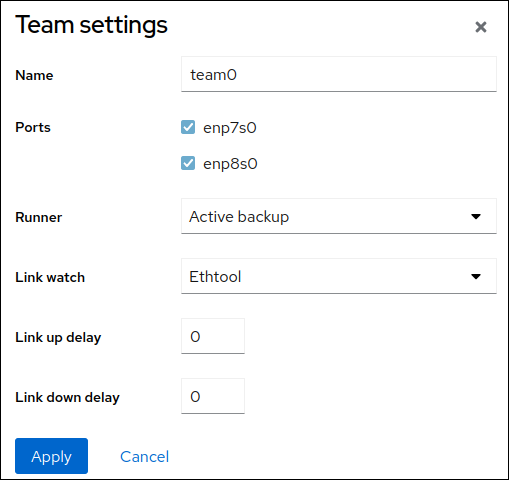
-
- をクリックします。
デフォルトでは、チームは動的 IP アドレスを使用します。静的 IP アドレスを設定する場合:
-
Interfacesセクションでチームの名前をクリックします。 -
設定するプロトコルの横にある
Editをクリックします。 -
Addressesの横にあるManualを選択し、IP アドレス、接頭辞、およびデフォルトゲートウェイを入力します。 -
DNSセクションで ボタンをクリックし、DNS サーバーの IP アドレスを入力します。複数の DNS サーバーを設定するには、この手順を繰り返します。 -
DNS search domainsセクションで、 ボタンをクリックし、検索ドメインを入力します。 インターフェイスにスタティックルートが必要な場合は、
Routesセクションで設定します。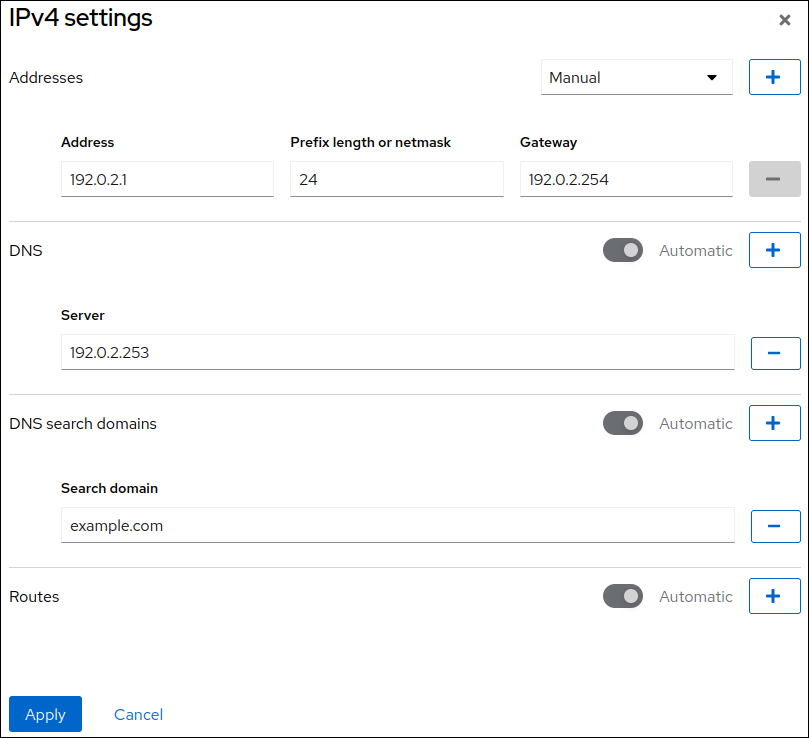
- をクリックします。
-
検証
画面左側のナビゲーションで
Networkingタブを選択し、インターフェイスに着信および発信トラフィックがあるかどうかを確認します。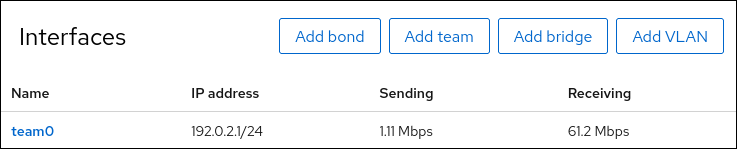
チームのステータスを表示します。
# teamdctl team0 state
setup:
  runner: activebackup
ports:
  enp7s0
    link watches:
      link summary: up
      instance[link_watch_0]:
        name: ethtool
        link: up
        down count: 0
  enp8s0
    link watches:
      link summary: up
      instance[link_watch_0]:
        name: ethtool
        link: up
        down count: 0
runner:
  active port: enp7s0
この例では、両方のポートが起動しています。

'%20d='M201.5%20305.5c-13.8%200-24.9-11.1-24.9-24.6%200-13.8%2011.1-24.9%2024.9-24.9%2013.6%200%2024.6%2011.1%2024.6%2024.9%200%2013.6-11.1%2024.6-24.6%2024.6zM504%20256c0%20137-111%20248-248%20248S8%20393%208%20256%20119%208%20256%208s248%20111%20248%20248zm-132.3-41.2c-9.4%200-17.7%203.9-23.8%2010-22.4-15.5-52.6-25.5-86.1-26.6l17.4-78.3%2055.4%2012.5c0%2013.6%2011.1%2024.6%2024.6%2024.6%2013.8%200%2024.9-11.3%2024.9-24.9s-11.1-24.9-24.9-24.9c-9.7%200-18%205.8-22.1%2013.8l-61.2-13.6c-3-.8-6.1%201.4-6.9%204.4l-19.1%2086.4c-33.2%201.4-63.1%2011.3-85.5%2026.8-6.1-6.4-14.7-10.2-24.1-10.2-34.9%200-46.3%2046.9-14.4%2062.8-1.1%205-1.7%2010.2-1.7%2015.5%200%2052.6%2059.2%2095.2%20132%2095.2%2073.1%200%20132.3-42.6%20132.3-95.2%200-5.3-.6-10.8-1.9-15.8%2031.3-16%2019.8-62.5-14.9-62.5zM302.8%20331c-18.2%2018.2-76.1%2017.9-93.6%200-2.2-2.2-6.1-2.2-8.3%200-2.5%202.5-2.5%206.4%200%208.6%2022.8%2022.8%2087.3%2022.8%20110.2%200%202.5-2.2%202.5-6.1%200-8.6-2.2-2.2-6.1-2.2-8.3%200zm7.7-75c-13.6%200-24.6%2011.1-24.6%2024.9%200%2013.6%2011.1%2024.6%2024.6%2024.6%2013.8%200%2024.9-11.1%2024.9-24.6%200-13.8-11-24.9-24.9-24.9z'/%3e%3c/svg%3e)