 Red Hat Summit
17.7. Tutoriel: octroi des privilèges d’administrateur
Les privilèges d’administration (admin) ne sont pas automatiquement accordés aux utilisateurs que vous ajoutez à votre cluster. Lorsque vous souhaitez accorder des privilèges de niveau administrateur à certains utilisateurs, vous devrez les accorder manuellement à chaque utilisateur. Il est possible d’accorder des privilèges d’administration à partir de l’interface de ligne de commande ROSA (CLI) ou de l’interface utilisateur Web Red Hat OpenShift Cluster Manager (UI).
Le Red Hat offre deux types de privilèges d’administration:
- cluster-admin: les privilèges cluster-admin donnent à l’utilisateur admin des privilèges complets dans le cluster.
- admin dédié : les privilèges d’administration dédié permettent à l’utilisateur admin de remplir la plupart des tâches administratives avec certaines limitations pour éviter les dommages au cluster. Il est préférable d’utiliser l’administration dédiée lorsque des privilèges élevés sont nécessaires.
Afin d’obtenir de plus amples renseignements sur les privilèges d’administration, consultez la documentation sur l’administration d’un cluster.
17.7.1. En utilisant le ROSA CLI
En supposant que vous êtes l’utilisateur qui a créé le cluster, exécutez l’une des commandes suivantes pour accorder des privilèges d’administrateur:
A) Pour l’administration en grappes:
$ rosa grant user cluster-admin --user <idp_user_name> --cluster=<cluster-name>En ce qui concerne l’administration dédiée:
$ rosa grant user dedicated-admin --user <idp_user_name> --cluster=<cluster-name>
Assurez-vous que les privilèges d’administrateur ont été ajoutés en exécutant la commande suivante:
$ rosa list users --cluster=<cluster-name>Exemple de sortie
$ rosa list users --cluster=my-rosa-cluster
ID                 GROUPS
<idp_user_name>    cluster-admins
Lorsque vous êtes actuellement connecté à la console Red Hat Hybrid Cloud Console, déconnectez-vous de la console et connectez-vous au cluster pour voir une nouvelle perspective avec le "Panneau d’administrateur". Il se peut que vous ayez besoin d’une fenêtre incognito ou privée.
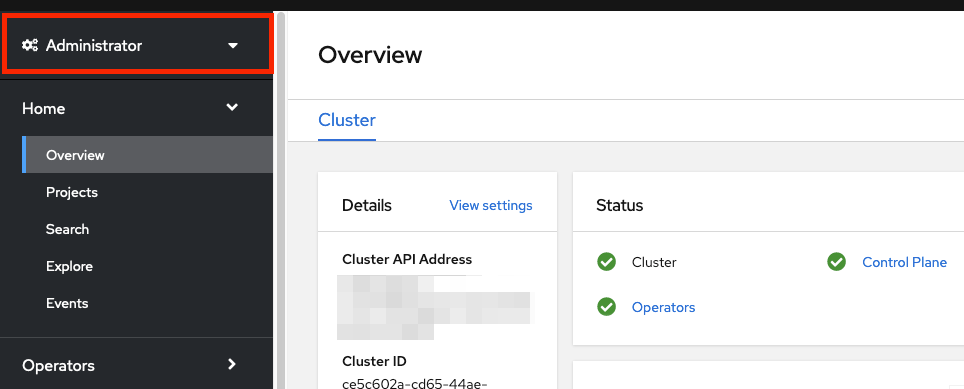
Il est également possible de tester que les privilèges d’administrateur ont été ajoutés à votre compte en exécutant la commande suivante. Il n’y a qu’un cluster-admin qui peut exécuter cette commande sans erreurs.
$ oc get all -n openshift-apiserver
17.7.2. En utilisant le Red Hat OpenShift Cluster Manager UI
- Connectez-vous à OpenShift Cluster Manager.
- Choisissez votre cluster.
- Cliquez sur l’onglet Contrôle d’accès.
- Cliquez sur les rôles de cluster et l’onglet Accès dans la barre latérale.
Cliquez sur Ajouter un utilisateur.

- Dans l’écran contextuel, entrez l’identifiant de l’utilisateur.
Choisissez si vous souhaitez accorder des privilèges de cluster utilisateur-admins ou d’administrations dédiées.


'%20d='M201.5%20305.5c-13.8%200-24.9-11.1-24.9-24.6%200-13.8%2011.1-24.9%2024.9-24.9%2013.6%200%2024.6%2011.1%2024.6%2024.9%200%2013.6-11.1%2024.6-24.6%2024.6zM504%20256c0%20137-111%20248-248%20248S8%20393%208%20256%20119%208%20256%208s248%20111%20248%20248zm-132.3-41.2c-9.4%200-17.7%203.9-23.8%2010-22.4-15.5-52.6-25.5-86.1-26.6l17.4-78.3%2055.4%2012.5c0%2013.6%2011.1%2024.6%2024.6%2024.6%2013.8%200%2024.9-11.3%2024.9-24.9s-11.1-24.9-24.9-24.9c-9.7%200-18%205.8-22.1%2013.8l-61.2-13.6c-3-.8-6.1%201.4-6.9%204.4l-19.1%2086.4c-33.2%201.4-63.1%2011.3-85.5%2026.8-6.1-6.4-14.7-10.2-24.1-10.2-34.9%200-46.3%2046.9-14.4%2062.8-1.1%205-1.7%2010.2-1.7%2015.5%200%2052.6%2059.2%2095.2%20132%2095.2%2073.1%200%20132.3-42.6%20132.3-95.2%200-5.3-.6-10.8-1.9-15.8%2031.3-16%2019.8-62.5-14.9-62.5zM302.8%20331c-18.2%2018.2-76.1%2017.9-93.6%200-2.2-2.2-6.1-2.2-8.3%200-2.5%202.5-2.5%206.4%200%208.6%2022.8%2022.8%2087.3%2022.8%20110.2%200%202.5-2.2%202.5-6.1%200-8.6-2.2-2.2-6.1-2.2-8.3%200zm7.7-75c-13.6%200-24.6%2011.1-24.6%2024.9%200%2013.6%2011.1%2024.6%2024.6%2024.6%2013.8%200%2024.9-11.1%2024.9-24.6%200-13.8-11-24.9-24.9-24.9z'/%3e%3c/svg%3e)