 Red Hat Summit
1.6. ワーカーノードの管理
Red Hat OpenShift Service on AWS では、ワーカーノードの変更はマシンプールを使用して実行します。マシンプールを使用すると、ユーザーは多数のマシンを 1 つのエンティティーとして管理できます。すべての Red Hat OpenShift Service on AWS クラスターには、クラスターの作成時に作成されるデフォルトのマシンプールがあります。ROSA コマンドラインインターフェイス (CLI) (rosa) または OpenShift Cluster Manager 内でマシンプールを作成できます。
1.6.1. ROSA CLI でマシンプールを作成する
ROSA CLI を使用してマシンプールを作成できます。
手順
以下のコマンドを実行します。
$ rosa create machinepool --cluster=<cluster-name> --name=<machinepool-name> --replicas=<number-nodes>入力の例
 $ rosa create machinepool --cluster=my-rosa-cluster --name=new-mp
 --replicas=2
出力例
I: Machine pool 'new-mp' created successfully on cluster 'my-rosa-cluster'
I: To view all machine pools, run 'rosa list machinepools -c my-rosa-cluster'
オプション: 次のコマンドを実行して、新しいマシンプール内の特定のノードにノードラベルまたはテイントを追加します。
$ rosa create machinepool --cluster=<cluster-name> --name=<machinepool-name> --replicas=<number-nodes> --labels=`<key=pair>`入力の例
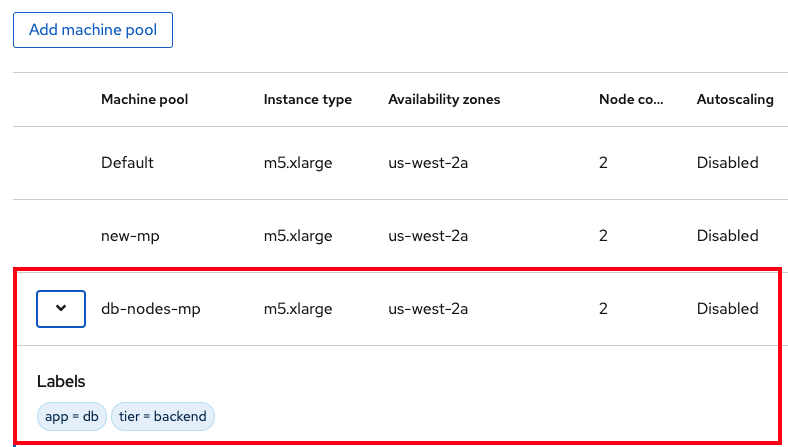
$ rosa create machinepool --cluster=my-rosa-cluster --name=db-nodes-mp --replicas=2 --labels='app=db','tier=backend'出力例
I: Machine pool 'db-nodes-mp' created successfully on cluster 'my-rosa-cluster'これにより、1 つのユニットとして管理できる追加の 2 つのノードが作成されます。また、表示されるラベルがこのノードに割り当てられます。
次のコマンドを実行して、マシンプールの作成と割り当てられたラベルを確認します。
$ rosa list machinepools --cluster=<cluster-name>出力例
ID       AUTOSCALING  REPLICAS  INSTANCE TYPE  LABELS    TAINTS    AVAILABILITY ZONE  SUBNET                    DISK SIZE  VERSION  AUTOREPAIR
workers  Yes          2/2-4     m5.xlarge                          us-east-1f         subnet-<subnet_id>  300 GiB    4.14.36  Yes
1.6.2. UI を使用したマシンプールの作成
OpenShift Cluster Manager を使用してマシンプールを作成できます。
手順
OpenShift Cluster Manager にログインし、クラスターをクリックします。

Machine pools タブをクリックします。

- Add machine pool をクリックします。
必要な設定を入力します。
ヒントまた、Edit node labels and taints セクションを展開して、ノードラベルとテイントをマシンプール内のノードに追加することもできます。
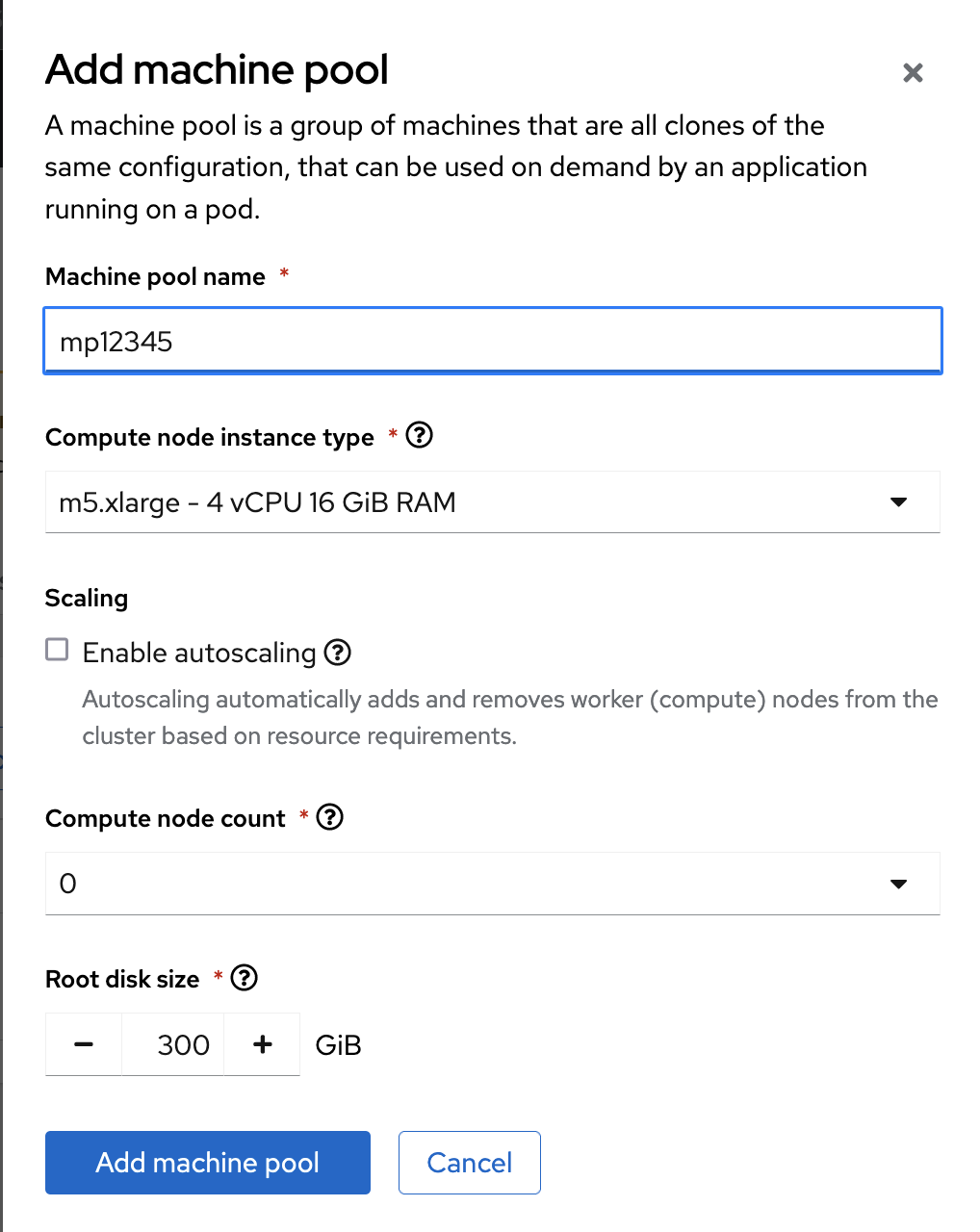
- Add machine pool ボタンをクリックして保存します。
作成した新しいマシンプールが表示されます。
1.6.3. CLI を使用したワーカーノードのスケーリング
ROSA CLI を使用してマシンプールを編集し、その特定のマシンプール内のワーカーノードの数をスケーリングします。
手順
次のコマンドを実行して、各クラスターで作成されたデフォルトのマシンプールを確認します。
$ rosa list machinepools --cluster=<cluster-name>出力例
ID          AUTOSCALING  REPLICAS  INSTANCE TYPE  LABELS            TAINTS    AVAILABILITY ZONES
Default     No           2         m5.xlarge                                  us-east-1a
デフォルトのマシンプールを異なるノード数にスケールアウトするには、次のコマンドを実行します。
$ rosa edit machinepool --cluster=<cluster-name> --replicas=<number-nodes> <machinepool-name>入力の例
$ rosa edit machinepool --cluster=my-rosa-cluster --replicas 3 Default次のコマンドを実行して、マシンプールがスケーリングされたことを確認します。
$ rosa describe cluster --cluster=<cluster-name> | grep Compute入力の例
$ rosa describe cluster --cluster=my-rosa-cluster | grep Compute出力例
 - Compute (Autoscaled):    2-4
 - Compute (current):       2
1.6.4. UI を使用したワーカーノードのスケーリング
OpenShift Cluster Manager を使用してマシンプールを編集し、その特定のマシンプール内のワーカーノード数をスケーリングします。
手順
- 編集するマシンプールの右側にある 3 つの点をクリックします。
- Edit をクリックします。
- 必要なノード数を入力し、Save をクリックします。
クラスターを選択し、Overview タブをクリックします。Compute listing までスクロールして、クラスターがスケーリングされたことを確認します。Compute listing はスケーリングされたノードと同じであるはずです。たとえば、3/3 のようになります。

1.6.4.1. ノードラベルの追加
次のコマンドを使用してノードラベルを追加します。
$ rosa edit machinepool --cluster=<cluster-name> --replicas=<number-nodes> --labels='key=value' <machinepool-name>入力の例
$ rosa edit machinepool --cluster=my-rosa-cluster --replicas=2 --labels 'foo=bar','baz=one' new-mpこれにより、新しいマシンプールに 2 つのラベルが追加されます。
このコマンドは、すべてのマシンプール設定を新しく定義した設定に置き換えます。別のラベルを追加し、かつ 古いラベルを保持する場合は、新しいラベルと既存のラベルの両方を指定する必要があります。指定しないと、既存のすべてのラベルが追加するラベルに置き換えられます。同様に、ラベルを削除する場合は、削除するラベルを除いて必要なラベルを指定し、コマンドを実行します。
1.6.5. ノードタイプの混在
新しいマシンプールを使用して、同じクラスター内で異なるワーカーノードマシンタイプを混在させることもできます。マシンプールの作成後にマシンプールのノードタイプを変更することはできません。しかし、--instance-type フラグを追加することで、異なるノードを持つ新しいマシンプールを作成できます。
たとえば、データベースノードを別のノードタイプに変更するには、次のコマンドを実行します。
$ rosa create machinepool --cluster=<cluster-name> --name=<mp-name> --replicas=<number-nodes> --labels='<key=pair>' --instance-type=<type>入力の例
$ rosa create machinepool --cluster=my-rosa-cluster --name=db-nodes-large-mp --replicas=2 --labels='app=db','tier=backend' --instance-type=m5.2xlarge利用可能なすべてのインスタンスタイプ を表示するには、次のコマンドを実行します。
$ rosa list instance-typesステップバイステップで変更するには、
--interactiveフラグを使用します。$ rosa create machinepool -c <cluster-name> --interactive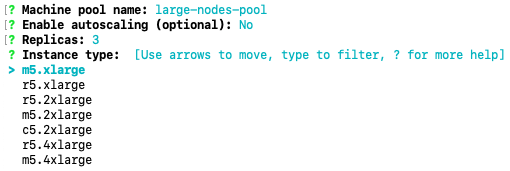
次のコマンドを実行してマシンプールをリストし、より大きな新しいインスタンスタイプを確認します。
$ rosa list machinepools -c <cluster-name>

'%20d='M201.5%20305.5c-13.8%200-24.9-11.1-24.9-24.6%200-13.8%2011.1-24.9%2024.9-24.9%2013.6%200%2024.6%2011.1%2024.6%2024.9%200%2013.6-11.1%2024.6-24.6%2024.6zM504%20256c0%20137-111%20248-248%20248S8%20393%208%20256%20119%208%20256%208s248%20111%20248%20248zm-132.3-41.2c-9.4%200-17.7%203.9-23.8%2010-22.4-15.5-52.6-25.5-86.1-26.6l17.4-78.3%2055.4%2012.5c0%2013.6%2011.1%2024.6%2024.6%2024.6%2013.8%200%2024.9-11.3%2024.9-24.9s-11.1-24.9-24.9-24.9c-9.7%200-18%205.8-22.1%2013.8l-61.2-13.6c-3-.8-6.1%201.4-6.9%204.4l-19.1%2086.4c-33.2%201.4-63.1%2011.3-85.5%2026.8-6.1-6.4-14.7-10.2-24.1-10.2-34.9%200-46.3%2046.9-14.4%2062.8-1.1%205-1.7%2010.2-1.7%2015.5%200%2052.6%2059.2%2095.2%20132%2095.2%2073.1%200%20132.3-42.6%20132.3-95.2%200-5.3-.6-10.8-1.9-15.8%2031.3-16%2019.8-62.5-14.9-62.5zM302.8%20331c-18.2%2018.2-76.1%2017.9-93.6%200-2.2-2.2-6.1-2.2-8.3%200-2.5%202.5-2.5%206.4%200%208.6%2022.8%2022.8%2087.3%2022.8%20110.2%200%202.5-2.2%202.5-6.1%200-8.6-2.2-2.2-6.1-2.2-8.3%200zm7.7-75c-13.6%200-24.6%2011.1-24.6%2024.9%200%2013.6%2011.1%2024.6%2024.6%2024.6%2013.8%200%2024.9-11.1%2024.9-24.6%200-13.8-11-24.9-24.9-24.9z'/%3e%3c/svg%3e)