 Red Hat Summit
2.2. Kubernetes を使用した OSToy アプリケーションのデプロイ
アプリケーションをデプロイするには、コンテナーイメージを作成し、それをイメージリポジトリーに保存して、そのイメージを使用する Deployment オブジェクトを定義する必要があります。
アプリケーションのデプロイには次の手順が必要です。
- フロントエンドとバックエンドのマイクロサービスコンテナーのイメージを作成する
- コンテナーイメージをイメージリポジトリーに保存する
- アプリケーションの Kubernetes Deployment オブジェクトを作成する
- アプリケーションのデプロイ
このワークショップでは、アプリケーションのデプロイに焦点を当てており、既存のイメージを使用するリモートファイルを実行していただきます。
2.2.1. ログインコマンドの取得
手順
次のコマンドを実行して、ROSA コマンドラインインターフェイス (CLI) (
rosa) にログインしていることを確認します。rosa whoamiコマンドラインインターフェイスにログインしている場合は、「新しいプロジェクトの作成」に進んでください。コマンドラインインターフェイスにログインしていない場合は、この手順を続行します。
- Web コンソールを使用してクラスターにアクセスします。
右上隅のログイン名の横にあるドロップダウン矢印をクリックし、Copy Login Command を選択します。
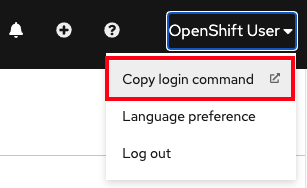
新しいタブが開きます。
- 認証方法を選択します。
- Display Token をクリックします。
- Log in with this token の下のコマンドをコピーします。
ターミナルから、コピーしたコマンドを貼り付けて実行します。ログインに成功すると、次の確認メッセージが表示されます。
$ oc login --token=<your_token> --server=https://api.osd4-demo.abc1.p1.openshiftapps.com:6443
Logged into "https://api.myrosacluster.abcd.p1.openshiftapps.com:6443" as "rosa-user" using the token provided.

You don't have any projects. You can try to create a new project, by running

oc new-project <project name>
2.2.2. CLI を使用した新しいプロジェクトの作成
OpenShift CLI (oc) を使用して新しいプロジェクトを作成できます。
手順
以下のコマンドを実行して、クラスターに
ostoyという名前の新規プロジェクトを作成します。$ oc new-project ostoy出力例
Now using project "ostoy" on server "https://api.myrosacluster.abcd.p1.openshiftapps.com:6443".オプション: 次のコマンドを実行して、一意のプロジェクト名を作成します。
$ oc new-project ostoy-$(uuidgen | cut -d - -f 2 | tr '[:upper:]' '[:lower:]')
2.2.3. Web コンソールを使用した新しいプロジェクトの作成
OpenShift Cluster Manager を使用して新しいプロジェクトを作成できます。
手順
-
Web コンソールから、Home
Projects をクリックします。 Projects ページで Create Project をクリックします。
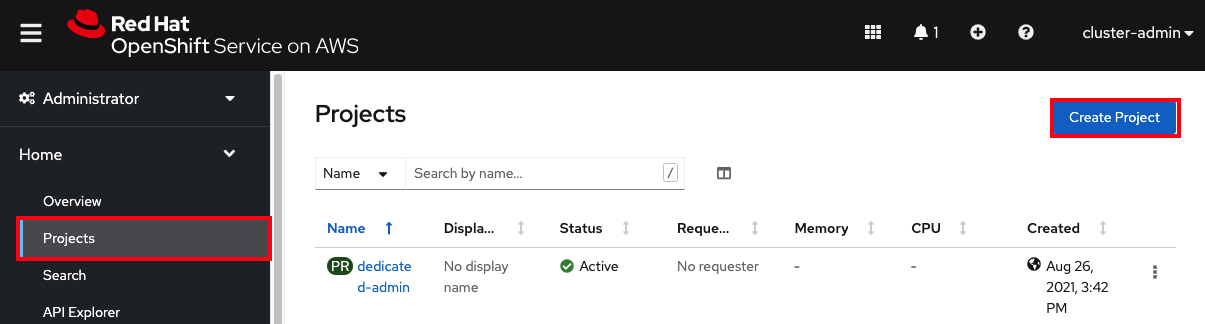
- Create Project ボックスで、Name フィールドにプロジェクト名を入力します。
- Create をクリックします。
2.2.4. バックエンドマイクロサービスのデプロイ
マイクロサービスは内部 Web リクエストを処理し、現在のホスト名とランダムに生成された色の文字列を含む JSON オブジェクトを返します。
手順
次のコマンドを実行してマイクロサービスをデプロイします。
$ oc apply -f https://raw.githubusercontent.com/openshift-cs/rosaworkshop/master/rosa-workshop/ostoy/yaml/ostoy-microservice-deployment.yaml出力例
$ oc apply -f https://raw.githubusercontent.com/openshift-cs/rosaworkshop/master/rosa-workshop/ostoy/yaml/ostoy-microservice-deployment.yaml
deployment.apps/ostoy-microservice created
service/ostoy-microservice-svc created
2.2.5. フロントエンドマイクロサービスのデプロイ
フロントエンドデプロイメントでは、アプリケーションと追加の Kubernetes オブジェクトに Node.js フロントエンドを使用します。
フロントエンドデプロイメントでは、次の機能を定義します。
- 永続ボリューム要求
- Deployment オブジェクト
- サービス
- ルート
- ConfigMap
- シークレット
手順
次のコマンドを実行して、アプリケーションのフロントエンドをデプロイし、オブジェクトを作成します。
$ oc apply -f https://raw.githubusercontent.com/openshift-cs/rosaworkshop/master/rosa-workshop/ostoy/yaml/ostoy-frontend-deployment.yaml出力例
persistentvolumeclaim/ostoy-pvc created
deployment.apps/ostoy-frontend created
service/ostoy-frontend-svc created
route.route.openshift.io/ostoy-route created
configmap/ostoy-configmap-env created
secret/ostoy-secret-env created
configmap/ostoy-configmap-files created
secret/ostoy-secret created
すべてのオブジェクトが正常に作成されるはずです。
2.2.6. アプリケーションへのルートの取得
アプリケーションにアクセスするためのルートを取得します。
手順
次のコマンドを実行して、アプリケーションへのルートを取得します。
$ oc get route出力例
NAME          HOST/PORT                                                 PATH   SERVICES             PORT    TERMINATION   WILDCARD
ostoy-route   ostoy-route-ostoy.apps.<your-rosa-cluster>.abcd.p1.openshiftapps.com          ostoy-frontend-svc   <all>                 None
2.2.7. アプリケーションの表示
手順
-
前の手順で出力された
ostoy-route-ostoy.apps.<your-rosa-cluster>.abcd.p1.openshiftapps.comURL をコピーします。 コピーした URL を Web ブラウザーに貼り付けて Enter キーを押します。アプリケーションのホームページが表示されます。ページが読み込まれない場合は、
httpsではなくhttpを使用していることを確認してください。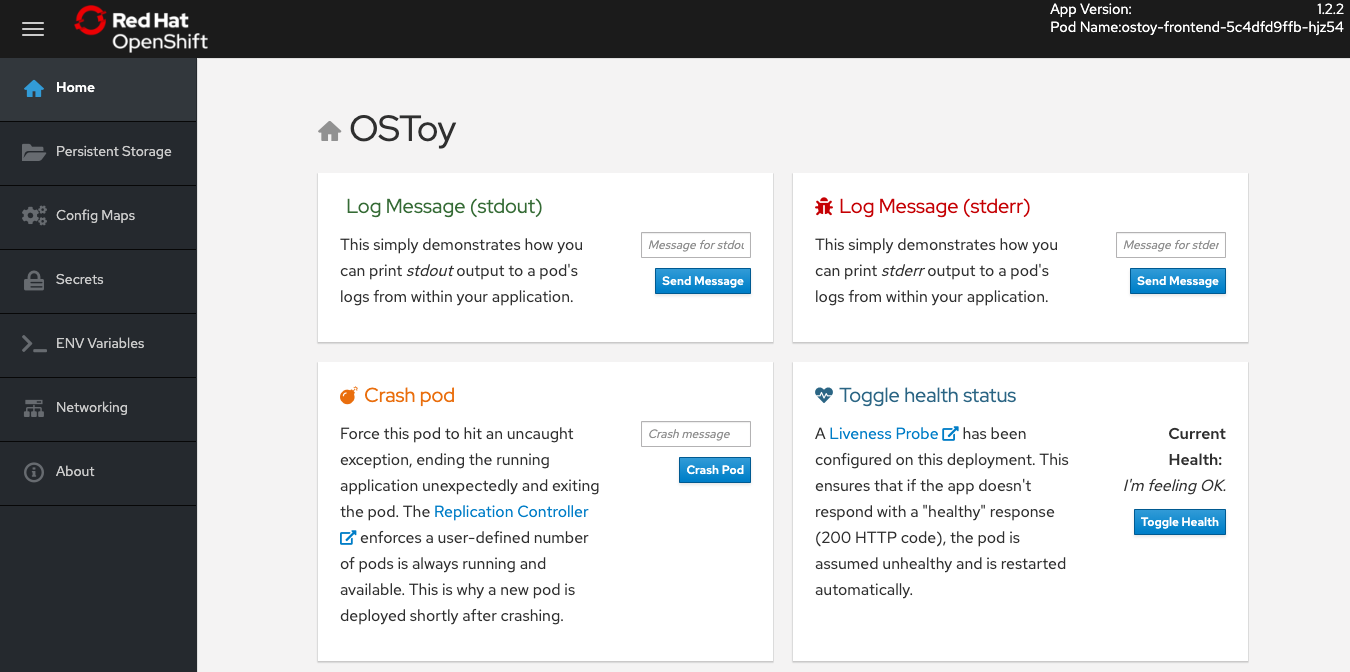

'%20d='M201.5%20305.5c-13.8%200-24.9-11.1-24.9-24.6%200-13.8%2011.1-24.9%2024.9-24.9%2013.6%200%2024.6%2011.1%2024.6%2024.9%200%2013.6-11.1%2024.6-24.6%2024.6zM504%20256c0%20137-111%20248-248%20248S8%20393%208%20256%20119%208%20256%208s248%20111%20248%20248zm-132.3-41.2c-9.4%200-17.7%203.9-23.8%2010-22.4-15.5-52.6-25.5-86.1-26.6l17.4-78.3%2055.4%2012.5c0%2013.6%2011.1%2024.6%2024.6%2024.6%2013.8%200%2024.9-11.3%2024.9-24.9s-11.1-24.9-24.9-24.9c-9.7%200-18%205.8-22.1%2013.8l-61.2-13.6c-3-.8-6.1%201.4-6.9%204.4l-19.1%2086.4c-33.2%201.4-63.1%2011.3-85.5%2026.8-6.1-6.4-14.7-10.2-24.1-10.2-34.9%200-46.3%2046.9-14.4%2062.8-1.1%205-1.7%2010.2-1.7%2015.5%200%2052.6%2059.2%2095.2%20132%2095.2%2073.1%200%20132.3-42.6%20132.3-95.2%200-5.3-.6-10.8-1.9-15.8%2031.3-16%2019.8-62.5-14.9-62.5zM302.8%20331c-18.2%2018.2-76.1%2017.9-93.6%200-2.2-2.2-6.1-2.2-8.3%200-2.5%202.5-2.5%206.4%200%208.6%2022.8%2022.8%2087.3%2022.8%20110.2%200%202.5-2.2%202.5-6.1%200-8.6-2.2-2.2-6.1-2.2-8.3%200zm7.7-75c-13.6%200-24.6%2011.1-24.6%2024.9%200%2013.6%2011.1%2024.6%2024.6%2024.6%2013.8%200%2024.9-11.1%2024.9-24.6%200-13.8-11-24.9-24.9-24.9z'/%3e%3c/svg%3e)