 Red Hat Summit
2.10.4. ServiceMeshMember リソースを使用したプロジェクトの追加について
ServiceMeshMember リソースを使用すると、ServiceMeshMemberRoll リソースを変更せずにプロジェクトを Service Mesh に追加できます。プロジェクトを追加するには、Service Mesh に追加するプロジェクトに ServiceMeshMember リソースを作成します。Service Mesh Operator が ServiceMeshMember オブジェクトを処理すると、ServiceMeshMemberRoll リソースの status.members リストにプロジェクトが表示されます。次に、プロジェクトに存在するサービスがメッシュで利用可能になります。
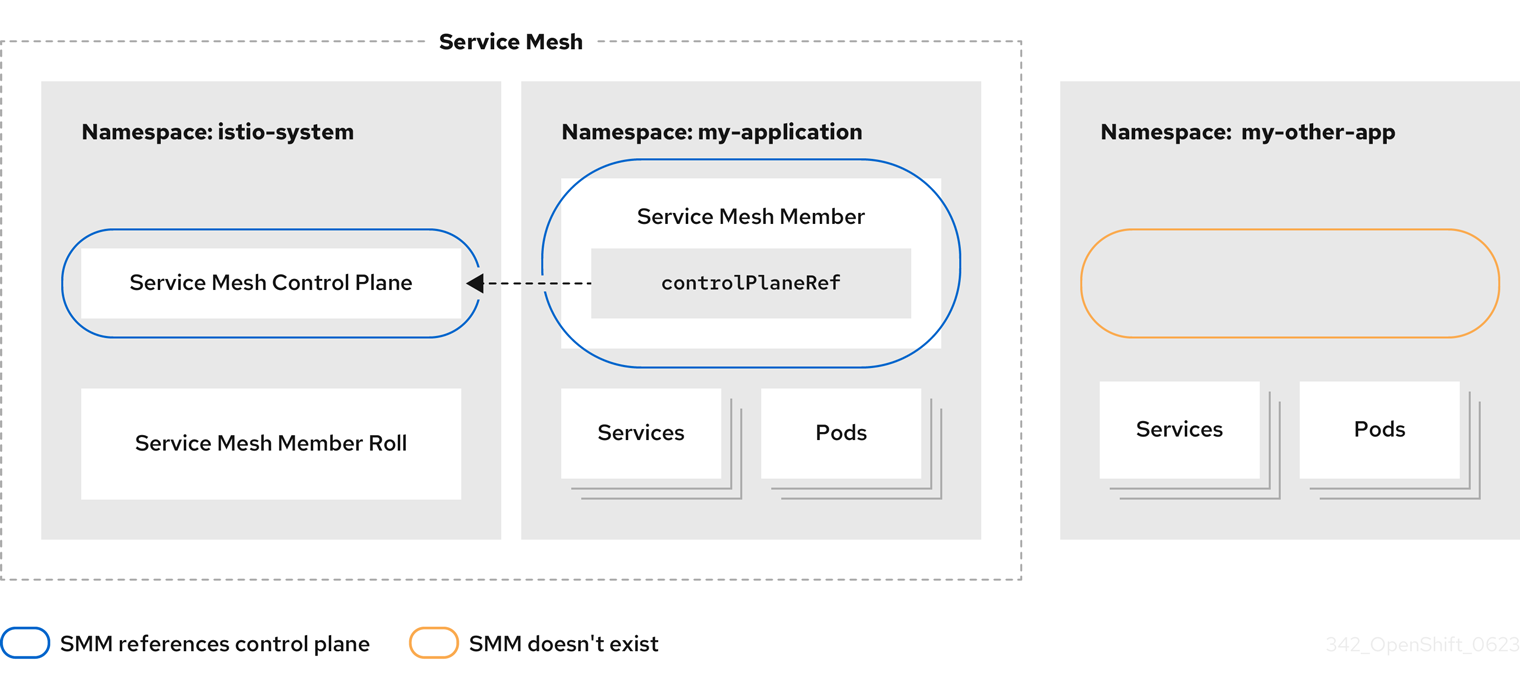
メッシュ管理者は、各メッシュユーザーに ServiceMeshMember リソースの ServiceMeshControlPlane リソースを参照する権限を付与する必要があります。この権限を設定すると、メッシュユーザーが Service Mesh プロジェクトまたは ServiceMeshMemberRoll リソースへの直接アクセス権を持っていない場合でも、メッシュユーザーはプロジェクトをメッシュに追加できます。詳細は、「Red Hat OpenShift Service Mesh メンバーの作成」を参照してください。
2.10.4.1. Web コンソールで ServiceMeshMember リソースを使用してメッシュにプロジェクトを追加
OpenShift Container Platform Web コンソールで ServiceMeshMember リソースを使用して、1 つ以上のプロジェクトをメッシュに追加できます。
前提条件
- Red Hat OpenShift Service Mesh Operator がインストールされている。
-
ServiceMeshControlPlaneリソースの名前と、リソースが属するプロジェクトの名前はわかっています。 - メッシュに追加するプロジェクトの名前はわかっています。
-
Service Mesh 管理者は、Service Mesh へのアクセスを明示的に付与する必要があります。管理者は、
RoleBindingまたはClusterRoleBindingを使用してユーザーにmesh-userRoleを割り当てることで、ユーザーにメッシュにアクセスする権限を付与できます。詳細は、Red Hat OpenShift Service Mesh メンバーの作成 を参照してください。
手順
- OpenShift Container Platform Web コンソールにログインします。
-
Ecosystem
Installed Operators に移動します。 -
Project メニューをクリックし、ドロップダウンリストからメッシュに追加するプロジェクトを選択します。たとえば、
istio-systemです。 - Red Hat OpenShift Service Mesh Operator をクリックします。
- Istio Service Mesh Member タブをクリックします。
- Create ServiceMeshMember をクリックします。
-
ServiceMeshMemberのデフォルト名を許可します。 - クリックして ControlPlaneRef を展開します。
-
Namespace フィールドで、
ServiceMeshControlPlaneリソースが属するプロジェクトを選択します。たとえば、istio-systemです。 -
Name フィールドに、この namespace が属する
ServiceMeshControlPlaneリソースの名前を入力します。たとえば、basicです。 - Create をクリックします。
検証
次の手順を使用して、
ServiceMeshMemberリソースが作成され、プロジェクトがメッシュに追加されたことを確認します。-
リソース名 (例:
default) をクリックします。 - 画面の最後に表示される Conditions セクションを表示します。
ReconciledおよびReadyの条件のStatusがTrueであることを確認します。StatusがFalseの場合は、Reason列およびMessage列で詳細を確認してください。
-
リソース名 (例:

'%20d='M201.5%20305.5c-13.8%200-24.9-11.1-24.9-24.6%200-13.8%2011.1-24.9%2024.9-24.9%2013.6%200%2024.6%2011.1%2024.6%2024.9%200%2013.6-11.1%2024.6-24.6%2024.6zM504%20256c0%20137-111%20248-248%20248S8%20393%208%20256%20119%208%20256%208s248%20111%20248%20248zm-132.3-41.2c-9.4%200-17.7%203.9-23.8%2010-22.4-15.5-52.6-25.5-86.1-26.6l17.4-78.3%2055.4%2012.5c0%2013.6%2011.1%2024.6%2024.6%2024.6%2013.8%200%2024.9-11.3%2024.9-24.9s-11.1-24.9-24.9-24.9c-9.7%200-18%205.8-22.1%2013.8l-61.2-13.6c-3-.8-6.1%201.4-6.9%204.4l-19.1%2086.4c-33.2%201.4-63.1%2011.3-85.5%2026.8-6.1-6.4-14.7-10.2-24.1-10.2-34.9%200-46.3%2046.9-14.4%2062.8-1.1%205-1.7%2010.2-1.7%2015.5%200%2052.6%2059.2%2095.2%20132%2095.2%2073.1%200%20132.3-42.6%20132.3-95.2%200-5.3-.6-10.8-1.9-15.8%2031.3-16%2019.8-62.5-14.9-62.5zM302.8%20331c-18.2%2018.2-76.1%2017.9-93.6%200-2.2-2.2-6.1-2.2-8.3%200-2.5%202.5-2.5%206.4%200%208.6%2022.8%2022.8%2087.3%2022.8%20110.2%200%202.5-2.2%202.5-6.1%200-8.6-2.2-2.2-6.1-2.2-8.3%200zm7.7-75c-13.6%200-24.6%2011.1-24.6%2024.9%200%2013.6%2011.1%2024.6%2024.6%2024.6%2013.8%200%2024.9-11.1%2024.9-24.6%200-13.8-11-24.9-24.9-24.9z'/%3e%3c/svg%3e)